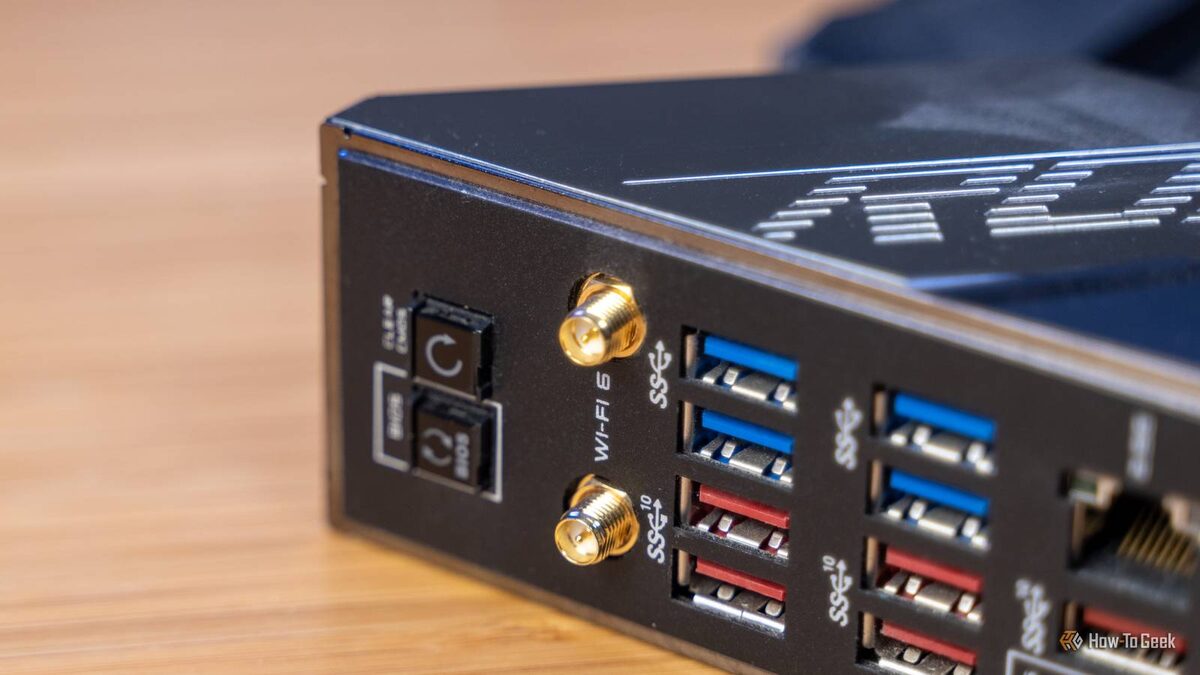
На корпусе и материнской плате наверняка нашлось куча USB-портов — но какой из них лучше? Всё намного проще, чем кажется! Следуйте этим быстрым советам — и уже через минуту будете знать, куда воткнуть флешку или SSD для максимальной скорости.
Самый мощный USB-порт почти всегда спрятан сзади
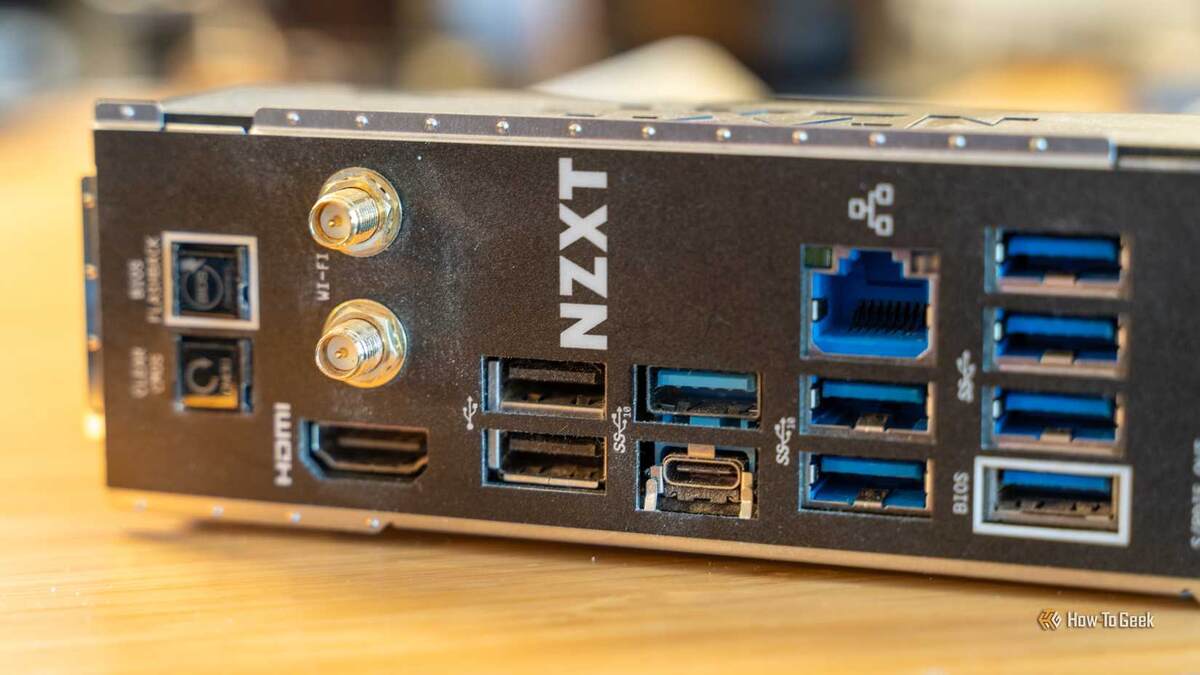
Главный лайфхак: самые быстрые USB-порты чаще всего находятся на задней панели материнской платы. Передние разъёмы обычно подключены через удлинители и работают заметно медленнее.
Фронтальные порты матплаты чаще всего поддерживают максимум USB 3.2 Gen 1 (до 5 Гбит/с), а в современных версиях — возможно USB 3.2 Gen 2 (до 10 Гбит/с) или даже супермощные USB 3.2 Gen 2x2 (до 20 Гбит/с). Но если спереди уже есть быстрый порт, на задней панели их будет ещё больше — и скорость выше!
Чтобы на полный использовать возможности накопителя или гаджета, материнская плата и корпус должны поддерживать нужную скорость. Но не стоит копаться в инструкциях: просто посмотрите, что написано рядом с задними портами. Часто всё написано прямо на панели — никаких бумажек искать не нужно.
Не подключайте ценные устройства «куда попало»
Не все USB одинаково быстрые! Кабели и флешки показывают максимальную скорость только в подходящих портах.
Приоритет максимуму: чаще всего это USB-C!
Обычные USB-A (прямоугольные) могут выдать максимум 10 Гбит/с (USB 3.2 Gen 2). Если среди портов есть хотя бы один USB-C — это почти наверняка ваш «турбопорт» с самой высокой скоростью.
Чтобы узнать скорость, достаточно посмотреть на маркировку прямо возле порта: 5G — это 5 Гбит/с, 10G — это 10 Гбит/с, а если повезло найти USB4 — сразу 40 Гбит/с! Чтобы не гадать, вбейте модель вашей матплаты в поиск картинок — всё прояснится за секунду.
Например, на материнках MSI самые быстрые порты обычно отмечены как 40G (USB4), 10G, 5G или 2.0 (480 Мбит/с, уже очень медленно). Число — это скорость. Всё гениальное просто.
Platy ASRock используют понятные надписи «SuperSpeed USB»: SS5 (5 Гбит/с), SS10 (10 Гбит/с), USB4 (40 Гбит/с). Просто ищите самую большую цифру!
На топовых Intel-платах встречаются порты Thunderbolt — ищите значок молнии и пометку 40G, это самые быстрые (до 40 Гбит/с). Остальные тоже не отстают: 5G, 10G — чем больше, тем лучше.
У ноутбука? Сразу ищите USB-C!
С ноутбуками всё вообще элементарно. Есть хотя бы один USB-C? В 99% случаев это и будет самый быстрый порт. Если USB-C несколько, обычно все они быстрые, но иногда встречается один особенно скоростной.
Например, в новых MacBook только USB-C, а самые быстрые — это с маркировкой молнии или надписью USB4/Thunderbolt.
Хотите ещё больше лайфхаков по USB? Подпишитесь на рассылку!
Если на ноутбуке только USB-A, ищите обозначения 5G/10G или SS5/SS10 — это ваши лучшие порты для быстрой передачи. Если ничего не подписано, просто вбейте модель ноутбука в интернет и посмотрите спецификации.
Никогда не берите ноутбук с одним USB-C!
Один порт USB-C — это катастрофически мало. Хватать будет только для самых простых задач.
Нужен именно USB-A? Ищите красные разъёмы сзади!
Если по каким-то причинам нужен именно «старый» USB-A для быстрой передачи, ищите красные порты на задней панели материнской платы — почти всегда это USB 3.2 Gen 2 (10 Гбит/с). Правда, бывает и синий цвет — иногда его ставят на порты 5 или 10 Гбит/с. Не нашли красный? Гляньте маркировку — и буквально за секунду определитесь.
Запомните главное: самый быстрый порт на ПК — почти всегда USB-C. Нет USB-C — ищите по маркировкам USB-A: синий — чаще всего 5 Гбит/с, красный — 10 Гбит/с. Главное — не ошибиться с выбором!
А USB-C не всегда спасает!
USB-C — это действительно решение всех проблем или очередной модный стандарт? Давайте разбираться!
Если вам понравилась эта статья, подпишитесь, чтобы не пропустить еще много полезных статей!
Премиум подписка - это доступ к эксклюзивным материалам, чтение канала без рекламы, возможность предлагать темы для статей и даже заказывать индивидуальные обзоры/исследования по своим запросам!Подробнее о том, какие преимущества вы получите с премиум подпиской, можно узнать здесь
Также подписывайтесь на нас в:
- Telegram: https://t.me/gergenshin
- Youtube: https://www.youtube.com/@gergenshin
- Яндекс Дзен: https://dzen.ru/gergen
- Официальный сайт: https://www-genshin.ru