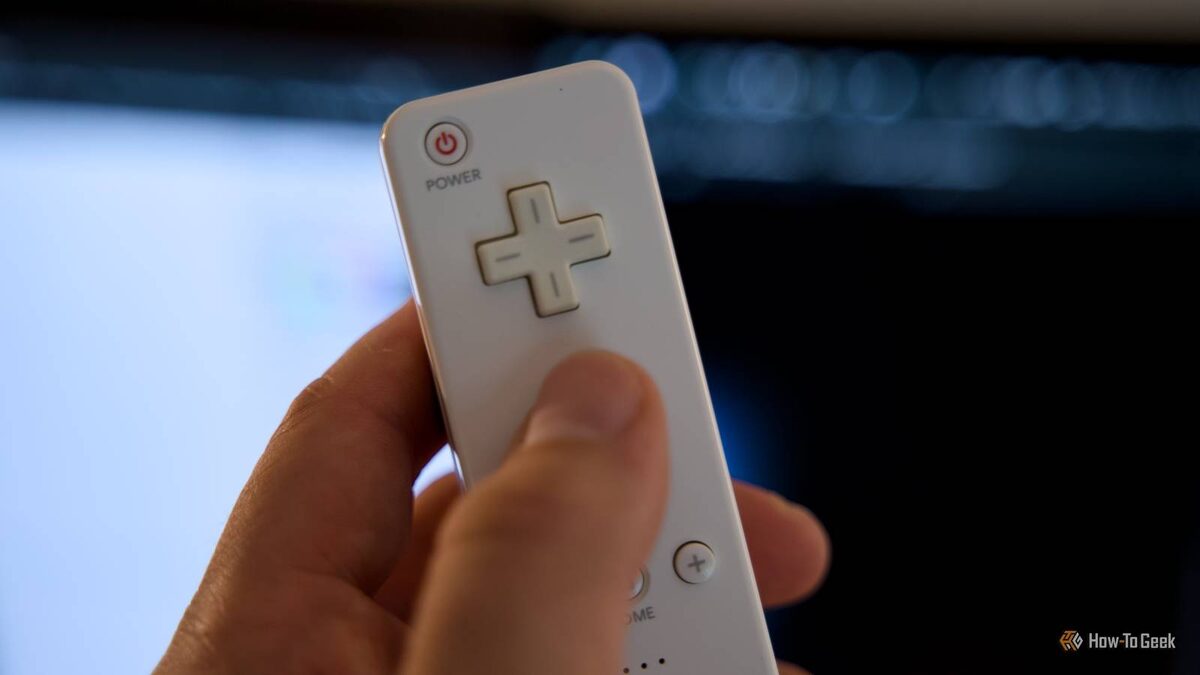
Wiimote от Nintendo — это не просто гаджет для весёлых игр с друзьями. В этом небольшом устройстве скрыты впечатляющие технологии, которые позволяют не только управлять играми, но и легко превратить его в необычную (и на удивление удобную) компьютерную мышку. Если у тебя завалялся старый контроллер, самое время дать ему вторую жизнь!
Придётся немного повозиться с подготовкой и настройкой: нужно будет немного терпения, чтобы движения были чёткими и клики срабатывали там, где нужно. Как только всё заработает, использовать Wiimote будет действительно удобно — но процесс подключения на каждом ПК может отличаться.
Что понадобится
Чтобы Wiimote работал как мышка, потребуется несколько вещей и подходящие программы. Сразу скажу — просто включить и начать использовать не получится. Подключение по Bluetooth само по себе несложное, но главный «подводный камень» — так называемый сенсор-бар. Многие считают его приёмником, но на самом деле это не так.
Сенсор-бар на самом деле не принимает сигнал, а лишь излучает инфракрасный свет. Благодаря этим светящимся точкам встроенная камера Wiimote определяет, где он находится. У заводского сенсор-бара специальный разъём только для Wii, постоянное питание, а вот к USB на ПК подключить его нельзя.
Тебе потребуется компьютер с поддержкой Bluetooth и, конечно, сам Wiimote. Контроллер отлично подходит как для эмулятора Dolphin, так и для обычных ПК-задач. Если у компьютера нет встроенного Bluetooth, выручит простой USB-адаптер — я купил такой за 650 рублей, всё работает отлично.
Как это настроить
Основная преграда при подключении Nintendo-гаджетов — сам процесс Bluetooth-соединения. В новых версиях Windows часто требуют PIN-код, а у Wiimote никакого пароля нет. Контроллер виден среди Bluetooth-устройств, но новое приложение «Параметры» не даёт добавить его именно из-за кода.
Чтобы обойти это ограничение, советую не мучиться с современными меню, а открыть классическую «Панель управления» — раздел «Устройства и принтеры». Жми «Добавить устройство»; на Wiimote зажми одновременно кнопки 1 и 2, либо воспользуйся красной кнопкой Sync под крышкой батареек — контроллер перейдет в режим поиска, и загорятся четыре синих лампочки.
Как только ПК увидит новый гаджет (у меня определялся как Input Device), сразу выбирай его. Если появится окно для ввода кода, просто нажми «Далее» или оставь поле пустым — Windows легко установит драйверы.
Сам сенсор-бар размещай ровно по центру — над или под монитором, чтобы ничто не мешало инфракрасным светодиодам. Останется скачать специальную программу, которая будет связывать движения и кнопки Wiimote с мышкой, например Touchmote или WiinUPro — так ты сможешь спокойно переназначить кнопки под мышь.
В настройках обязательно назначь большую кнопку A как левый клик, а нижний курок B — как правый.
Просто включить «сырое» отслеживание движения недостаточно: курсор будет дёргаться и не попадать по точке. Придётся поработать с чувствительностью, мёртвой зоной на осях X/Y и добавить сглаживание. Тогда указатель начнёт двигаться плавно, а дрожание руки почти исчезнет.
Нет оригинального сенсор-бара? Вот простейшее решение!
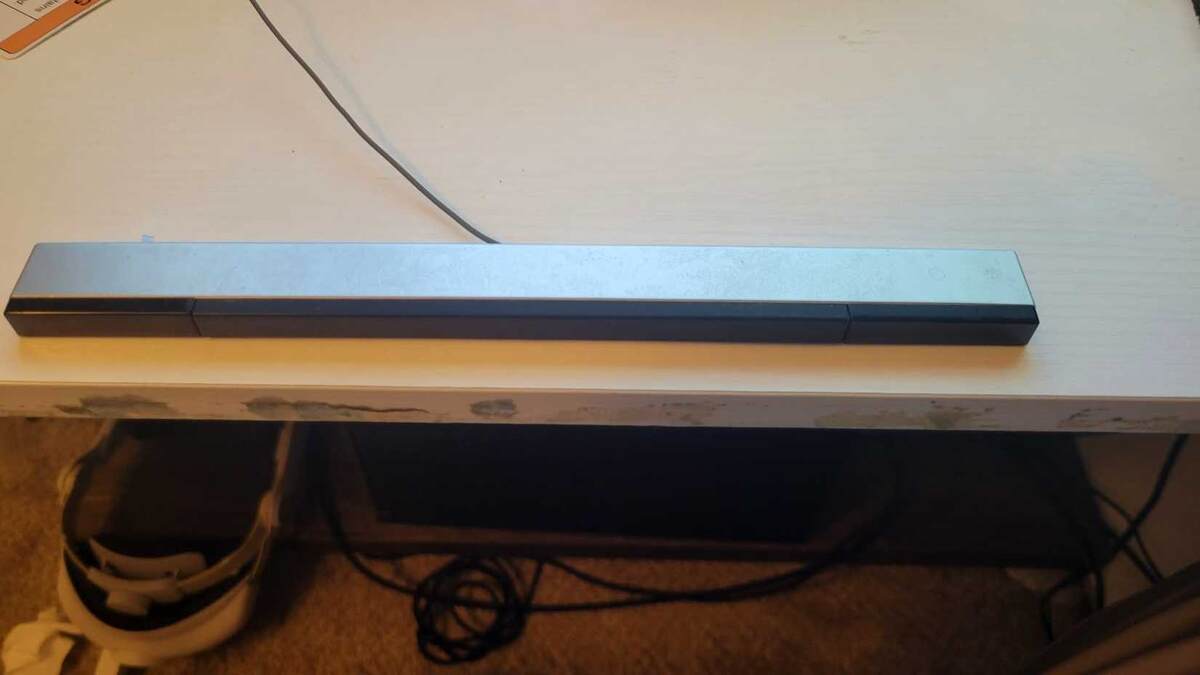
Нет оригинального сенсор-бара и не хочется возиться с проводами? Никаких проблем! На самом деле «сенсор-бар» — название обманчивое, ведь внутри нет ни единого датчика, только две инфракрасные лампочки. Он ничего не отправляет, а просто создаёт две яркие точки, которые видит камера Wiimote.
Вся «магия» на самом деле — в самом контроллере: у него есть миниатюрная инфракрасная камера, и она определяет положение, «глядя» на пару светящихся точек. Так что сенсор-бар можно легко заменить любым ИК-источником.
Для проверки или быстрой настройки мне было достаточно просто поставить две обычные свечки-таблетки друг напротив друга на расстоянии 20–25 сантиметров. Огонь испускает инфракрасный свет, и Wiimote видит эти точки, так что курсор начинает двигаться по экрану — прямо как на Wii.
Способ дешёвый и простой, но не идеальный: из-за мерцания огня курсор может немного подрагивать, да и ставить свечи рядом с монитором — небезопасно. Для стабильной работы проще заказать беспроводной или USB-бар — стоит около 900 рублей и продаётся на любом маркетплейсе.
Подпишись — свежие лайфхаки по модификации гаджетов первым делом!
По сути, сама консоль Wii здесь и не нужна — всё, что требуется, это две светящиеся точки. А если не хочется возиться с лишним оборудованием, можно даже подключить один только Motion Plus (гироскоп), без сенсор-бара.
С помощью программы GlovePIE можно назначить движения курсора на наклоны Wiimote (pitch и yaw) — управлять мышью получится в воздухе, не напротив экрана. Такой способ отлично подойдёт для презентаций — или если инфракрасный свет мешает, например, солнечный свет. Правда, точность будет чуть ниже, и время от времени придётся обновлять положение из-за естественного дрейфа гироскопа.
В итоге, из обычного Wiimote легко сделать экспериментальную ПК-мышку всего за пару минут и с минимальными затратами. Это отличный пример того, как старые или устаревшие гаджеты могут стать по-настоящему полезными! Посмотри — возможно, у тебя тоже завалялось что-то, что ещё пригодится много лет.
Получившаяся «нестандартная» мышка, конечно, не сравнится с современной игровой моделью, но собрать такое своими руками — удовольствие для любого, кто любит технологии. Доставай забытые устройства и давай им второй шанс — быть может, они ещё удивят тебя в очередных хакерских экспериментах!
Если вам понравилась эта статья, подпишитесь, чтобы не пропустить еще много полезных статей!
Премиум подписка - это доступ к эксклюзивным материалам, чтение канала без рекламы, возможность предлагать темы для статей и даже заказывать индивидуальные обзоры/исследования по своим запросам!Подробнее о том, какие преимущества вы получите с премиум подпиской, можно узнать здесь
Также подписывайтесь на нас в:
- Telegram: https://t.me/gergenshin
- Youtube: https://www.youtube.com/@gergenshin
- Яндекс Дзен: https://dzen.ru/gergen
- Официальный сайт: https://www-genshin.ru