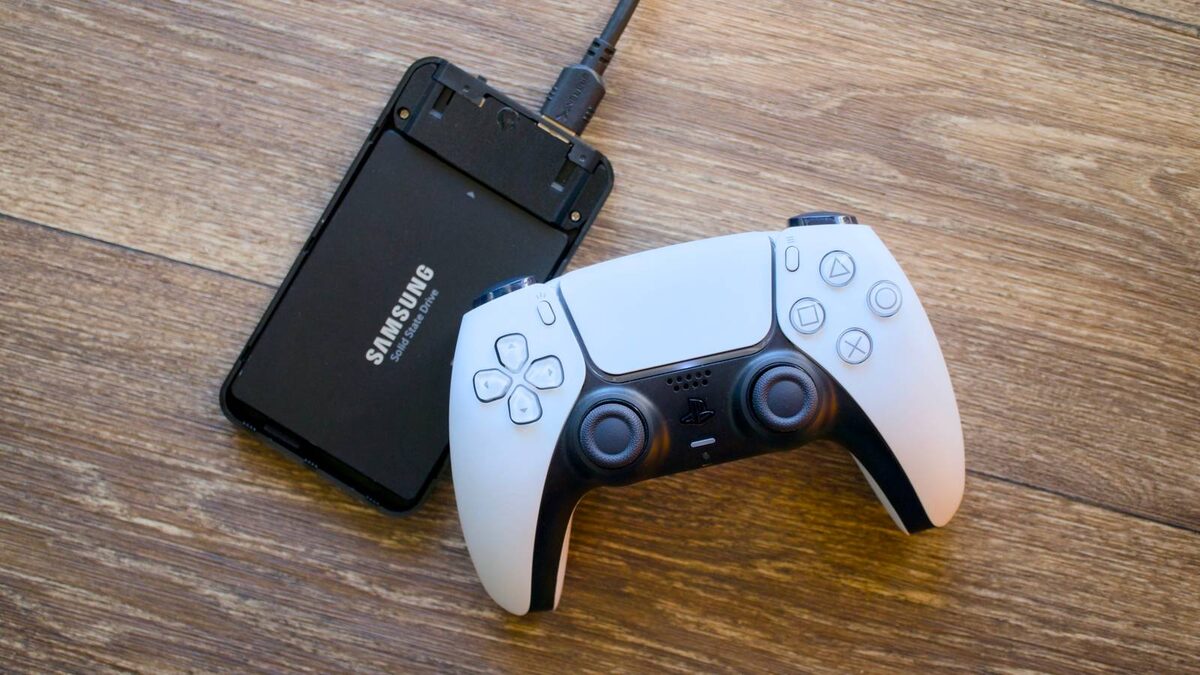
Нынешние игровые приставки требуют быстрых SSD для запуска новинок, но для хранения архивов, скриншотов и старых проектов вполне подойдут обычные внешние жёсткие диски или SSD. Завалялся ненужный диск? Самое время подарить ему новую жизнь вместе с консолью!
У всех современных приставок есть USB-порты, через которые легко добавить ещё памяти. У Nintendo Switch и Switch 2 они в основном нужны для аксессуаров и сетевых адаптеров, а вот PlayStation и Xbox поддерживают внешние накопители. На них удобно хранить скриншоты, видео, резервные копии игр и даже запускать многие старые тайтлы.
Как подготовить диск
Нужен внешний накопитель, который можно подсоединить к приставке через USB. Если это обычный внутренний 2,5" или 3,5" диск, либо M.2-накопитель, потребуется специальный корпус, чтобы превратить его во внешний USB-диск.
Для PS5 подойдёт диск от 250 ГБ до 8 ТБ с поддержкой SuperSpeed USB 5 Гбит/с. Для Xbox хватит накопителя от 128 ГБ с USB 3.0.
Сначала выясни форм-фактор своего диска: 2,5-дюймовые — из ноутбуков, 3,5-дюймовые — из обычных ПК. Потом подбери подходящий кейс.
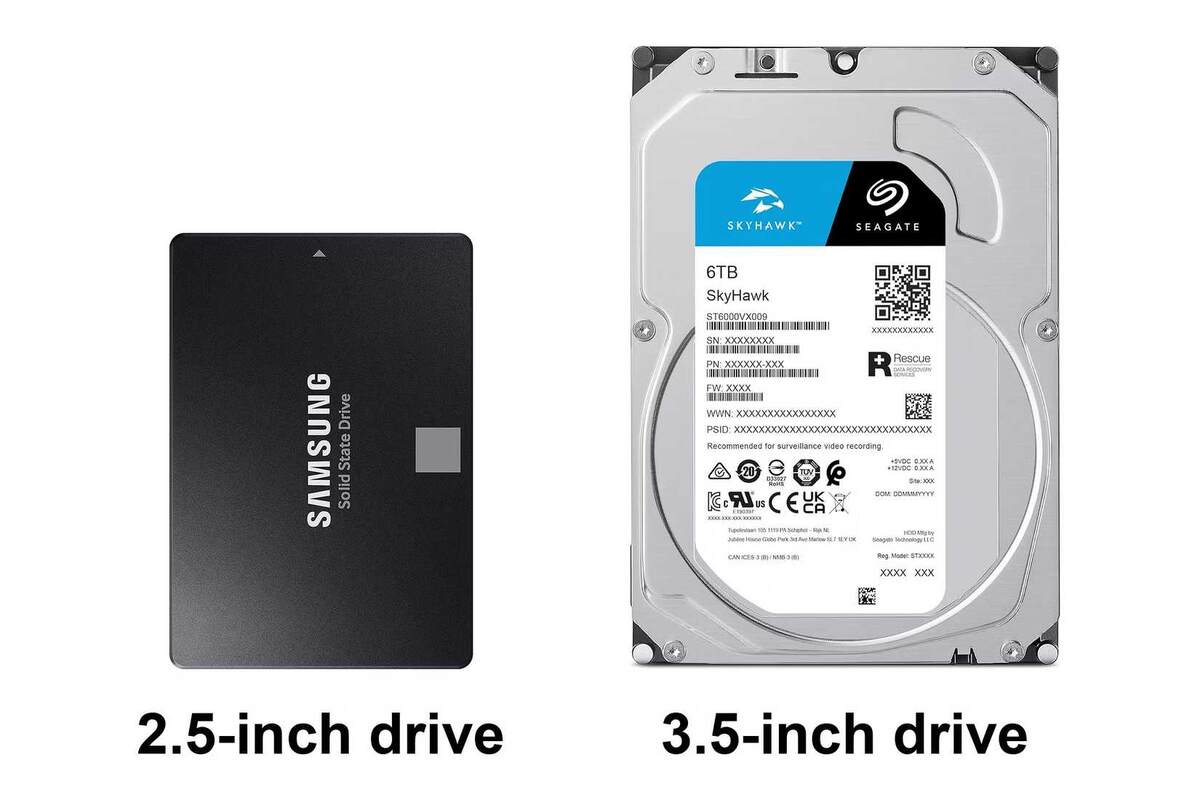
Для больших 3,5" дисков подойдут корпуса типа Orico USB 3.0 или GODO USB 3.0 — второй отлично подходит для постоянного использования. Для 2,5" дисков смело выбирай кейс Sabrent. Если у тебя накопитель M.2/NVMe — советую UGREEN 10 Гбит/с. Сам такой использую на PlayStation 5 — работает без проблем.
ORICO USB 3.0 to SATA — корпус для 3,5'' жёсткого диска
Вставь диск в один из USB-портов на задней панели консоли. На PS5 оба задних разъёма Type-A выдают скорость до 10 Гбит/с — можно выбирать любой. Xbox Series X и S поддерживают USB 3.1 Gen 1 на всех портах.
Как хранить игры, скриншоты и видео
Простой вариант — зарегистрировать диск как хранилище для консоли, чтобы туда можно было устанавливать игры и сохранять файлы. Но учти: после инициализации компьютер больше не увидит этот диск, пока не форматируешь обратно. Зато игры и медиафайлы будут доступны в консоли.
Чтобы всё заработало, настрой диск в системе. На PS5 зайди в меню «Настройки» — «Хранилище» — «USB-дополнительное хранилище» — «Форматировать как USB-дополнительное хранилище». На Xbox часто появляется автоматическое предложение настроить диск. Если нет — открой меню Xbox, выбери профиль — «Настройки» — «Система» — «Хранилище».
На PlayStation можно запускать и хранить PS4-игры на внешнем диске. PS5-игры разрешено только хранить, а чтобы запускать — нужно перенести обратно на внутренний SSD. Место для скриншотов и записей на PlayStation менять нельзя — их сохраняет только во внутреннюю память.
Xbox One и Series X/S позволяют запускать игры для Xbox One, Xbox 360 и оригинальной Xbox с внешнего диска. Игры для самой Series X/S можно временно хранить на внешнем диске и возвращать на консоль при необходимости. Скриншоты и записи легко перенести — путь: «Настройки» — «Предпочтения» — «Кадры и скриншоты» — «Место хранения».
Внешний диск — отличная библиотека для старых игр: если интернет медленный, архивировать новые проекты — спасение, чтобы не скачивать их снова. Единственный момент: после копирования игры обратно на консоль частенько придётся заново загружать обновления, а они бывают огромными.
Как сделать медиабиблиотеку
Второй способ — превратить диск в домашний кинотеатр и собрать на нём музыку, фильмы и фото. Например, достаточно скопировать с компа образ DVD или Blu-ray на USB-диск — и всё можно смотреть прямо с приставки.
Подпишись, чтобы не пропустить лучшие новости и лайфхаки!
Внешние медианакопители особенно выручают владельцев PlayStation, ведь иначе свои медиафайлы можно запустить только через Plex-сервер. На Xbox проще: медиаплееры вроде VLC и Kodi доступны напрямую через магазин Microsoft.
Чтобы всё работало, заранее отформатируй диск в exFAT через проводник Windows или Дисковую утилиту на Mac. Так его увидят Xbox, PlayStation, Windows, Mac и даже Linux. FAT32 тоже пойдёт, но тут ограничения по размеру файлов — максимум 4 ГБ. NTFS знают Xbox и ПК с Windows.
На PS5 медиафайлы открываются через вкладку USB в медиагалерее. На Xbox — через Microsoft Media Player или приложения VLC и Kodi.
Пусть внешний диск и не заменит по скорости современный SSD, но станет надёжным архивом фильмов и игр. Лучше дать накопителю вторую жизнь, чем оставить его пылиться на полке или отправлять на утилизацию!
Если вам понравилась эта статья, подпишитесь, чтобы не пропустить еще много полезных статей!
Премиум подписка - это доступ к эксклюзивным материалам, чтение канала без рекламы, возможность предлагать темы для статей и даже заказывать индивидуальные обзоры/исследования по своим запросам!Подробнее о том, какие преимущества вы получите с премиум подпиской, можно узнать здесь
Также подписывайтесь на нас в:
- Telegram: https://t.me/gergenshin
- Youtube: https://www.youtube.com/@gergenshin
- Яндекс Дзен: https://dzen.ru/gergen
- Официальный сайт: https://www-genshin.ru