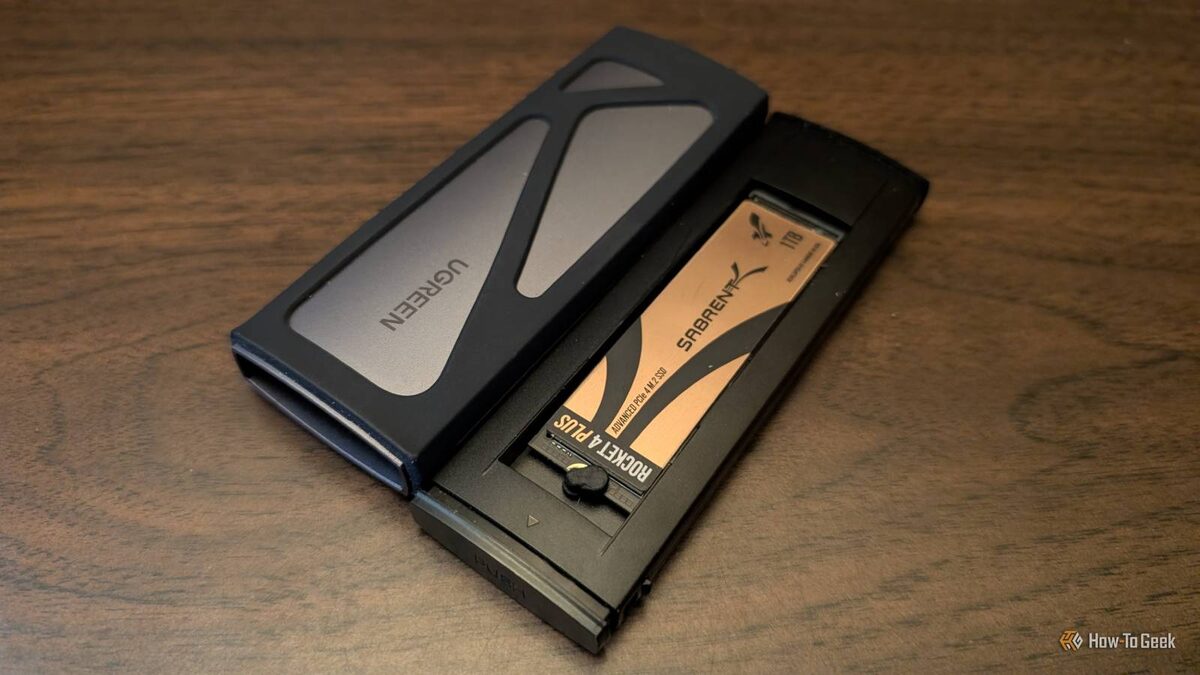
Высокая скорость SSD — это не единственный важный параметр. Многие считают, что вкладываться в топовые модели вовсе не обязательно.
Но если у вас уже есть быстрый SSD, не спешите превращать его во внешний диск — работать он, конечно, будет, но по-настоящему раскрыть свои возможности в корпусе не сможет.
Корпус — не всегда лучший способ использовать старый SSD
Устаревшему SSD можно придумать более интересное применение
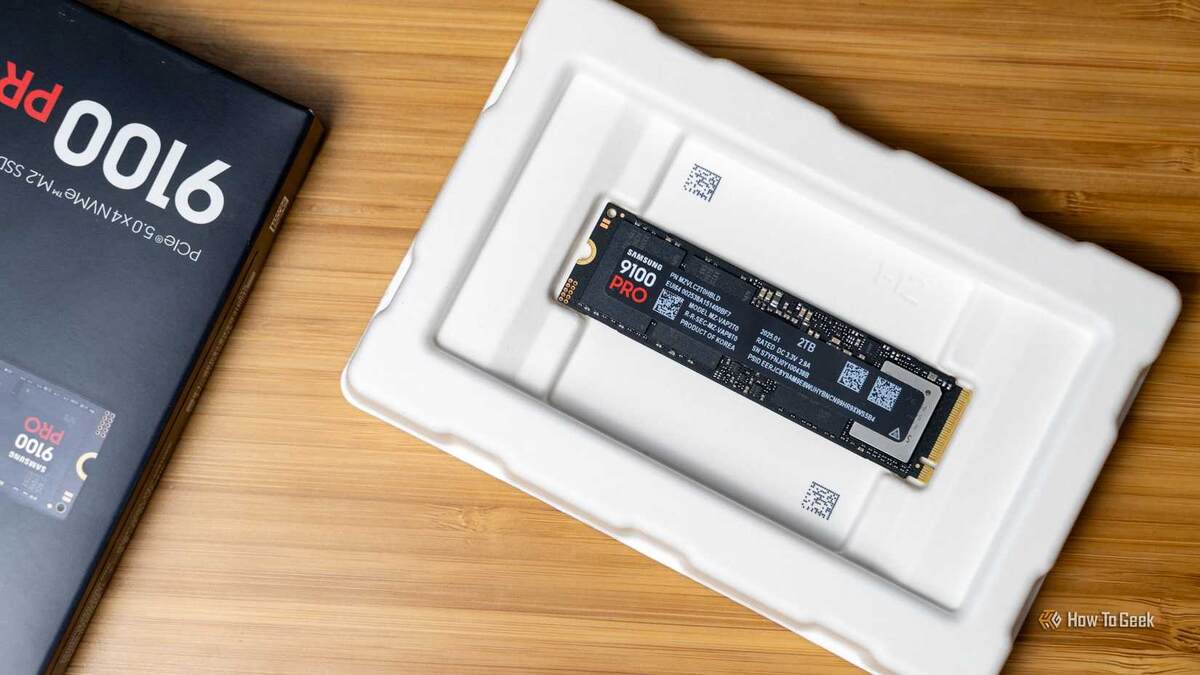
Каждый раз, когда приходится менять накопитель, первая мысль — сделать из него внешний диск в корпусе. Это удобно, но у простоты есть и своя цена.
Да, корпус — хороший способ превратить неиспользуемый SSD в резервное хранилище файлов. Хранить на SSD архивы не слишком надёжно, зато файлы будут под рукой и откроются в одно мгновение. Это не тот запылившийся бэкап на долгие годы, но всё равно в разы быстрее любого HDD.
Однако стоит подключить SSD через USB — и его скорость тут же упрётся в ограничения самого интерфейса.
В чём подвох? Прежде всего в хаосе с портами: скорость может быть 5, 10, 20 или даже 40 Гбит/с — всё зависит от вашего устройства. USB 2.0, 3.0, 3.1, 3.2, 4.0, USB-C, Thunderbolt… Разобраться не так просто, тем более, что внешне разъёмы часто не отличаются. Без мануала не поймёшь, на какой скорости реально получится работать.
И это лишь часть проблемы. На одном компьютере могут соседствовать порты с разной скоростью, вид у них одинаковый, а дёшёвые передние панели, китайские хабы и сомнительные кабели добавляют только больше непредсказуемости.
Плюс добавляется риск сбоев: корпус — это еще одна электроника, которая может подвести. Крупные файлы иногда "обрываются" при копировании, чего никогда не случилось бы с SSD прямо в ПК.
Недавно я сам попал в такую ситуацию: SSD работал идеально внутри компьютера, но стоило подключить его через корпус — начались вечные отваливания при передаче данных. Такой бэкап точно не внушает доверия.
Быстрые SSD не для корпусов — иначе выбрасываете деньги на ветер
Ограничивая потенциал SSD, вы теряете всё, за что заплатили
Настоящие проблемы начинаются с дорогими и пре-максимально быстрыми NVMe SSD, ведь они рассчитаны на работу в PCIe-слоте, а не через USB-корпус. За высокие скорости вы платите не просто так — особенно с нынешними ценами на SSD. К примеру, современные PCIe Gen 5.0 без труда выдают до 14 900 МБ/с на чтение, а даже модели прошедших поколений серьёзно опережают самые быстрые внешние корпуса.
Сам по себе корпус — тормоз. Даже если вложиться в дорогой корпус с пропускной способностью 40 Гбит/с, на деле получите максимум 3600 МБ/с — это уровень SSD третьего поколения. Новейшие накопители при этом скучают, ведь их реальная мощь "запирается".
Добавьте сюда тот факт, что далеко не все ноутбуки и ПК поддерживают современные стандарты USB и Thunderbolt. В итоге, даже если у вас топовый SSD и топовый корпус, без полной совместимости нужной скорости всё равно не будет.
Нужен быстрый внешний диск? Вот что важно знать
Опции есть, но без мелких подводных камней не обойдётся
"Быстро" и "переносимо" не всегда идут рука об руку — всё зависит от задач. Кому-то 1000 МБ/с кажется скоростью головы, кому-то — унылой черепахой.
Поскольку речь о внешних SSD, время загрузки Windows или запуска программ мало кого интересует — любые NVMe опережают HDD в разы. Но если вы постоянно гоняете большие объёмы данных, стоит заранее учесть пару важных моментов, прежде чем запускаться в ближайший магазин за корпусом.
Для начала разберитесь, какие порты есть на вашем устройстве, и не доверяйте только надписям — ищите точную информацию в характеристиках. Корпус тоже должен поддерживать нужную вам скорость.
Чтобы не натолкнуться на неприятные сюрпризы, используйте только "родной" кабель корпуса, не врезайте хабы и всегда старайтесь подключать к заднему порту материнской платы — там всё надёжнее.
Если планируете долгие крупные копирования, выбирайте корпус с хорошим охлаждением — иначе накопитель может тормозить из-за перегрева.
ТОП-новости технологий: подпишитесь — и вы всегда в курсе!
В итоге быстрая NVMe в корпусе даст примерно ту же скорость, что топовый внешний SSD без корпуса. Например, популярный SanDisk Extreme Pro выдаёт до 3800 МБ/с — правда, и цена кусается. Но даже такие значения возможны только при идеальной совместимости всего оборудования.
Не нужен переносной SSD? Вот как использовать его по максимуму
SSD отлично себя проявит и внутри компьютера — используйте грамотно!
Если у вас есть SSD, который не нужен как портативный, его легко задействовать с толком:
Самое логичное — поставить оба SSD в компьютер: старый или медленный выделить под приложения, быстрый — под систему и самые важные задачи. Даже не самый свежий SSD отлично справится с играми или станет быстрым диском для обработки фото и видео.
Второй вариант — добавить SSD в домашнее хранилище (NAS): так резервные копии станут надёжнее, а если все диски в NAS — SSD, скорость работы просто радует глаз. Даже один SSD в качестве кэша уже сильно ускоряет обмен данными.
Конечно, корпус не убьёт ваш SSD, но наблюдать, как дорогой NVMe простаивает на скорости в разы ниже потолка — обидно. Перед тем как превращать его во внешний диск, проверьте — возможно, его настоящий потенциал раскроется совсем в другом месте, где нет "узких горлышек".
Если вам понравилась эта статья, подпишитесь, чтобы не пропустить еще много полезных статей!
Премиум подписка - это доступ к эксклюзивным материалам, чтение канала без рекламы, возможность предлагать темы для статей и даже заказывать индивидуальные обзоры/исследования по своим запросам!Подробнее о том, какие преимущества вы получите с премиум подпиской, можно узнать здесь
Также подписывайтесь на нас в:
- Telegram: https://t.me/gergenshin
- Youtube: https://www.youtube.com/@gergenshin
- Яндекс Дзен: https://dzen.ru/gergen
- Официальный сайт: https://www-genshin.ru