Календарь — незаменимый помощник для планирования и контроля дел, встреч и событий. Я, например, давно не пользуюсь стандартными приложениями: в Excel можно создать свой личный календарь, подогнав его под любые задачи. Это проще, чем кажется — можно выбрать шаблон или собрать вариант с нуля именно для себя.
Почему календарь в Excel — это круто?
Такой календарь не уступает ни бумажным, ни популярным цифровым версиям — только теперь вы управляетесь каждой деталью. Планировать дни, недели, проекты, а при необходимости — распечатать нужные страницы? Пожалуйста!
Excel-версия мне особенно нравится, когда нужно разложить по полочкам долгосрочные планы или, скажем, проконтролировать занятость команды. Руководите коллективом? Следить за расписанием каждого стало невероятно просто!
В общем доступе календарь (на месяц или неделю) сразу помогает всей команде: у всех есть общий план, каждый вносит изменения, ставит напоминания. Можно забыть о нескончаемых чатах и уточнениях.
Преимущество Excel — в гибкой настройке: можно перекрашивать строки, подписывать их по-своему, выделять проекты цветом, менять шрифты и оформление под своё настроение.
Плюс: Excel уже предлагает готовые шаблоны календарей. Можно быстро создать вариант для учёбы, бизнеса или даже планировать публикации в соцсетях.
Как сделать календарь в Excel шаг за шагом
Есть два способа: взять шаблон (это быстрее) или сделать всё с чистого листа (максимальная свобода настроек).
Делаем с нуля: откройте новый файл Excel и оставьте первую строку пустой. Во второй строке впишите дни недели по ячейкам: Понедельник в A2, Вторник в B2 и так далее до Воскресенья в G2.
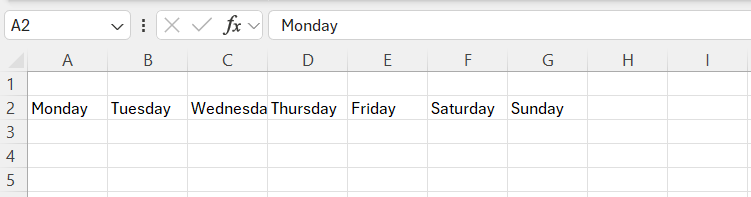
Можно ещё проще: напишите Понедельник в A2, схватитесь за маркер заполнения и протяните до G2 — Excel сам подставит остальные дни недели.
Добавляем название месяца. В ячейку A1 введите формулу, чтобы она автоматически показывала текущий месяц:
Если нужен следующий месяц, используйте функцию EDATE, чтобы прибавить один месяц одним движением:
Хотите ещё месяц вперёд? Просто увеличьте число во второй части формулы EDATE.
Теперь выделите ячейки A1–G1 и объедините их — используйте кнопку «Объединить и поместить в центре» на вкладке «Главная» в разделе «Выравнивание».
Переходим к оформлению: выделите клетки A2–G8, зайдите на вкладку «Главная», выберите «Формат» в блоке «Ячейки» — там быстро выставите любую ширину столбцов и высоту строк, как вам удобно.
Закрасьте клетки A3–G8 фоновым цветом — так календарь станет ярче, а писать заметки будет удобнее.
Для аккуратности — выделите нужные ячейки, кликните на «Границы» и выберите «Все границы».
Теперь осталось вписать числа месяца: выясните, на какой день недели выпадает первое число, и заполните каждую ячейку по порядку.
Когда один месяц готов, просто скопируйте лист для дальнейшей работы: правый клик мыши по вкладке листа — «Переместить или скопировать».
Поставьте галочку у «Создать копию» и подтвердите действие.
Переименуйте новый лист, обновите числа — повторяйте для каждого месяца года.
Лайфхак: чтобы всегда видеть сегодняшнюю дату, выберите свободную ячейку вне сетки и введите =TODAY() — дата будет автоматически обновляться каждый день.
Для печати календаря зайдите в Файл > Печать и выбирайте альбомную ориентацию.
Чтобы на печати были линии сетки, зайдите в «Параметры страницы» > Лист и отметьте галочкой «Сетка».
Можно также уменьшить масштаб — так весь календарь легко разместится на одном листе.
Готовые шаблоны календарей в Excel — старт за секунду!
Самый быстрый вариант — воспользоваться встроенными шаблонами Excel. Есть годовые, помесячные, специальные календарики для учёбы, проектов и не только. Выбираете нужный шаблон, выставляете стартовый месяц или год — и все даты автоматически подтягиваются, невероятно удобно!
Шаблоны находятся прямо в Excel. Просто запустите программу, откройте вкладку «Файл», затем «Создать», и в строке поиска наберите «Календарь». Появится целая коллекция вариантов.
Выбирайте то, что подходит под задачу: «Учебный календарь» для учёбы, для проектов, для повседневных дел — ориентируйтесь по превью. Подсказка: можно посмотреть предпросмотр — если что-то не понравилось, всегда можно сменить шаблон.
Нашли подходящий — кликайте «Создать». Календарь откроется в новой вкладке файла. Название вкладки легко поменять двойным щелчком.
Часть шаблонов позволяет менять цвета, даты и дизайн прямо на лету — всё зависит от выбранной заготовки.
Наши советы: подписывайтесь и оставайтесь на шаг впереди!
Год можно сменить мгновенно — просто впишите нужное значение, и календарь перестроится сам. В некоторых шаблонах можно выбрать, с какого дня начинается неделя (Понедельник или Воскресенье), и добавить заметки к любому числу — например, выделить праздники.
Супер-функция: мгновенный календарь в Excel через VBA-код
Любите всё автоматизировать? В Excel можно собрать календарь за секунды с помощью Visual Basic. Достаточно скопировать нужный код в редакторе VBA на вкладке «Разработчик». Если этой вкладки нет — быстро активируйте её в настройках.
Зайдите в Файл > Параметры > Настроить ленту, и с правой стороны включите пункт «Разработчик» — он появится в верхнем меню.
Откройте вкладку «Разработчик» и выберите «Visual Basic».
В появившемся окне жмите Insert —> Module.
Вставьте нужный код (легко найти пример в официальном руководстве Microsoft) и запустите выполнение.
Всё! На вашем листе тут же появится полностью готовый календарь, автоматически сгенерированный Excel.
Если хочется получить всё и сразу — загляните в раздел «Главная» — «Дополнения». Там найдутся бесплатные расширения с календарями на любой вкус.
Если вам понравилась эта статья, подпишитесь, чтобы не пропустить еще много полезных статей!
Премиум подписка - это доступ к эксклюзивным материалам, чтение канала без рекламы, возможность предлагать темы для статей и даже заказывать индивидуальные обзоры/исследования по своим запросам!Подробнее о том, какие преимущества вы получите с премиум подпиской, можно узнать здесь
Также подписывайтесь на нас в:
- Telegram: https://t.me/gergenshin
- Youtube: https://www.youtube.com/@gergenshin
- Яндекс Дзен: https://dzen.ru/gergen
- Официальный сайт: https://www-genshin.ru