В двух словах
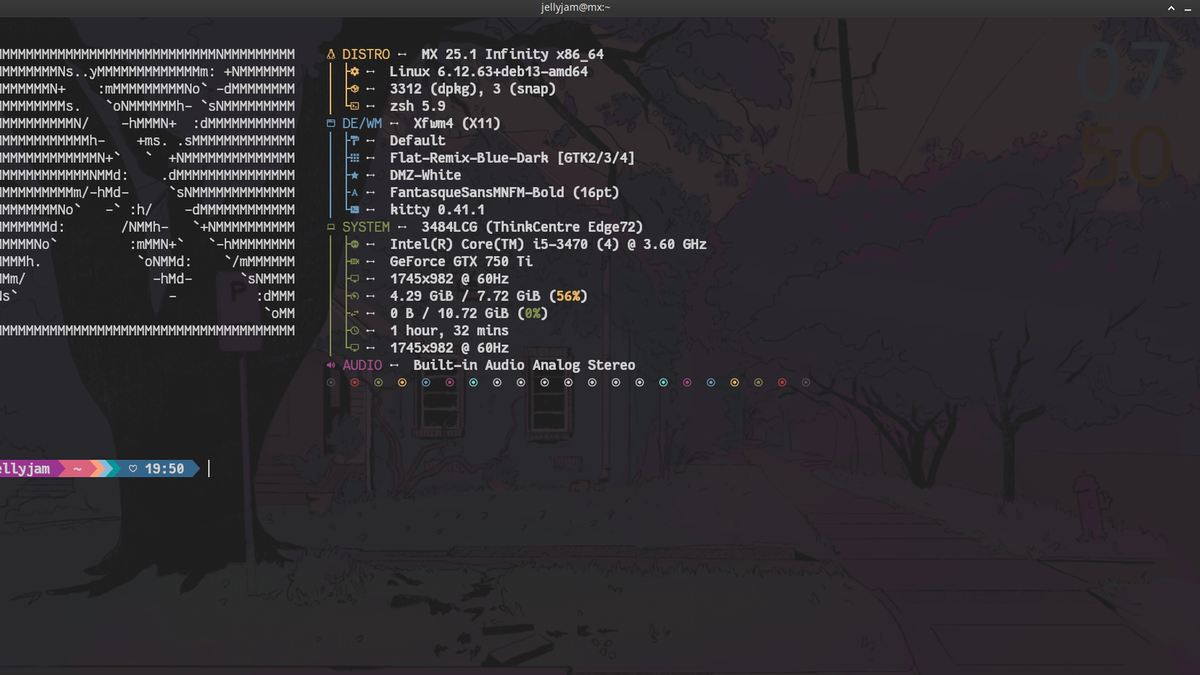
Обычный терминал в Linux по умолчанию выглядит довольно скучно — мигающий курсор на однотонном фоне быстро надоедает. Но ведь мы на Linux, где можно настроить буквально всё, и терминал — не исключение! Внешний вид и даже поведение легко менять под себя. Я расскажу, как быстро прокачать своё окно команд до неузнаваемости.
Заменяем стандартный shell
Терминал — это просто «окошко» для команд, а сами команды обрабатывает программа-оболочка (shell). Как и многое другое в Linux, её можно с лёгкостью поменять на что-то получше.
Чаще всего в Linux используется Bash — он рабочий, но современного комфорта ему не хватает: мало автодополнения, нет подсветки синтаксиса, почти нет гибких настроек. Поэтому я почти всегда сразу ставлю Zsh — он гораздо мощнее и его можно кастомизировать практически как угодно.
Я использую Debian, так что просто установил Zsh через APT:
Чтобы тут же перейти на новую оболочку, введите zsh и нажмите Enter.
Чтобы навсегда сделать Zsh своим shell по умолчанию, выполните эту команду:
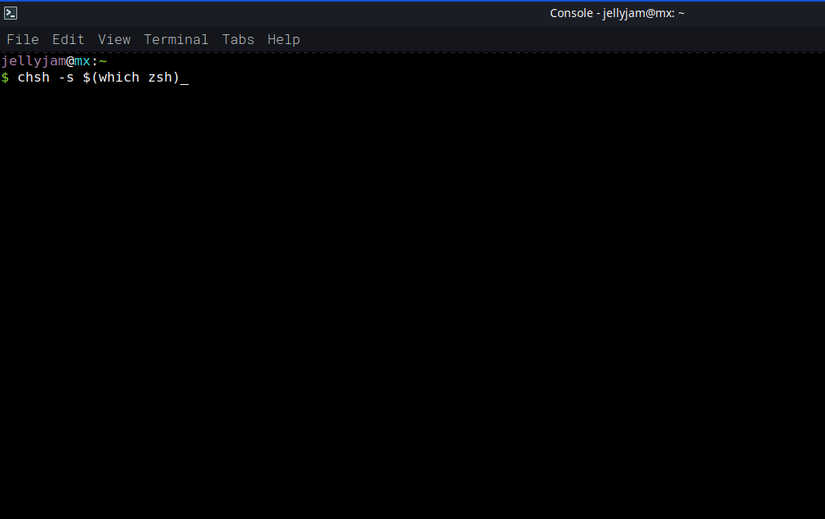
После этого приглашение в терминале изменится (например, вместо доллара появится процент). Чтобы убедиться, что работает нужная оболочка, используйте вот такую команду:
Кстати, и сам терминал может быть гораздо интереснее стандартного. Я, например, выбрал Kitty — он выглядит ярко и поддерживает кучу тем.
Можно подобрать подходящую тему оформления под свой вкус. Просто введите команду просмотра тем, нажмите Enter и потом клавишу "M" для выбора варианта. На GitHub можно найти ещё больше тем от пользователей.
Через конфиг-файл Kitty удобно менять прозрачность окна, шрифт и другие детали. Откройте этот файл в nano или любом текстовом редакторе и подправьте как нравится.
Устанавливаем темы для оболочки
Zsh легко расширять с помощью плагинов. Самый популярный — Oh My Zsh: в нём собрано более 150 тем! Чтобы установить Oh My Zsh, просто выполните команду с curl (она есть на официальном сайте Oh My Zsh).
Теперь у вас под рукой более 150 тем и 300 плагинов из Oh My Zsh.
Зайдите в список тем Oh My Zsh и выберите, что нравится (например, "Refined"). Чтобы поменять оформление, просто впишите имя темы в конфиг-файл:
Найдите строку ZSH_THEME="" и замените кавычки на название темы. Например:
Сохраните файл, перезапустите оболочку. Чтобы применить изменения, обновите конфиг командой:
Сразу увидите новый стиль приглашения. Плагины тоже ставятся в пару кликов — я обычно первым делом подключаю подсветку синтаксиса: откройте конфиг Zsh, найдите строку "plugins" и допишите туда имя нового плагина.
Всю коллекцию плагинов посмотрите на GitHub Oh My Zsh.
Стильная информация о системе — прямо в терминале
Наверняка вы встречали скриншоты с красивым логотипом дистрибутива и инфой о системе прямо в терминале Linux. Всё это делают программы вроде screenfetch и fastfetch. Их можно настроить так, чтобы информация появлялась автоматически при запуске терминала.
Для начала установите утилиту вывода информации — я чаще всего выбираю fastfetch (Neofetch уже не поддерживается, лучше обойти стороной).
Затем просто пропишите запуск этой программы в конфиге вашей оболочки. Откройте файл в редакторе.
В самом конце файла впишите название утилиты:
Обновите настройки, перезапустив конфиг или сам терминал.
Подписывайтесь на всё важное — ничего не пропустите!
Теперь при каждом запуске терминала вверху будет появляться ваша системная инфа и стильный ASCII-лого.
Меняем приглашение на свой вкус
Есть специальные движки оформления, которые подходят для большинства оболочек и позволяют настраивать приглашение под любые задачи. Если вы не используете Zsh или Oh My Zsh — попробуйте Starship. Он ставится буквально одной командой через curl:
Дальше откройте конфиг вашей оболочки и допишите в конце строку для Starship:
Вот наглядный пример, как это выглядит:
Обновите конфиг — и увидите совершенно новое, цветное приглашение, которое сразу показывает, в каком каталоге вы находитесь и что происходит. Хочется ещё больше индивидуальности? Откройте файл настроек Starship TOML и поменяйте оформление под себя.
Прокачать свою оболочку и сделать терминал по-настоящему эффектным — это вопрос пары минут. Пользуйтесь моими советами — и ваш Linux-терминал будет радовать глаз каждый день!
Если вам понравилась эта статья, подпишитесь, чтобы не пропустить еще много полезных статей!
Премиум подписка - это доступ к эксклюзивным материалам, чтение канала без рекламы, возможность предлагать темы для статей и даже заказывать индивидуальные обзоры/исследования по своим запросам!Подробнее о том, какие преимущества вы получите с премиум подпиской, можно узнать здесь
Также подписывайтесь на нас в:
- Telegram: https://t.me/gergenshin
- Youtube: https://www.youtube.com/@gergenshin
- Яндекс Дзен: https://dzen.ru/gergen
- Официальный сайт: https://www-genshin.ru