Кратко
Если давно поглядываешь на новые Mac с Apple Silicon, а старый ноутбук пылится без дела — попробуй поставить Linux. Ваша техника получит вторую жизнь и будет оставаться полезной ещё долгие годы.
Почему я решился поставить Ubuntu на свой MacBook Air 2014 года
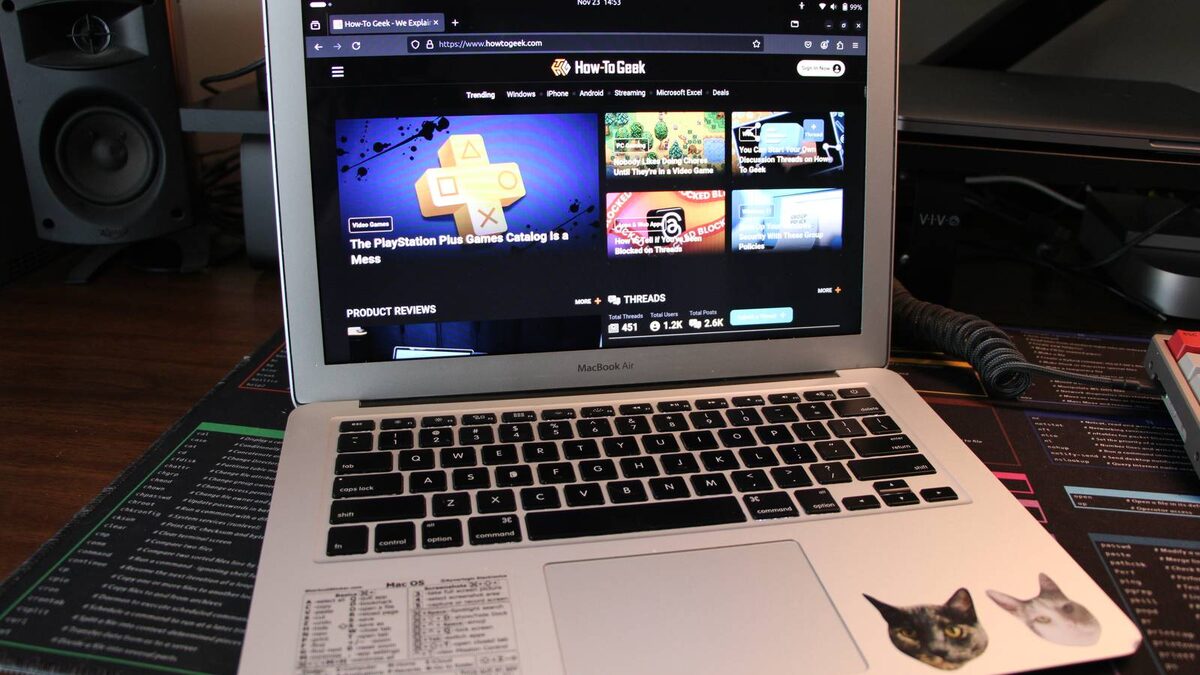
В 2014 году, когда я только начинал разбираться в теме Mac, купил MacBook Air для работы и написания статей. Intel Core i5, 8 ГБ оперативной памяти и SSD на 256 ГБ — по тем временам это была настоящая рабочая лошадка. В 2022 году я пересел на MacBook Pro M1 Pro, а старый компьютер остался лежать без дела, покрываясь пылью в ящике.
Но, несмотря на годы, ноутбук до сих пор работает. Да, на корпусе есть вмятина после падения, батарею уже дважды менял, а петли крышки давно разболтались. Но устройство включается и вполне справляется с задачами. Главная беда — из-за новых обновлений macOS система сильно замедлилась: всё подтормаживает, иконки грузятся целую вечность, появляется знаменитый радужный "мяч смерти".
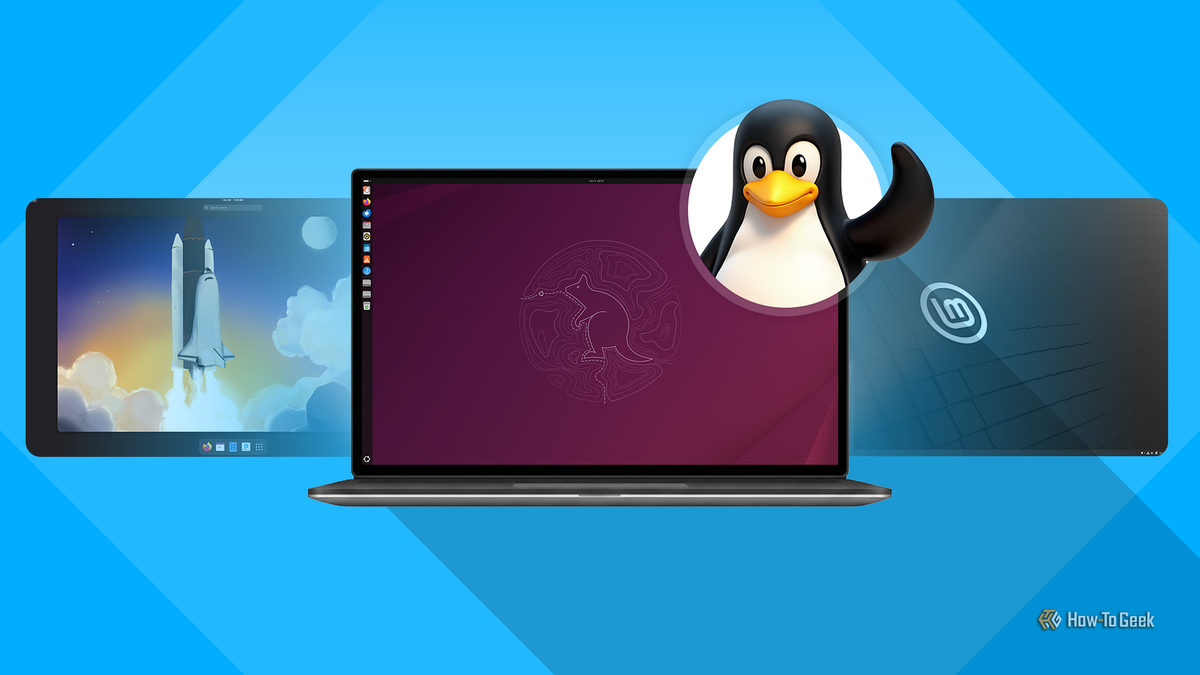
Использовать macOS стало невыносимо — поэтому я просто перестал включать ноутбук, пока не наткнулся на ролик на YouTube об установке Ubuntu на старые MacBook. А так как я часто пишу о Linux, отдельная машина для экспериментов оказалась очень кстати. Но даже если тебя Linux раньше не интересовал, есть весомые причины его попробовать.
Старый Mac словно оживает: с Linux он работает быстрее, чем когда-либо
Linux дышит новой жизнью даже в старых MacBook, потому что эта система быстра, легка и не прожорлива к ресурсам. В отличие от macOS, где каждое обновление требует всё больше мощности и заточено под новую технику, Linux-дистрибутивы оптимизируются для самых разных устройств, включая маломощные.
Linux — а особенно легковесные варианты вроде Ubuntu или Xubuntu — минимально нагружают память и процессор, не висят с ненужными службами и легко "обрезаются" под твои задачи: убирай всё лишнее и получай максимум скорости. Имей в виду, Ubuntu — лишь один из десятков вариантов, есть ещё более лёгкие системы на любой вкус.
В принципе, на Mac с Intel можно поставить любой Linux, но я выбрал Ubuntu — она проста, отлично задокументирована и идеальна для новичков.
Ubuntu — совершенно бесплатно и с долгой поддержкой
Как и большинство других Linux-систем, Ubuntu можно скачать и использовать абсолютно бесплатно. К тому же существуют версии с длительной поддержкой (LTS) — обновления безопасности и исправления выходят официально в течение пяти лет. Apple же всё чаще бросает поддержку старых версий macOS уже через пару лет, фактически "отключая" старые Mac. Можно конечно пробовать ставить новую macOS через сторонние методы — но чаще всего всё становится только хуже.
В результате ваш Mac остаётся без новых программ и даже без защиты. А с Linux даже старенькое железо продолжает радовать свежими приложениями и актуальными патчами системы.
Полная свобода: настраивай Linux как захочешь, никаких ограничений macOS
В Linux внешний вид и поведение системы можно изменить под себя буквально до мелочей. Выбери одно из окружений рабочего стола (GNOME, KDE, XFCE и другие), экспериментируй с интерфейсом, меняй темы, значки, добавляй любимые фишки.
Если хочется копнуть глубже, всегда можно подстроить систему: заменить файловый менеджер, сменить отдельные компоненты, поставить минималистичный оконный менеджер вроде i3 или Awesome WM — и лично решить, как будет выглядеть и работать твой компьютер.
Как установить Linux на старый MacBook — пошаговая инструкция
Здесь я расскажу, как полностью заменить macOS на Ubuntu на Mac с процессором Intel. Если хочешь сохранить обе системы, ищи инструкции о двойной загрузке — в этом материале рассматривается только "чистая" установка. Обязательно заранее скопируй все важные файлы!
Делаем загрузочную флешку с Ubuntu
Скачай ISO-образ Ubuntu и подготовь флешку объемом минимум 8 ГБ. Используй стандартные приложения macOS или программу balenaEtcher для записи образа. Если под рукой есть Windows — отлично подойдут Rufus или другие подобные программы.
Загружаемся с флешки
Вставь флешку в Mac, включи его и сразу удерживай клавишу Option (или Alt), пока не появится меню загрузки. Выбери там загрузку с EFI Boot USB — так ты попадёшь в Live-режим Ubuntu. На экране загрузчика GRUB выбери "Try or Install Ubuntu" ("Попробовать или установить Ubuntu").
Ставим Ubuntu на старом Mac — проще, чем кажется
Когда загрузится рабочий стол Ubuntu, нажимай "Install Ubuntu" ("Установить Ubuntu"). У меня весь процесс занял около 20 минут.
Выбираешь язык, нужные параметры доступности и раскладку клавиатуры. Иногда на этапе установки может не заработать Wi-Fi, если внутри стоит адаптер Broadcom — для него нужны отдельные драйверы, которых нет "из коробки".
Продолжай установку, выбрав "Интерактивная установка". На этапе приложений оставляй всё по умолчанию — так будет проще. Не забудь поставить галочку "установить стороннее ПО", чтобы весь "железо" Mac работало корректно.
Далее выбираешь стирание диска для чистой установки, создаёшь свою учётную запись, указываешь часовой пояс — и готово!
Первое впечатление: наконец скорость! (и пара нюансов с драйверами)
Ubuntu загружается примерно так же быстро, как и macOS — но тут всё только начинается. Если раньше Mac тормозил и постоянно радовал "мячом смерти", то десктоп GNOME в Ubuntu запускается практически мгновенно: приложения открываются моментально, ничего не подвисает, комфорт на новом уровне.
Подпишись на рассылку — ещё больше лайфхаков по Linux на Mac!
Но без мелких хлопот не обошлось: Wi-Fi не заработал сразу — драйвер Broadcom пришлось устанавливать вручную через терминал. К интернету подключился через телефон — использовал его как модем. Скачивание обновлений и драйвера заняло около двадцати минут (упирался в скорость), а сама настройка — всего несколько минут.
В целом, ничего критичного. Главное помнить: иногда что-то придётся "погуглить" или обратиться к ChatGPT, чтобы довести систему до идеала.
А если у тебя новый Mac на Apple Silicon?
Если у тебя Mac с процессором Apple Silicon, Linux на него пока просто так не поставить. Единственное относительно рабочее решение — проект Asahi Linux, но он развивается довольно медленно и подойдёт только для энтузиастов.
Самое удобное — запускать Linux в виртуальной машине, но имей в виду: там работают только дистрибутивы с поддержкой ARM-архитектуры (или можно эмулировать x86 через UTM, но это медленно).
Поставив Linux, ты реально вдохнёшь в свой старый Mac новую жизнь: он станет по-настоящему быстрым, надёжным и гибким. Вместо того чтобы выбрасывать или сдавать его на запчасти, ты получаешь классный современный инструмент, с которым можно делать всё, что хочется и открывать новые горизонты каждый день.
Да, установка Linux иногда требует терпения и немного усердия, но отдача того стоит: ты начинаешь разбираться в своём железе, знакомишься с потрясающим миром Linux и создаёшь свою идеальную машину — такую, какая нужна именно тебе. Теперь твой обновлённый Mac может служить и для работы, и для учёбы, и для экспериментов, а ощущение гордости за апгрейд точно перекроет все усилия!
Если вам понравилась эта статья, подпишитесь, чтобы не пропустить еще много полезных статей!
Премиум подписка - это доступ к эксклюзивным материалам, чтение канала без рекламы, возможность предлагать темы для статей и даже заказывать индивидуальные обзоры/исследования по своим запросам!Подробнее о том, какие преимущества вы получите с премиум подпиской, можно узнать здесь
Также подписывайтесь на нас в:
- Telegram: https://t.me/gergenshin
- Youtube: https://www.youtube.com/@gergenshin
- Яндекс Дзен: https://dzen.ru/gergen
- Официальный сайт: https://www-genshin.ru