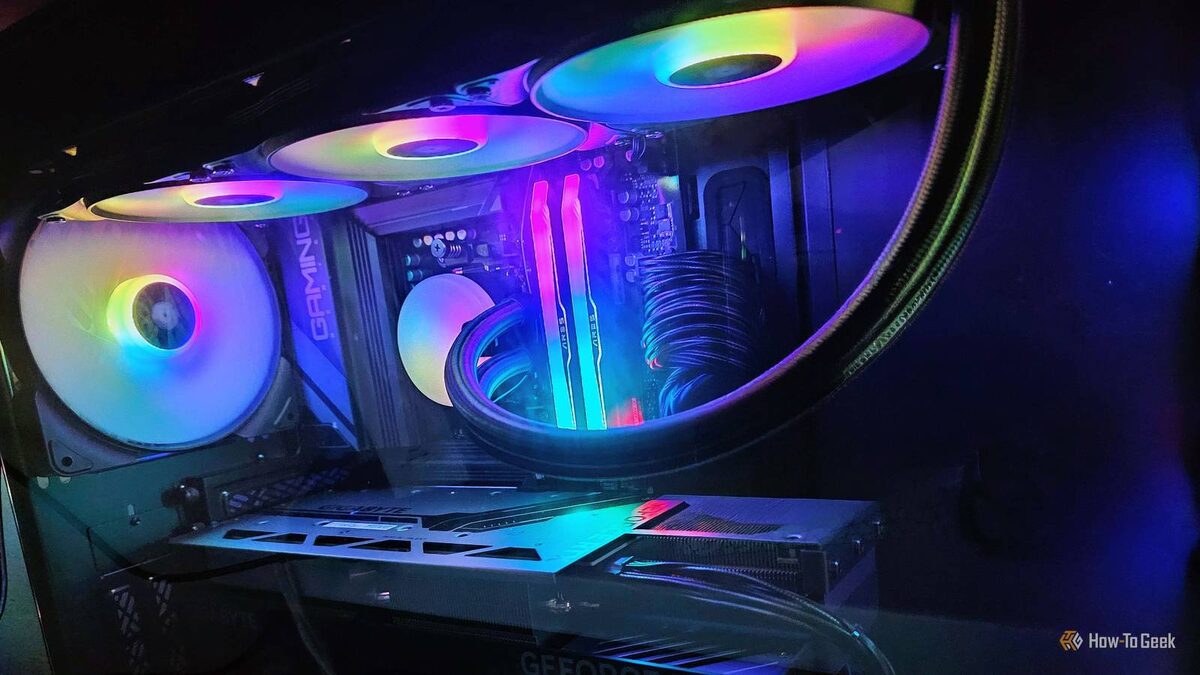
Современные комплектующие стоят космических денег, так что апгрейд системы давно стал недешёвым удовольствием. Но прежде чем задумываться о новой видеокарте или процессоре, используйте на максимум возможности вашего нынешнего ПК. В этой статье — 4 простых и совершенно бесплатных способа добавить скорости вашему компьютеру уже сегодня.
Следите за здоровьем SSD — быстрый диск, быстрый ПК
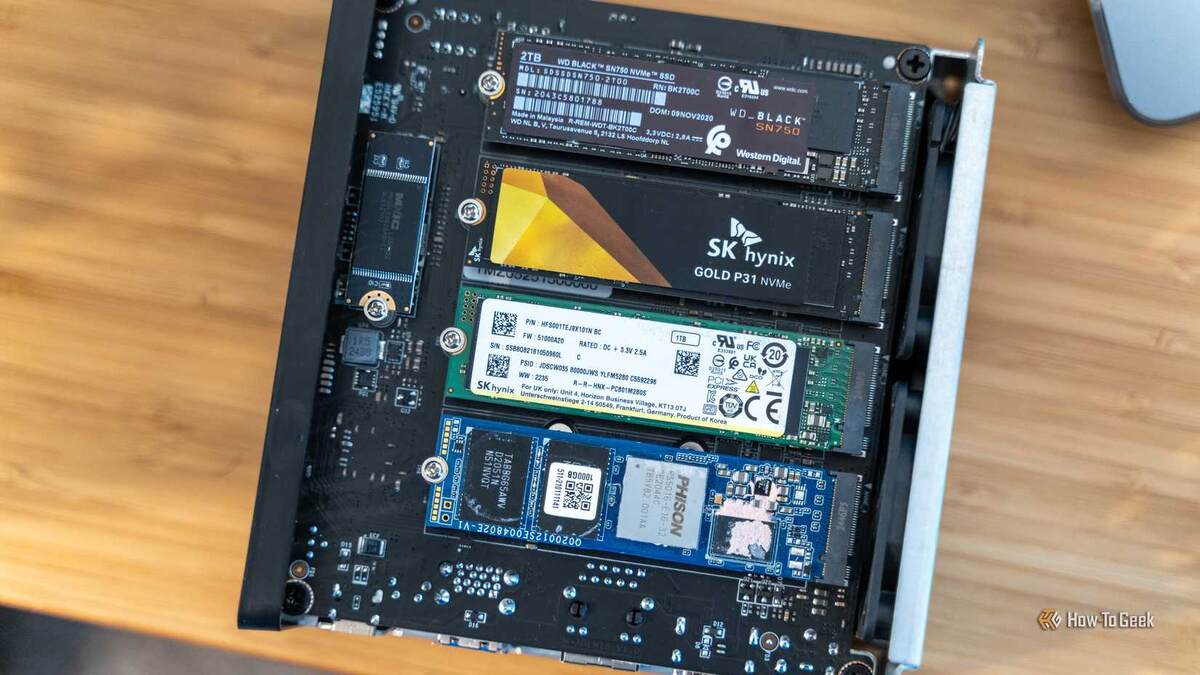
Если система и игры стоят на быстром NVMe SSD (а сейчас это почти всегда так), тормоза — редкая история. Но как только с SSD что-то идёт не так, вся система начинает «тупить», пока не займётесь накопителем.
Основные признаки: сильные подтормаживания, медленный запуск игр и программ, папки открываются с задержкой. В диспетчере задач диск может быть загружен на 100% — даже когда вы ничего не делаете.
Первое правило — всегда следите, чтобы на SSD было достаточно свободного места.
Старайтесь оставлять минимум 10–15% объёма накопителя свободным.
Такой запас помогает контроллеру SSD работать корректно, предотвращает ускоренный износ памяти и позволяет поддерживать высокую скорость, чтобы процессы очистки и оптимизации проходили гладко.
Если даже при свободном месте SSD странно себя ведёт, а температура в порядке, обязательно проверьте, включён ли в Windows режим TRIM — без него накопитель быстро теряет скорость.
Ваш SSD может выйти из строя даже при 100% «здоровья»: как вовремя заметить настоящие проблемы?
На состояние SSD нельзя смотреть только по одной цифре — важно знать реальные признаки сбоя.
Следите за охлаждением — бесплатный буст производительности
Процессор, видеокарта, память и даже SSD при перегреве не просто тормозят, а сбрасывают частоты и теряют мощность. Ваша задача — держать все комплектующие в прохладе: так они будут работать на максимум куда дольше.
Покупать мощную систему охлаждения совсем не обязательно — часто помогает простая профилактика.
Самое простое и эффективное — регулярно продувать компьютер сжатым воздухом, чтобы убрать пыль. Одной чистки раз в месяц-два вполне достаточно.
Сжатый воздух Falcon Dust Off
Лёгкий и удобный баллончик — самый простой способ быстро и безопасно очистить ПК и любую электронику от пыли.
Пыль забивает вентиляторы, радиаторы и плату, создаёт лишнее тепло и мешает эффективному охлаждению.
Ещё один бесплатный трюк — аккуратно разложить провода внутри корпуса: отведите толстые кабели подальше от видеокарты и других компонентов, чтобы вентиляция была максимально свободной.
Но одной уборки мало.
Если вашему ПК уже пару лет или больше, самое время заменить термопасту на процессоре и видеокарте и обновить термопрокладки — со временем они высыхают и перестают хорошо передавать тепло.
После этого зайдите в фирменную утилиту от материнской платы или скачайте Fan Control, чтобы настроить вентиляторы агрессивнее — пусть выходят на максимум уже при 80°C у процессора и 90°C у видеокарты. Пусть будет чуть шумнее, зато стабильная температура гарантирована!
10 способов снизить температуру видеокарты без замены термопасты
Как охладить видеокарту быстро и просто — без сложного разбора.
BIOS на максимум: простые настройки для ускорения ПК
Когда-то BIOS был уделом гиков, а сегодня без правильных настроек не раскрыть весь потенциал вашего компьютера!
Современный UEFI-интерфейс стал простым и интуитивным — важные параметры меняются в пару кликов. Главное — начните с обновления BIOS: только свежая версия гарантирует совместимость и стабильную работу.
Обязательно включите XMP (на Intel) или EXPO (на AMD), если у вас память DDR4 или DDR5.
Без этого ваша оперативка будет работать на минимальной частоте — и заявленные скорости останутся только на коробке.
Ещё рекомендую проверить настройку Resizable BAR (ReBAR). Это даёт процессору доступ ко всей памяти видеокарты сразу, что особенно важно для игр с большими текстурами и активной работой видеопамяти.
Меню BIOS у разных материнских плат может отличаться, поэтому подробную инструкцию ищите в руководстве пользователя или посмотрите видео по своей модели на YouTube.
Эти 5 настроек BIOS опасно менять без подготовки
Менять можно многое, но некоторые параметры BIOS лучше оставить нетронутыми!
Разгон: бесплатный способ выжать максимум мощности
Если хочется реального прироста на ровном месте — попробуйте разгон. Это отличный способ получить больше производительности без копейки вложений.
Хотите больше советов? Подпишитесь на рассылку!
Разгон звучит пугающе, а иногда лишает гарантии, но эффект ощутите сразу — это действительно бесплатное ускорение вашего ПК.
Если компьютер не из новых и не из топовых моделей, разгон продлит его актуальность и поможет сэкономить на апгрейде.
Проще всего разогнать процессор через BIOS. У AMD Ryzen включайте PBO и немного корректируйте настройки — остальное система подберёт сама.
В играх максимальный эффект даёт разгон видеокарты и видеопамяти. AMD и NVIDIA позволяют разогнать их через фирменные драйверы, но лучший результат — при ручной настройке и тестировании на стабильность.
Совет: обязательно попробуйте не только обычный разгон, но и снижение напряжения (undervolting) — иногда это даёт больше fps и меньше нагрев, чем разгон «до упора».
Можно поэкспериментировать и с разгоном оперативной памяти — это уже «продвинутый уровень», но бывают случаи, когда даже XMP/EXPO не раскрывают весь её потенциал.
Что бы ни тормозило ваш ПК — заполненный SSD, неправильно настроенный BIOS или всего лишь пыль внутри корпуса — есть масса простых и бесплатных способов добавить скорости. А для самых смелых разгон станет тем самым финальным рывком, дарящим второе дыхание вашему компьютеру!
Если вам понравилась эта статья, подпишитесь, чтобы не пропустить еще много полезных статей!
Премиум подписка - это доступ к эксклюзивным материалам, чтение канала без рекламы, возможность предлагать темы для статей и даже заказывать индивидуальные обзоры/исследования по своим запросам!Подробнее о том, какие преимущества вы получите с премиум подпиской, можно узнать здесь
Также подписывайтесь на нас в:
- Telegram: https://t.me/gergenshin
- Youtube: https://www.youtube.com/@gergenshin
- Яндекс Дзен: https://dzen.ru/gergen
- Официальный сайт: https://www-genshin.ru