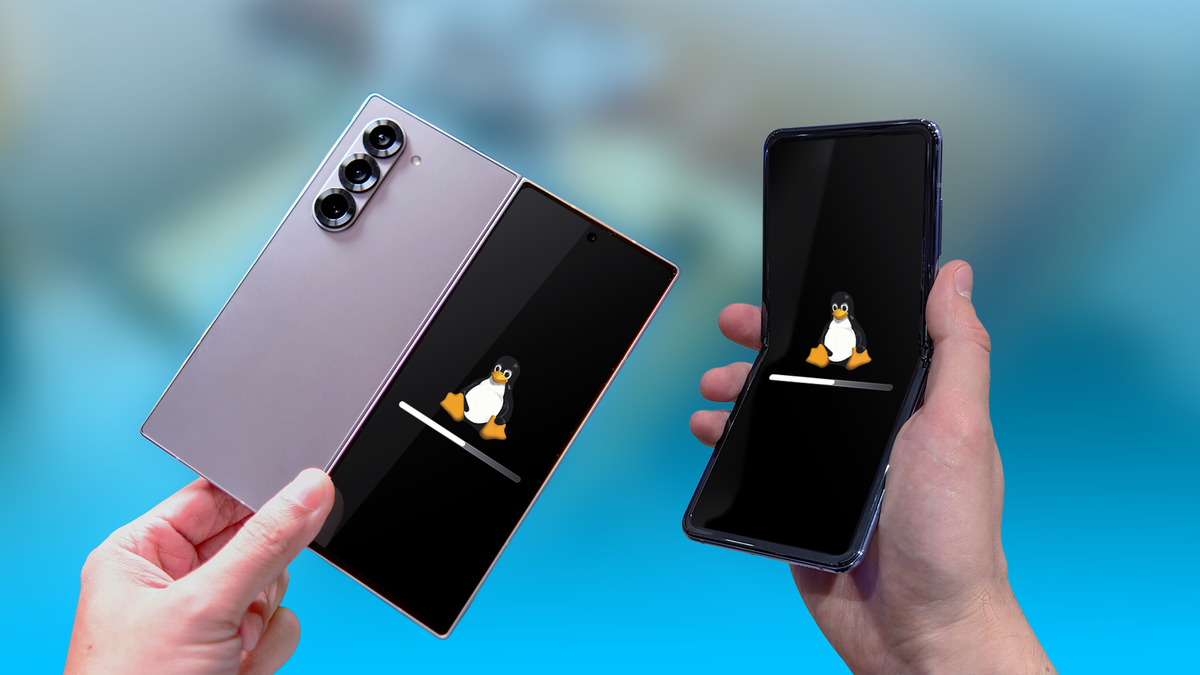
Всё, что вам потребуется — обычный Android-смартфон, и вы сможете установить любой популярный дистрибутив Linux буквально за пару несложных шагов. Используя специальные скрипты, легко поставить и полноценную графическую среду с привычным рабочим столом и оконным менеджером. Рассказываю по шагам, как всё сделать!
Запуск Linux через эмулятор терминала
Если вам нужен только консольный Linux, то лучшее решение — приложение Termux. Оно открывает массу возможностей: вы сможете установить разные дистрибутивы прямо в терминале. Это что-то вроде Windows Subsystem for Linux, только для Android: у вас появится настоящий дистрибутив прямо в командной строке.
Для начала скачайте Termux. Не берите версию из Play Market — там она урезанная и давно не обновляется. Самую актуальную версию ищите на F-Droid (это магазин свободных приложений для Android). Можно установить сам F-Droid или просто скачать APK Termux с официального сайта и поставить вручную.
После установки откройте Termux и выполните команду для обновления и синхронизации пакетов.
Если появится запрос — просто нажмите «Y» и Enter для подтверждения.
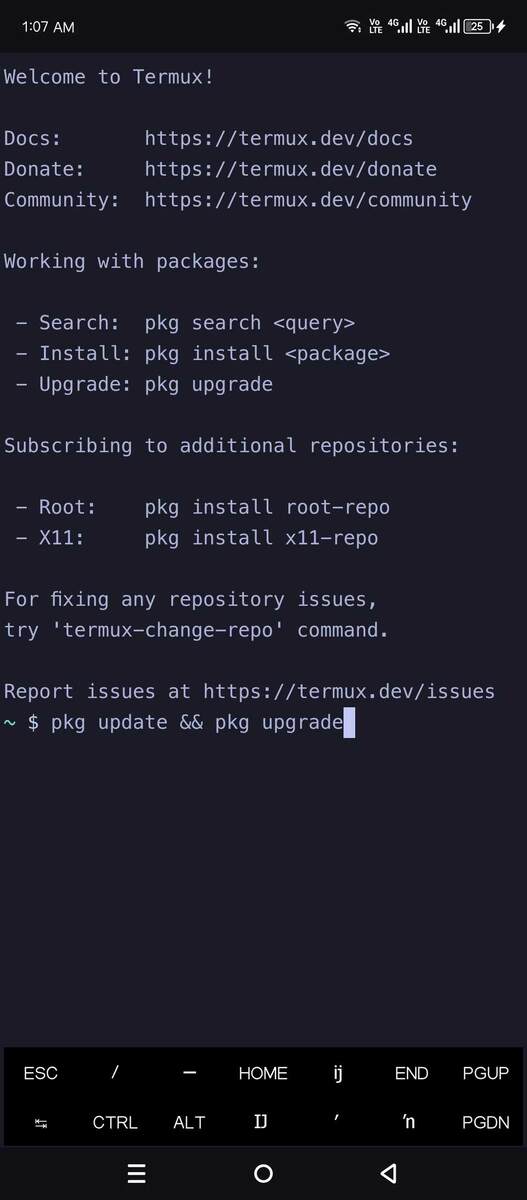
Теперь нужно установить программу для управления дистрибутивами.
Давайте посмотрим, какие дистрибутивы Linux можно установить этим способом буквально за пару минут.
Обратите внимание на название дистрибутива — оно понадобится для начала установки. Например, чтобы поставить Alpine Linux, используйте эту команду:
Чтобы запустить Alpine Linux, воспользуйтесь вот такой командой:
Полноценный графический Linux: рабочий стол на смартфоне
Можно легко получить и полноценный рабочий стол Linux с вашим любимым графическим интерфейсом. После установки появится мышиный курсор, им удобно управлять прямо с экрана, а на виртуальной клавиатуре — привычные клавиши вроде Win и стрелок. Если хотите работать максимально комфортно — подключите к телефону мышь и клавиатуру через USB. Официальный менеджер пакетов сам подберёт подходящие приложения для вашего процессора.
Для этого понадобится три шага.
Andronix — специальное приложение, которое подскажет, какие команды нужно ввести для установки рабочего стола Linux прямо в Termux. Просто копируете команду из Andronix, вставляете её в Termux и ждёте окончания установки. Когда система готова, через Termux заходите в новый дистрибутив и запускаете VNC-сервер (Virtual Network Computing).
То есть, сам Linux работает в одном приложении, а управлять им вы будете через другое.
В Andronix можно просматривать разные дистрибутивы, выбрать нужную версию и интерфейс или оконный менеджер.
Лёгкие оконные менеджеры отлично подходят для смартфонов, а если хочется чего-то классического — выбирайте XFCE. Графика не нужна? Можно ограничиться и терминальной версией.
Я выбрал установку Ubuntu с XFCE и использовал вот такую команду для старта процесса:
Во время установки система попросит выбрать часовой пояс и раскладку клавиатуры — просто введите номер нужного варианта и нажмите Enter.
Затем потребуется придумать пароль для VNC-сервера. Он понадобится для подключения через приложение VNC Viewer. Обычно сервер стартует сам, но если этого не произошло — запустите его вручную с помощью этой команды:
Хотите быть в теме? Подпишитесь — получайте наши обновления и ничего не пропустите!
Когда VNC-сервер запущен в Termux, откройте любой VNC-клиент. Я пользуюсь RealVNC Viewer. Введите адрес localhost:1 и пароль, который придумали ранее. Жмите «подключиться» — и через пару секунд вы в полномоденном рабочем столе Linux.
Курсор передвигается пальцем по экрану, одно нажатие — клик мыши, двойное — двойной клик. Через отдельную иконку появляется виртуальная клавиатура. Есть даже трекпад с тремя кнопками мыши и полосой прокрутки.
Иногда случаются подтормаживания или VNC Viewer не соединяется сразу — просто перезапустите сервер и попробуйте ещё раз.
Далее выполните:
Графика отлично работает даже на обычных смартфонах этого или прошлого года. А если у вас планшет с мощным процессором, клавиатурой и мышкой — получится почти полноценная рабочая станция! Не нужна графика? Тогда просто используйте консоль и все возможности Linux-дистрибутивов в Termux.
Если вам понравилась эта статья, подпишитесь, чтобы не пропустить еще много полезных статей!
Премиум подписка - это доступ к эксклюзивным материалам, чтение канала без рекламы, возможность предлагать темы для статей и даже заказывать индивидуальные обзоры/исследования по своим запросам!Подробнее о том, какие преимущества вы получите с премиум подпиской, можно узнать здесь
Также подписывайтесь на нас в:
- Telegram: https://t.me/gergenshin
- Youtube: https://www.youtube.com/@gergenshin
- Яндекс Дзен: https://dzen.ru/gergen
- Официальный сайт: https://www-genshin.ru