
Кратко
Я никогда всерьёз не думал о резервных копиях — пока одно обновление не превратило мой любимый CachyOS в «кирпич»: ни загрузиться, ни достать файлы. С тех пор бэкап для меня — не рекомендация, а жёсткое правило. Делюсь опытом, как не попасть в такую же передрягу и правильно защитить систему.
Как устроена резервная копия в Linux
Сделать бэкап в Linux можно по-разному. Самый быстрый вариант — просто скопировать важные файлы на внешний диск с помощью, например, команды rsync. Эта утилита переносит только изменённые данные, поэтому не тратит лишнее время и ресурсы.
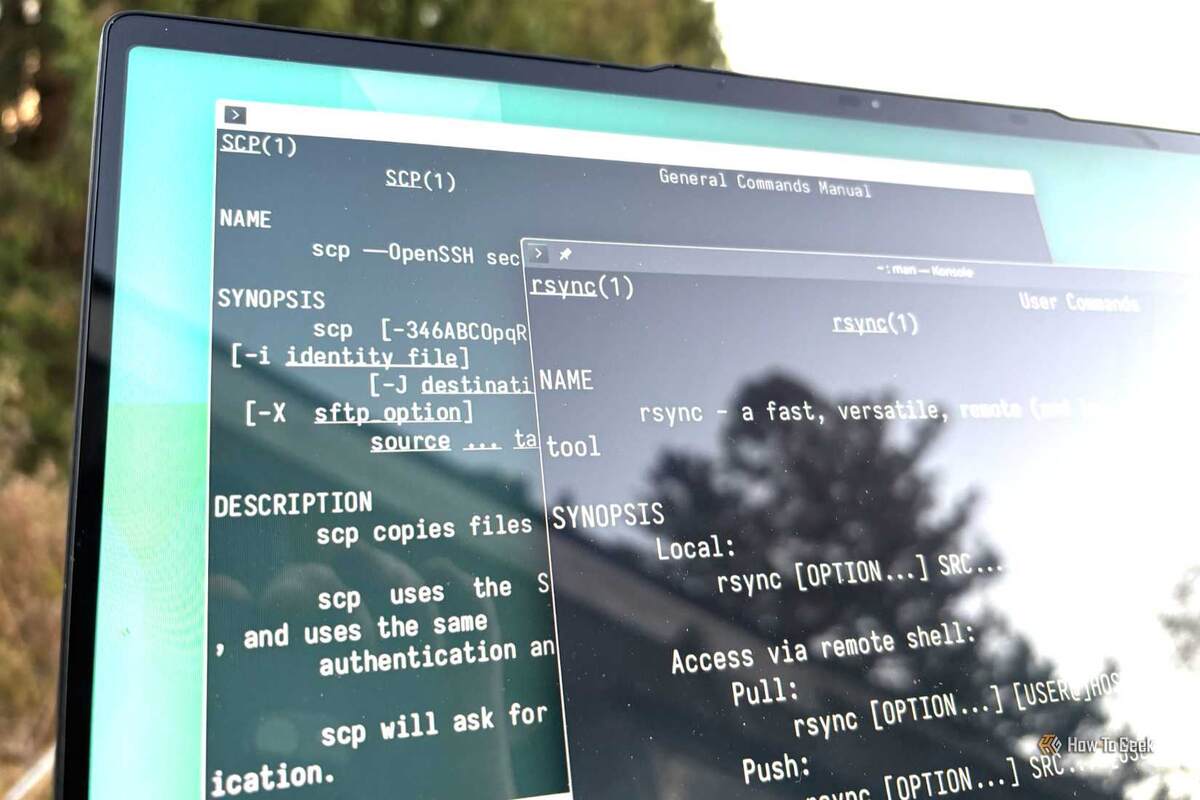
Есть и другой подход: использовать утилиту вроде MX Snapshot. Она собирает всю вашу систему (и файлы, если захотите) в загружаемый .iso-образ. Если Linux вдруг перестал запускаться, просто записываете ISO на флешку — и получаете на выходе полноценную копию с вашими файлами и настройками. Я сам уже использую такой образ для MX Linux на всякий случай, хотя для каждодневного бэкапа это не самый удобный способ.
Для регулярных бэкапов я больше всего полюбил Timeshift. Это что-то вроде «точек восстановления» в Windows — часто уже стоит по умолчанию в Debian или Ubuntu-подобных системах. Timeshift сам регулярно создаёт снимки системы, а если что-то пошло не так — всё возвращается в пару кликов.
Всё можно полностью автоматизировать: раз настроил расписание (хоть ежечасно, хоть раз в месяц) — и больше не паришься, все копии и очистка старых версий работают сами.
Вернуть систему из снимка так же легко. Даже если вообще не грузится графика, просто переключаетесь в TTY-консоль — и откатываете Timeshift до живого состояния. Такая надёжность — настоящая страховка: восстановление после любого сбоя или неудачного обновления занимает минуты.
Важно помнить: по умолчанию Timeshift создаёт снимки только системных файлов, а папка /home (где лежат ваши личные данные) не сохраняется. Её можно включить, но если у вас много личных файлов, снимки быстро забьют диск. Даже сами авторы Timeshift советуют для бэкапа домашнего каталога использовать что-то вроде rsync или Pika Backup.
Как создать снимок системы через Timeshift
Чтобы сделать снимок, просто откройте Timeshift. В большинстве популярных дистрибутивов программа уже установлена — ищите её через поиск. Если не нашли — установите из репозитория командой:
В Arch Linux Timeshift есть в стандартных пакетах.
В Fedora тоже ищется в обычных репозиториях.
Для создания снимка нажмите «Создать» в верхней части окна. Программа попросит выбрать режим: rsync или BTRFS. Если не знаете, выбирайте rsync (BTRFS подходит только для таких же разделов). Снимок сохранится по вашему выбору. Первый бэкап делается дольше всех — может занять от пары минут до часа, в зависимости от объёма системы. Дальше всё будет работать буквально за секунды.
Для автоматизации удобно использовать мастер настройки (Wizard): там задаёте тип, место хранения и максимальное число снимков. Здесь же можно выбрать, копировать ли домашние данные.
«Уровни снимков» — это сколько версий будет храниться одновременно. Ориентируйтесь по объёму свободного места: старые записи будут удаляться сами.
Как восстановить систему из снимка Timeshift
Восстановление проще простого: выбираете нужный снимок (по дате и времени), смотрите, на какие разделы будут возвращаться файлы, и жмёте «Далее». Сначала программа покажет, что изменится (dry run) — какие файлы будут удалены, а какие останутся. Подтверждаете — и через пару минут система вернётся в нужное состояние.
На этапе выбора дисков обычно ничего менять не нужно: если не трогали разметку или не вставляли новые диски, всё определится автоматически.
После восстановления компьютер сам перезагрузится — и вы снова увидите привычную рабочую среду.
Подпишитесь, чтобы не пропустить важное
Если до рабочего стола не добраться и даже войти не выходит — переходите в TTY-консоль сочетанием Ctrl+Alt+F2.
На экране появится список снимков. Введите номер нужной точки, дождитесь предварительного прогноза изменений — и подтверждайте клавишей «y».
Фатальные сбои и критические обновления в Linux случаются редко — особенно если пользуетесь стабильным дистрибутивом. Но если всё-таки система даст сбой, вы скажете себе спасибо за заранее подготовленный бэкап — это реально спасает.
Если вам понравилась эта статья, подпишитесь, чтобы не пропустить еще много полезных статей!
Премиум подписка - это доступ к эксклюзивным материалам, чтение канала без рекламы, возможность предлагать темы для статей и даже заказывать индивидуальные обзоры/исследования по своим запросам!Подробнее о том, какие преимущества вы получите с премиум подпиской, можно узнать здесь
Также подписывайтесь на нас в:
- Telegram: https://t.me/gergenshin
- Youtube: https://www.youtube.com/@gergenshin
- Яндекс Дзен: https://dzen.ru/gergen
- Официальный сайт: https://www-genshin.ru