В двух словах
Лето выдалось свободным — появилось много времени на возню с техникой. То компьютер разберу, то что-нибудь с телефоном поколдую. Но на этот раз Windows, которой я пользовался всю жизнь, меня окончательно утомила. Вот и решил попробовать Linux Mint всерьёз, хотя до этого ограничивался только экспериментами.
Всю жизнь на Windows
Системой Windows пользовался с эпохи XP — это был мой «дом». С Linux до этого сталкивался только однажды: ставил Ubuntu и был впечатлён возможностями настройки. Пробовал GNOME в виртуалке — так увлёкся, что не мог заставить себя остановиться.
Я часто работаю в приложениях Adobe, которых на Linux попросту нет. Поэтому долго не решался полностью отказаться от Windows — нужен был доступ к этим программам. Потом наткнулся на WINE — штука, позволяющая запускать Windows-приложения без полноценной эмуляции. Решил: если сработает, может, перееду на Linux.
В общем, через WINE можно запускать те программы, которых нет в Linux, а всё остальное — использовать через родные приложения.
Как ставил и что учёл
Выбирал дистрибутив без мучений: все советуют для новичков либо Mint, либо Ubuntu. Ubuntu я уже пробовал, так что решил выбрать Mint — основа та же, должно быть несложно.
Чтобы не потерять доступ к Adobe, решил сделать двойную загрузку — запустить Windows и Linux Mint на одном компе. В теории всё просто, но на практике масса нюансов. Без навыка можно легко ошибиться — как я и сделал при первой попытке (но об этом чуть позже).
Скачал образ Mint, записал его на флешку, начал установку рядом с Windows.
Сейчас в свежих установщиках Ubuntu и «родственников» есть отдельная кнопка для двойной загрузки с Windows. Тогда такого не было — пришлось вручную делить диск через GParted, и случайно я удалил один из разделов. К счастью, разобрался и всё в итоге заработало как надо.
Драйвер для видеокарты поставил через встроенный диспетчер драйверов. Говорили, что с NVIDIA на Linux бывает непросто, но у меня Mint сам всё определил и настроил. А вот планшет для рисования так и не заработал: драйвер только для Windows и macOS.
Первые впечатления
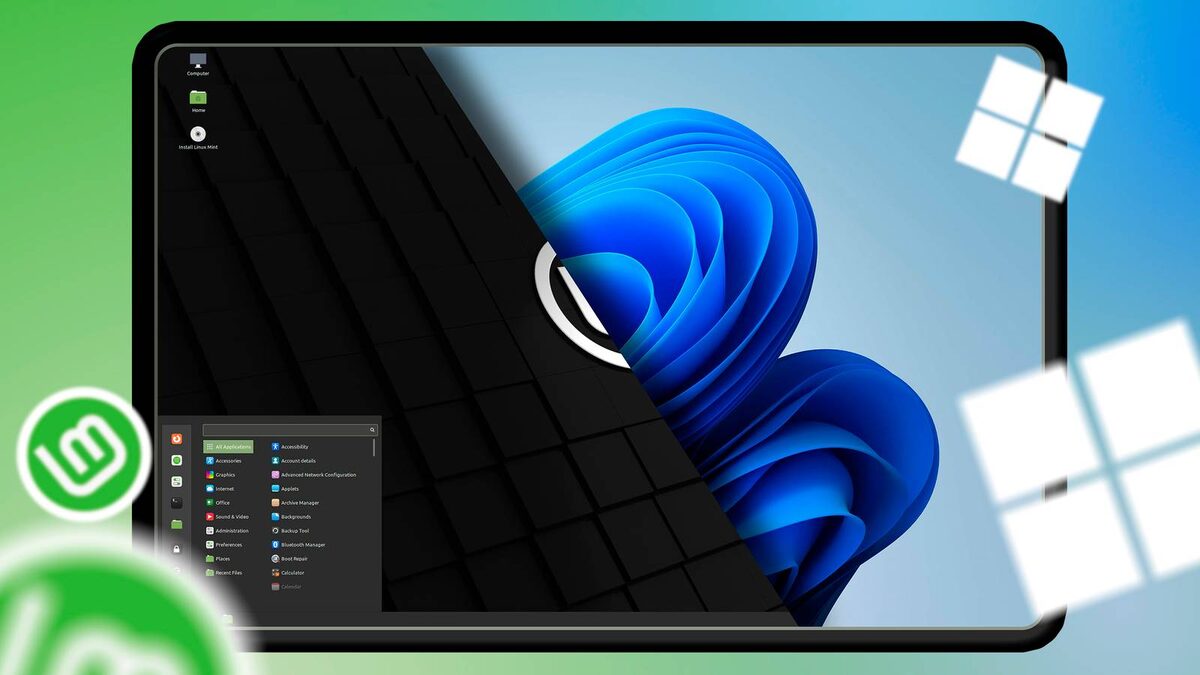
Внешне Mint с Cinnamon очень похож на Windows: есть кнопка «Пуск», панель задач с ярлыками, системный трэй. Всё интуитивно — заблудиться сложно.
Главное меню («Пуск») тут на порядок удобнее, чем в Windows: можно менять размер, ярлыки, создавать свои группы, подписывать пункты на свой вкус. И главное — даже в стандартной сборке нет ни рекламы, ни лишних программ.
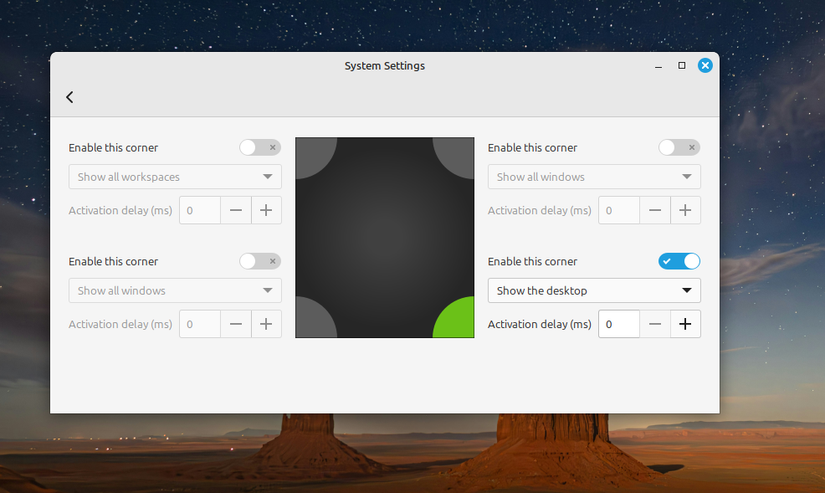
Особенно зашли мини-приложения Mint, вроде стикеров для заметок — всегда под рукой. Есть крутая функция «горячие углы»: наводишь мышку — и тут же открывается нужное окно, делается скриншот, меняется рабочий стол, и так далее. Одной панели мало? Сделай хоть три — тут всё настраивается как угодно.
Обновления в Mint действительно сделаны с умом: всё проходит в фоновом режиме, нет навязчивых перезагрузок или всплывающих окон на старте или при выключении — никакого «обновления прямо в лоб». Нет сбора данных, рекламы и всяких сервисов с искусственным интеллектом. Есть стабильные LTS-версии, поддержка минимум 5 лет — система не устареет через год.
Mint оказался заметно гибче и удобнее Windows: наконец-то ощущаешь, что контролируешь, как выглядит и работает твой компьютер. Всё кажется новым и свежим.
Но освоить придётся кое-что заново. Опыт Windows не всегда помогает: пришлось под себя настраивать горячие клавиши, благо здесь это просто — удобное встроенное приложение. На Windows для этого пришлось бы городить отдельный софт – например, PowerToys.
Как ставятся приложения
Mint приятно удивил набором стандартных приложений — на любой случай, и ни одно не кажется «проходным». Нужно что-то ещё — ставишь через Synaptic, софт-центр или просто в терминале. Программы под Linux устанавливаются на порядок проще: одна команда или клик на .deb-файле — и всё готово.
Одна команда — и нужная программа появится на вашем компьютере. Почему до сих пор так не везде — загадка. После этого захотелось что-то похожее и для Windows.
Но у Linux свой мир. Многих привычных Windows-приложений тут просто нет, так что при переходе придётся искать аналоги и привыкать к чему-то новому.
Подпишитесь на лучшие советы и лайфхаки по Linux Mint
Как бы ни хотелось, полноценно работать в Mint у меня не вышло: какие-то важные для меня Windows-программы через WINE просто не запускаются. Тут важно понимать: WINE расширяет границы, но не творит чудеса — работает не всё и не всегда.
Неожиданные подводные камни
Жалею, что не изучил всё заранее. Photoshop и Illustrator у меня так и не завелись. Нашёл инструкцию, как через WINE запустить древний Photoshop десятилетней давности, повторил шаги — правда, он стартовал. Но этот старый CS6 меня уже не устраивал по возможностям.
В общем, без рабочих программ Adobe и драйвера для планшета работать в Mint не получилось. Но сам процесс знакомства с системой был в кайф: настолько всё хорошо продумано, что пользоваться приятно.
В итоге Mint осталась у меня для ежедневных задач, а для всего серьёзного запускал Windows. На сегодняшний день могу сказать: Mint стал для меня «домашней» системой.
Итог: переходить ли на Mint?
Linux Mint реально ставит пользователя на первое место. Здесь девиз «Компьютер — по вашим правилам» реализован на практике. С каждой новой версией Windows Microsoft будто отнимает у людей контроль над их устройствами. Мне пока полностью уйти с Windows не удалось — держат пару важных программ, которые в Linux попросту не работают. Но если бы не это — давно бы перешёл на Mint окончательно. Если не зависите от специфичных Windows-приложений, честно рекомендую попробовать Linux Mint. Это совсем другой уровень свободы.
Если вам понравилась эта статья, подпишитесь, чтобы не пропустить еще много полезных статей!
Премиум подписка - это доступ к эксклюзивным материалам, чтение канала без рекламы, возможность предлагать темы для статей и даже заказывать индивидуальные обзоры/исследования по своим запросам!Подробнее о том, какие преимущества вы получите с премиум подпиской, можно узнать здесь
Также подписывайтесь на нас в:
- Telegram: https://t.me/gergenshin
- Youtube: https://www.youtube.com/@gergenshin
- Яндекс Дзен: https://dzen.ru/gergen
- Официальный сайт: https://www-genshin.ru