
Пользуетесь Linux Mint и думаете, что его возможности ограничены? Или просто не используете его “на полную катушку”? Неважно, учитесь вы или давно работаете — эти три апплета для Cinnamon ощутимо поднимут вашу продуктивность прямо в Linux Mint.
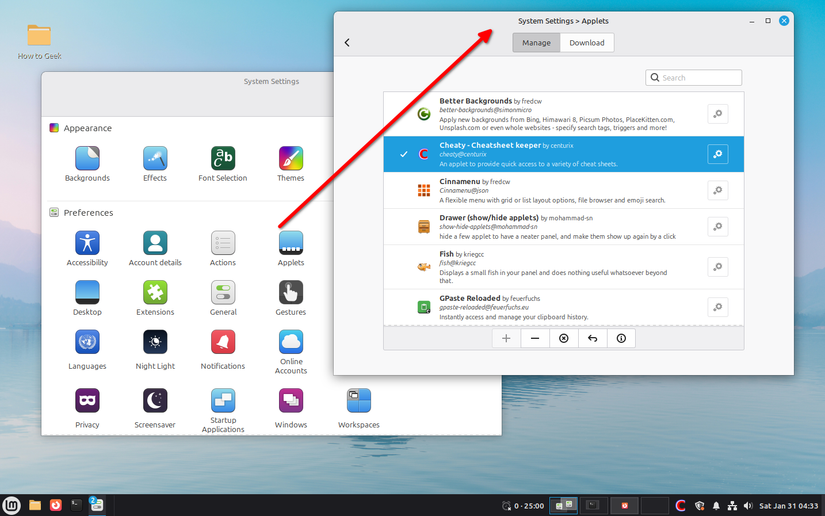
Апплеты — это мини-программы для Cinnamon, которые добавляют удобные фишки и возможности на панель управления. Чтобы установить их, зайдите в “Настройки системы” > “Апплеты”. После добавления вы получите быстрый доступ к погоде, таймерам или любым другим инструментам прямо с панели. Апплетов — десятки, но я собрал топ-3 самых полезных для продуктивной работы: они реально прокачали мой день.
Cheaty: Шпаргалки по коду всегда в одном клике
Cheaty ставит на панель значок “C”, за которым скрывается целая коллекция шпаргалок по программированию и IT-инструментам. Один клик — и перед глазами подсказки по Regex, Markdown, Docker, SQL, Shell, Ansible, Git, Vim, Bootstrap, Tmux, HTTP-кодам и другим технологиям. Всё удобно разложено по категориям: разворачиваете нужный раздел и сразу видите правильный синтаксис или команду. Настоящая мини-библиотека для разработчика всегда под рукой!
Через правый клик на значке открываются настройки: вы можете снять галочки с ненужных шпаргалок. Если стандартного набора мало, добавьте свои: заходите в нужную папку, создайте новую директорию, бросьте SVG-иконку и добавьте JSON с описанием. Уже работали с JSON? Тогда справитесь без труда — просто следуйте по примеру.
Я сам постоянно пользуюсь Cheaty, особенно когда учу Vim: больше не нужно лезть в браузер за забытыми командами. Советую не загружать шпаргалки всем подряд — лучше храните только то, что реально путаете и часто забываете.
Почему именно в Linux лучше стартовать в программировании
Если подходит профи — новичку будет ещё проще.
Workspace Switcher: Все рабочие столы под полным контролем, без клавиатуры!
Виртуальные рабочие столы — находка для владельцев ноутбуков с небольшим экраном. Когда окон становится слишком много, просто сортируйте задачи по разным столам, а не захламляйте всё на одном. Например, у меня один стол для ресерча, второй — для написания текстов, третий — для мессенджеров и четвёртый — для всего остального.
В Linux Mint и без того удобная система рабочих столов (переключение — Ctrl+Alt+Стрелки влево/вправо; просмотр всех — Ctrl+Alt+Вверх). Но если вы хотите видеть всё наглядно и переключаться мышкой, обязательно включите апплет Workspace Switcher.
Апплет прямо на панели показывает все рабочие столы и их состояние. Крутите колёсико мыши — и перелистываете столы, либо кликайте — и мгновенно перемещаетесь на нужный. Можно ещё включить отображение открытых приложений, чтобы сразу видеть, где что происходит. Удобство работы возрастает в разы!
Как я превратил бардак на рабочем столе в порядок — всего одним инструментом в Windows
Всё под контролем — никаких завалов из десятков окон!
Pomodoro Timer: Успевай больше — без перегрева!
Pomodoro Timer — лучший настольный таймер по технике Помодоро, что я встречал. Перепробовал решения для GNOME и KDE Plasma, но этот апплет Cinnamon — реально находка: тут разумные лимиты для работы и отдыха. Рабочая сессия — до 60 минут, короткий перерыв — до 15 минут, длинный — до 60. Можно выставить до 10 сессий подряд между длинными отдыхающими паузами.
Оптимальная схема — 25 минут работы, 5 минут перерыв. Конечно, можно тянуть сессии подольше, но продуктивность потом падает — встроенные лимиты как раз спасают от усталости и выгорания. Забудьте про бесконечные блоки работы или трёхчасовые “перерывы ни о чём”.
Подпишитесь — и не пропустите ничего самого важного!
И это ещё не предел! Самая крутая возможность Pomodoro Timer — автоматический старт ваших Bash-скриптов в выбранные моменты. Например, для отдыха можно запускать видео с разминкой, включать напоминание “Потянись!”, показывать картинку для разгрузки глаз или даже открывать Steam в большом режиме на длинном перерыве для мини-гейминга.
Скрипты для автоматизации пишутся самостоятельно — готовых нет. Если не разбираетесь в Bash, можете использовать ChatGPT или Gemini для примера, но обязательно перепроверьте результат: убедитесь, что код делает именно то, что нужно, и не содержит ошибок.
Зачем учиться писать скрипты, даже если вы не IT-специалист?
Пусть компьютер пашет за вас, а не вы за ним!
Эти три апплета сделали мою работу в Linux Mint гораздо удобнее. Cheaty всегда спасает быстрыми подсказками, Workspace Switcher не даёт утонуть в хаосе окон, а Pomodoro Timer бережёт силы и помогает не забывать об отдыхе. Советую попробовать — уверен, хотя бы один из них точно приживётся на вашей панели!
Если вам понравилась эта статья, подпишитесь, чтобы не пропустить еще много полезных статей!
Премиум подписка - это доступ к эксклюзивным материалам, чтение канала без рекламы, возможность предлагать темы для статей и даже заказывать индивидуальные обзоры/исследования по своим запросам!Подробнее о том, какие преимущества вы получите с премиум подпиской, можно узнать здесь
Также подписывайтесь на нас в:
- Telegram: https://t.me/gergenshin
- Youtube: https://www.youtube.com/@gergenshin
- Яндекс Дзен: https://dzen.ru/gergen
- Официальный сайт: https://www-genshin.ru