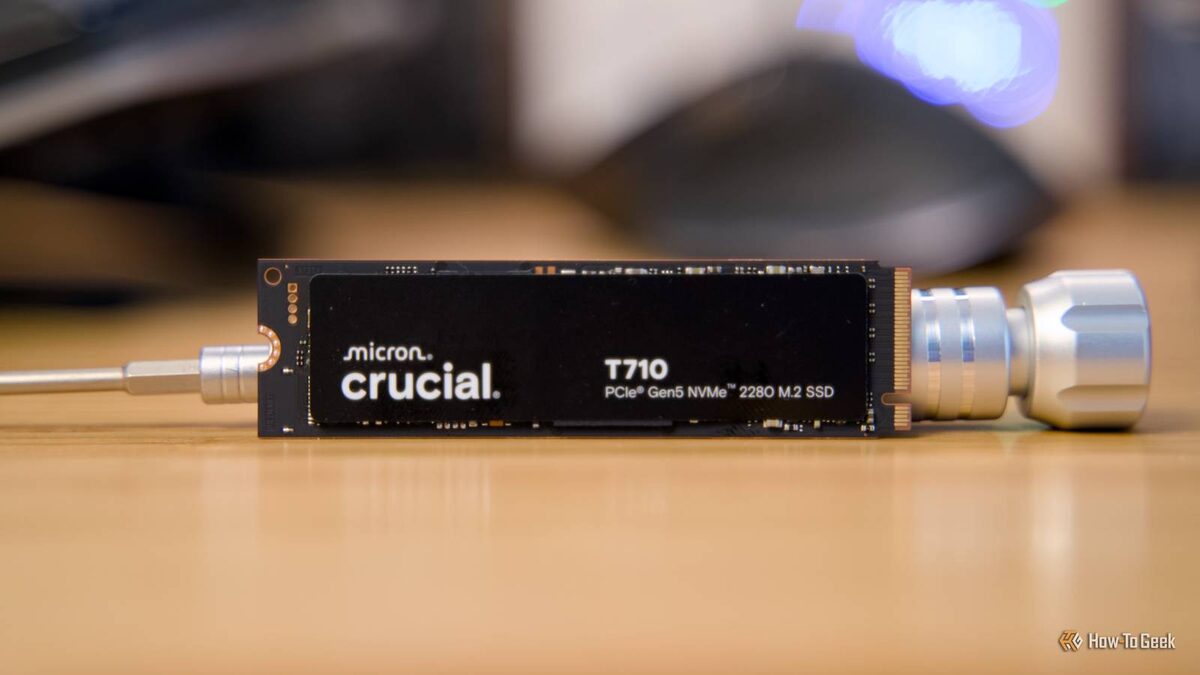
Когда NVMe-диск внезапно перестает работать, это всегда нервотрёпка: такие накопители стоят недёшево, да и ваши файлы могут быть под угрозой.
Но не торопитесь списывать диск со счетов. NVMe — устройства капризные: то разок исчезнут из системы, то попросту не определяются. Прежде чем бежать за новым SSD, попробуйте эти простые шаги — часто их оказывается достаточно.
Полное отключение питания ПК
Всем знаком совет “перезагрузите компьютер”, и не зря! Для NVMe такой трюк срабатывает даже чаще, чем ожидали бы.
Но дело не просто в кнопке "Reset". Нужно полностью «обесточить» устройство.
Чтобы сбросить контроллер NVMe и устранить мелкие ошибки, полностью выключите ПК: отключите его от розетки и подержите кнопку питания 30–60 секунд. Не преувеличиваю — на некоторых платах даже спустя 20 секунд ещё светятся индикаторы.
Проверьте, как подключен NVMe
После сборки нового компьютера или замены накопителя ноутбук может «не видеть» NVMe из-за банального неправильного подключения.
Модули M.2 довольно хрупкие: их легко слегка согнуть или вставить не до конца. Устанавливайте SSD под углом примерно 30 градусов, прижимайте к стойке и фиксируйте винтом.
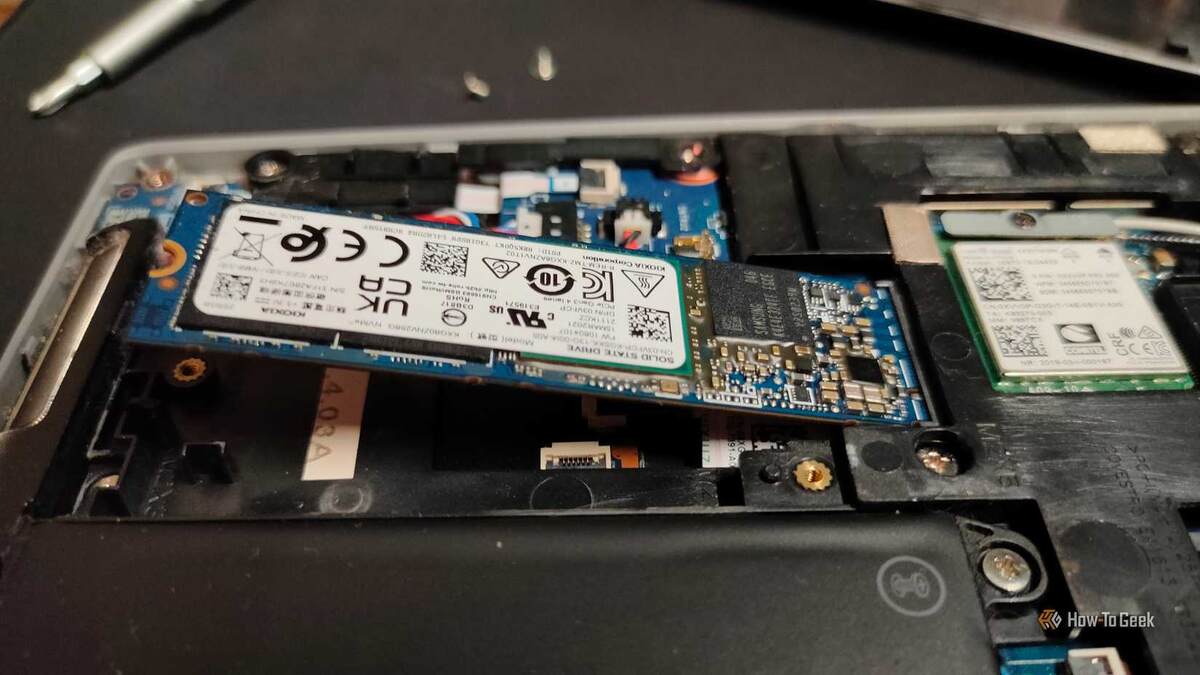
Даже если вы уверены, что всё сделали правильно, малейший перекос может привести к потере контакта — и диск просто не увидят. Со временем SSD в ноутбуке может ослабнуть из-за вибраций и переноски.
Рекомендация простая: аккуратно выньте NVMe из слота и вставьте заново, проследив, чтобы он крепко держался.
Сбросьте настройки BIOS (Clear CMOS)
Бывает, что проблема вовсе не в вашем SSD, а в материнской плате — а точнее, в настройках BIOS. После любых изменений или после замены NVMe он вдруг пропал? Сбросьте BIOS к заводским настройкам.
На современных платах часто есть кнопка Clear CMOS — найдите её сзади и зажмите на несколько секунд.
Если кнопки нет, ищите контакты с надписью “CLR_CMOS”. Отключите компьютер, замкните их отвёрткой секунд на 10 — этого достаточно для сброса.
Не нашли ни кнопку, ни контакты? Тогда просто извлеките батарейку из платы на пару минут. Иногда ради этого сначала нужно снять видеокарту.
Как сбросить настройки BIOS (CMOS)
Если компьютер не грузится — всегда можно вернуть всё как было с завода и попробовать снова.
Проверьте другой слот, компьютер или внешний корпус
Если ничего выше не помогло — вставьте NVMe в другой слот, используйте другой компьютер или, если есть возможность, поставьте SSD во внешний корпус.
Если диск определяется — значит, с самим SSD всё в порядке, и одна из следующих рекомендаций может решить проблему именно на вашем ПК.
Отключите SATA-накопители
Некоторые материнские платы не позволяют работать SATA-дискам и M.2 SSD одновременно — они “делят” каналы передачи данных. Обычно это указано в инструкции к вашей плате.
Если все M.2-слоты заняты, а также подключены SATA-устройства, попробуйте временно оставить только NVMe. Часто после этого SSD сразу появляется в системе.
Обновите BIOS
Если накопитель новый, а компьютер — свежей сборки, и система “не видит” NVMe — скорее всего, нужно просто обновить BIOS.
Производители регулярно улучшают совместимость с памятью и SSD в новых версиях BIOS.
Сравните вашу версию с самой последней на сайте производителя и обновитесь (подробная инструкция обычно есть у них).
Проверьте настройки BIOS вручную
Иногда даже после сброса и прошивки BIOS нужный M.2-слот оказывается выключен. Зайдите в BIOS и вручную активируйте нужный порт.
Также попробуйте включить или отключить режим CSM, поменять режим диска с RAID на AHCI, а на платах Intel — выключить VMD.
Сбросьте накопитель или обновите прошивку
Если ваш NVMe отлично работает на другом компьютере или во внешнем корпусе, но периодически “пропадает” на основном — обновите его прошивку. Это часто решает вопросы совместимости и убирает критичные баги.
Самые полезные советы по NVMe — подпишитесь и не пропустите новые инструкции!
Зайдите на сайт производителя своего SSD: если есть новая версия ПО — скачайте фирменную утилиту и обновите накопитель по инструкции.
Добавьте радиатор
Обычно перегрев не приводит к полной “смерти” SSD, но случается, что контроллер NVMe уходит в защиту от слишком высокой температуры — и диск исчезает до полного остывания.
Arctic M2 Pro
Радиатор Arctic M2 Pro — простой способ охладить M.2 2280 NVMe и получать стабильную скорость даже под нагрузкой.
В ноутбуках перегрев встречается гораздо чаще, особенно если SSD без радиатора либо термопрокладок.
Дома установить радиатор и термопрокладку не составит труда — а если штатного охлаждения в ноутбуке нет, просто купите комплект и поставьте сами.
Как я чуть не “поджарил” свой SSD — не повторяйте моих ошибок!
Ошибиться может каждый, но порой такие ошибки становятся очень дорогими.
Дайте накопителю время “отдохнуть”
Если вы уже перепробовали всё, а диск всё равно не определяется, попробуйте последний шанс: снимите SSD и оставьте его в покое хотя бы на пару дней. Это позволит полностью разрядиться контроллеру и даст время восстановиться после перегрева.
Надеяться на чудо не стоит, но если NVMe вдруг “оживет” — срочно сохраните с него важные данные и больше не храните на нем что-то ценное!
Если вам понравилась эта статья, подпишитесь, чтобы не пропустить еще много полезных статей!
Премиум подписка - это доступ к эксклюзивным материалам, чтение канала без рекламы, возможность предлагать темы для статей и даже заказывать индивидуальные обзоры/исследования по своим запросам!Подробнее о том, какие преимущества вы получите с премиум подпиской, можно узнать здесь
Также подписывайтесь на нас в:
- Telegram: https://t.me/gergenshin
- Youtube: https://www.youtube.com/@gergenshin
- Яндекс Дзен: https://dzen.ru/gergen
- Официальный сайт: https://www-genshin.ru