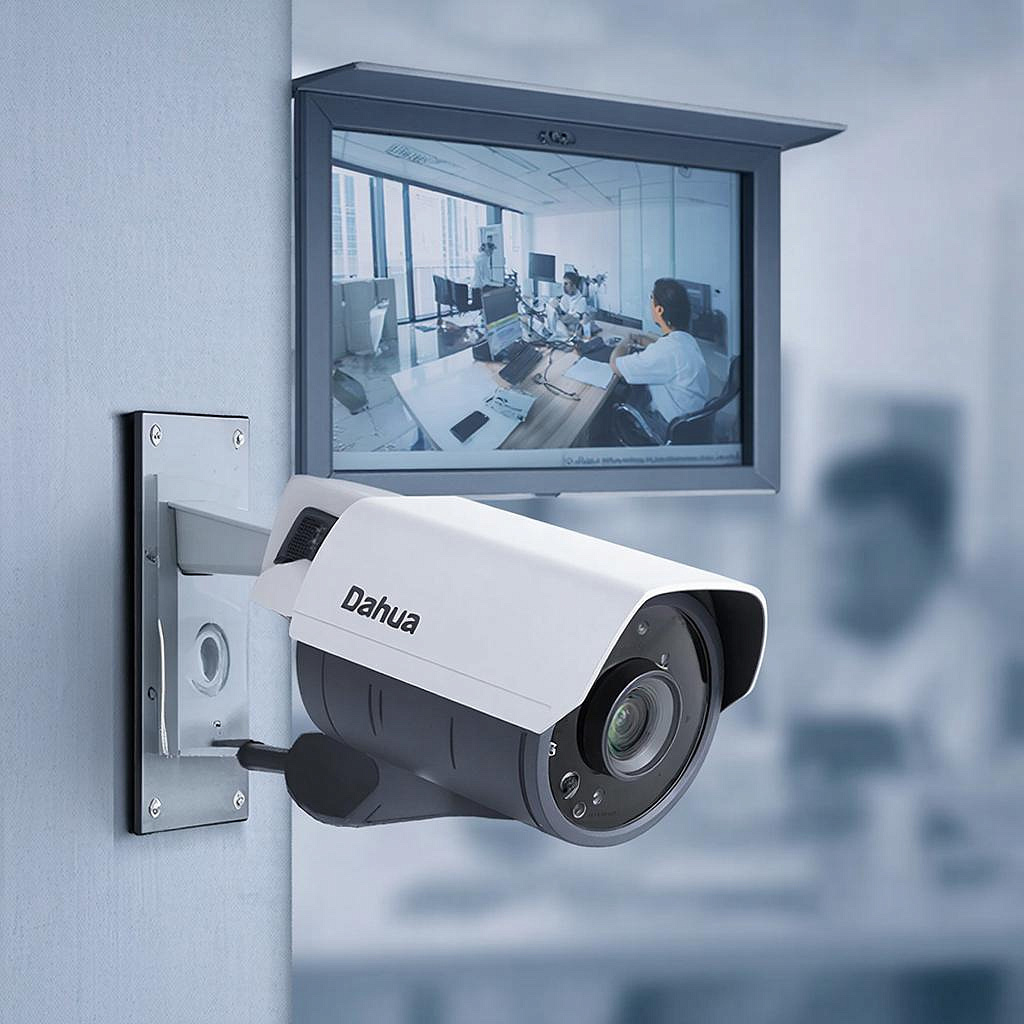
Решение проблем с RTSP-потоком: лаги и разрывы в камерах Dahua
Решение проблем с RTSP-потоком: лаги и разрывы в камерах Dahua
RTSP-поток от камер Dahua иногда «лагует», прерывается или заикается. Это раздражает и может ставить под угрозу запись инцидента. Ниже — краткое
и практичное руководство: какие причины встречаются чаще, как проверить систему и пошаговые меры для стабильного просмотра и записи.
Коротко о том, как это работает
RTSP (Real Time Streaming Protocol) управляет потоками видео через сеть. Сам поток идёт по RTP (обычно UDP) или по TCP (interleaved).
Камера формирует основной и суб-потоки (main/sub), кодирует H.264 или H.265 и отправляет их на клиенты или NVR. Любая нестабильность сети,
проблемы с кодированием, питанием или перегрузкой оборудования отражаются в виде лагов и разрывов.
Типичные причины лагов и разрывов
Причина Что происходит Быстрое решение Недостаточная пропускная способность Пакеты теряются или задерживаются, поток буферизуется Уменьшить битрейт/разрешение; использовать субпоток для удалённого просмотра Плохая сеть (битые кабели, перегруженный Wi‑Fi) Высокая потеря пакетов, jitter Проверить кабели, перейти на проводную сеть или VLAN, выделить PoE‑коммутатор Проблемы PoE / питание камеры Камера перезагружается или снижает производительность Проверить PoE‑порт, питание, заменить кабель/инжектор Нагрузка NVR/клиента Устройство не успевает декодировать/записывать Снижение FPS/разрешения; использовать аппаратное декодирование Неправильные настройки кодека Неподходящий профиль, VBR/CBR, GOP Переключить на CBR, уменьшить FPS, профиль baseline/main Ошибки прошивки / баги Периодические зависания, утечки памяти Обновить прошивку или откатить на стабильную версию
Как диагностировать — быстрый чеклист
- Пинг и jitter: ping -t IP_камеры. Jitter >30 ms — плохо.
- Проверка пакетов: запускайте iperf между камерой/NVR/клиентом.
- Просмотр лога камеры и NVR: ошибки сети, перезагрузки, превышение CPU.
- Смена клиента: попробуйте VLC, ONVIF‑браузеры, Smart PSS. Если только в одном клиенте — он виноват.
- Тест через локальную сеть: если локально всё ок, а по интернету — проблема каналов/маршрутизатора.
Пошаговые действия для устранения проблем
1. Проверьте физику
- Кабели: замените на качественный UTP Cat5e/6, укоротите длинные участки >80 м или используйте усиление/аксессуары. Проверяйте кросс/витую пару тестером.
- PoE: подключите камеру к другому порту/инжектору, проверьте падение напряжения.
2. Настройки камеры
- В веб‑интерфейсе Dahua: уменьшите основной поток (Main Stream) — разрешение или FPS. Для удалённого просмотра используйте Sub Stream (обычно lower bitrate).
- Кодек: попробуйте переключиться с H.265 на H.264, если клиент плохо декодирует.
- Bitrate: установить CBR и лимит по kbps. Пример: 1080p@25fps — 2.5–6 Mbps; 4MP — 4–8 Mbps в зависимости от сцены.
- GOP: уменьшение увеличивает количество ключевых кадров, влияет на стабильность при движении.
3. Настройки сети
- Для RTSP через WAN: используйте субпоток, уменьшите bitrate и FPS.
- RTSP транспорт: переключите RTP на TCP (interleaved) в клиенте, если наблюдаются потери по UDP.
- Коммутаторы: используйте управляемые PoE‑коммутаторы, включите IGMP Snooping при multicast.
- QoS: приоритезируйте трафик камер на роутере (DSCP/802.1p).
4. NVR и клиент
- Проверьте загрузку CPU и дисков NVR. При высоких нагрузках стоит снизить кодек или использовать меньше потоков для просмотра.
- Обновите драйверы/плееры на клиенте, используйте аппаратный декодер GPU при большом количестве потоков.
Пример расчёта полосы пропускания
Допустим 4 камеры 4MP, каждая на main stream 6 Mbps. Итого 4 × 6 = 24 Mbps. Добавьте 20% запаса → 29 Mbps. Для записи и удалённого просмотра через интернет нужно учитывать uplink канала.
Практические примеры RTSP URL для Dahua
Стандартные варианты RTSP для Dahua:
- rtsp://user:pass@IP:554/cam/realmonitor?channel=1&subtype=0 — main stream
- rtsp://user:pass@IP:554/cam/realmonitor?channel=1&subtype=1 — sub stream
Если клиенты не могут подключиться, проверьте порт (554), логин/пароль и firewall/NAT настройки.
Когда нужна прошивка или поддержка
Если после всех настроек лаги остаются и камера периодически зависает — проверьте версию прошивки на официальном сайте Dahua и логи камеры.
Иногда новые версии исправляют сетевые баги. Если вы сомневаетесь, лучше откатить на стабильную сборку.
Юридические и эксплуатационные моменты
Запись и трансляция видеопотока на удалённые сервера требует внимания к шифрованию и хранению паролей. Для удалённого доступа лучше настроить VPN или
защищённую передачу, особенно в коммерческих и государственных установках.
Таблица: быстрые рекомендации по устранению
Симптом Вероятная причина Действие Длительные буферы/паузы Недостаточный uplink или высокие потери Уменьшить битрейт/разрешение; проверить канал провайдера Кадр за кадром Высокий jitter или потеря пакетов Переключить RTP на TCP; заменить кабель Потеря связи периодически PoE/питание, перегрев, баг прошивки Проверить питание, обновить прошивку, сменить PoE порт
Чек‑лист для быстрого старта
- Проверили пинг/джиттер
- Снизили разрешение/битрейт для удалённого просмотра
- Переключили на TCP при проблемах с UDP
- Проверили PoE и кабели
- Обновили прошивку камеры и NVR
- Настроили QoS/IGMP на коммутаторе
Если вы делаете монтаж или настройку впервые, начинайте с простых шагов: проверьте кабели и питание, затем переходите к настройкам кодека и сети.
Для тех, кто подбирает камеры и регистраторы — в каталоге есть решения для разных задач: жилые, коммерческие и промышленные. Подробнее о
системах видеонаблюдения и подборе оборудования можно посмотреть на странице каталога.
Небольшая последняя мысль: большинство проблем с RTSP имеет сетевую причину. Если базовые проверки не помогают, системный подход — тесты канала, нагрузка
NVR и настройка потоков — обычно выявляет узкое место и позволяет вернуть стабильную картинку.
Перейти в раздел систем видеонаблюдения
Читать на сайте: https://y-ss.ru/blog_pro/videonablyudenie/reshenie-problem-s-rtsp-potokom-lagi-i-razryvy-v-kamerakh-dahua/