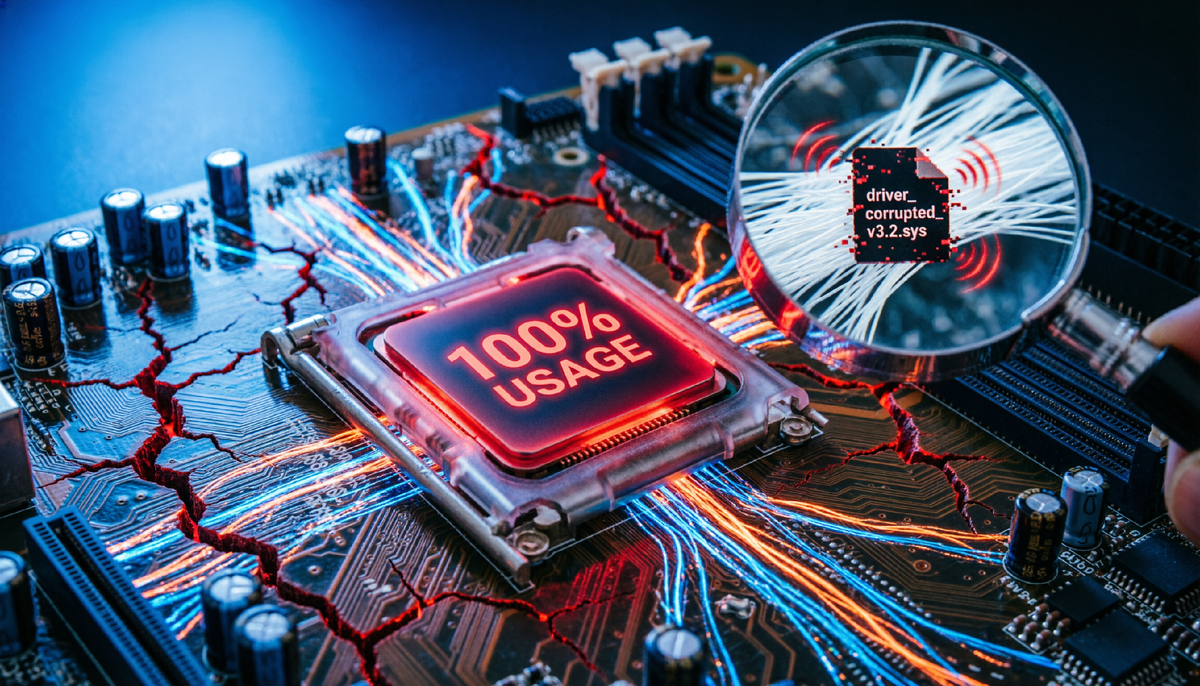
Проблема 100% загрузки ЦП в Windows 10 и 11 — это не просто «закройте лишние программы». В 90% случаев высокая загрузка процессора связана с программным обеспечением, драйверами или обновлениями, а не с аппаратными ограничениями . Давайте погрузимся в глубины ядра Windows и разберёмся с истинными причинами.
⚡ ЧАСТЬ 1: ИЗМЕНЕНИЯ В РАСЧЁТЕ CPU USAGE (WINDOWS 11 24H2)
🔄 Новая формула расчёта загрузки процессора
С выходом обновления KB5058411 (май 2025) Microsoft изменила формулу расчёта загрузки ЦП в Диспетчере задач . Теперь все вкладки используют единую отраслевую формулу:
📐 CPU % = (Δ Process CPU Time) ÷ (Δ Elapsed Time × Logical Processors)
Что это значит на практике:
- Ранее вкладка «Процессы» показывала некорректные значения
- Теперь данные согласованы между вкладками «Процессы», «Производительность» и «Пользователи»
- Это исправление делает показания более точными и соответствующими сторонним инструментам
⚠️ Важно: Если вы видите 100% после обновления 24H2 — это может быть более точное отображение, а не новая проблема!
🧬 ЧАСТЬ 2: ЯДЕРНЫЙ УРОВЕНЬ — KERNEL MODE vs USER MODE
🔴 Красная зона: Kernel Mode CPU Usage
В Диспетчере задач красный цвет на графике ЦП указывает на время в режиме ядра . Это критически важный индикатор!
Что означает высокая загрузка в режиме ядра:
- Операционная система обрабатывает системные вызовы
- Возможны проблемы с драйверами устройств
- DPC (Deferred Procedure Calls) выполняются слишком долго
📍 ntoskrnl.exe — системный процесс ядра
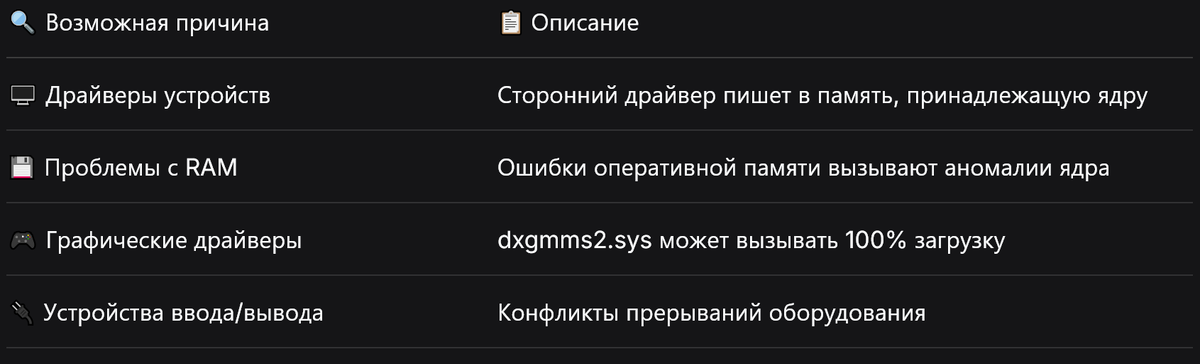
Когда ntoskrnl.exe показывает высокую загрузку, это симптом, а не причина . Истинный виновник обычно скрывается глубже:
⏱️ ЧАСТЬ 3: DPC LATENCY — СКРЫТЫЙ УБИЙЦА ПРОИЗВОДИТЕЛЬНОСТИ
🚨 Что такое DPC (Deferred Procedure Call)?
DPC — это механизм Windows для обработки драйверов с отложенным вызовом . Когда DPC выполняется слишком долго, система не может обрабатывать другие задачи.
Критические индикаторы:
- ⚡ DPC Latency > 1000 мкс — проблема требует внимания
- ⚡ DPC Latency > 5000 мкс — критическая проблема, возможны аудио-прерывания
🎯 Основные виновники DPC Latency
┌─────────────────────────────┐
│ 🏆 ТОП-5 ПРИЧИН ВЫСОКОЙ DPC LATENCY
├─────────────────────────────┤
│ 1️⃣ Intel Rapid Storage Technology (RST)
│ 2️⃣ Сетевые драйверы (ndis.sys)
│ 3️⃣ Графические драйверы (dxgkrnl.sys)
│ 4️⃣ Аудио драйверы
│ 5️⃣ Устаревшие драйверы чипсета
└─────────────────────────────┘
Экспертное решение: Используйте LatencyMon для анализа . Этот инструмент покажет, какой именно драйвер вызывает задержки.
🛠️ ЧАСТЬ 4: ПРОФЕССИОНАЛЬНЫЕ ИНСТРУМЕНТЫ ДИАГНОСТИКИ
🔬 Windows Performance Analyzer (WPA)
WPA — это самый мощный инструмент для анализа производительности Windows, о котором многие не знают . Входит в состав Windows Performance Toolkit (WPT) .
Возможности WPA:
- 📊 Анализ трассировок ETW (Event Tracing for Windows)
- 🔍 Детальный анализ использования ЦП по потокам
- 📈 Графики и таблицы для выявления узких мест
🎯 Process Explorer (Sysinternals)
Process Explorer от Microsoft Sysinternals показывает детализацию на уровне потоков .
Ключевые функции:
- 🔴 Красный цвет = режим ядра, зелёный = пользовательский режим
- 📋 Отображение DLL и дескрипторов процессов
- 🔎 Поиск конкретных потоков с высокой загрузкой
⚡ LatencyMon
Специализированный инструмент для анализа DPC latency . Показывает:
- Какие драйверы вызывают наибольшие задержки
- Статистику прерываний по устройствам
- Рекомендации по устранению
🧩 ЧАСТЬ 5: СПЕЦИФИЧЕСКИЕ СЦЕНАРИИ И РЕШЕНИЯ
📦 Проблема: Intel RST и DPC Latency
Для процессоров Intel 12-14 поколений на Windows 11 обнаружена проблема с Intel Rapid Storage Technology .
✅ Решение:
1. Откройте «Программы и компоненты»
2. Найдите «Intel Rapid Storage Technology»
3. Удалите компонент
4. Используйте стандартный драйвер AHCI от Microsoft
💿 Проблема: SSD Firmware и DPC Watchdog Violation
Ошибка DPC_WATCHDOG_VIOLATION часто связана с устаревшей прошивкой SSD .
✅ Решение:
- Обновите firmware SSD через утилиту производителя
- Обновите драйверы контроллера хранилища
- Проверьте совместимость оборудования
🎮 Проблема: Графические драйверы (dxgmms2.sys)
Если Process Explorer показывает dxgmms2.sys!VidMmInterface как источник загрузки :
✅ Решение:
1. Обновите драйверы GPU до последней версии
2. Попробуйте откатить на стабильную версию
3. Отключите аппаратное ускорение в браузере
4. Проверьте температуру GPU на перегрев
🔐 Проблема: LSAISO и высокая загрузка
Процесс LSAISO может вызывать высокую загрузку ЦП при поиске в Windows .
✅ Решение:
- Установите последние накопительные обновления
- Проверьте целостность системных файлов: sfc /scannow
- Отключите индексирование для проблемных папок
📋 ЧАСТЬ 6: МЕТОДОЛОГИЯ ГЛУБОКОЙ ДИАГНОСТИКИ
🔍 Пошаговый алгоритм эксперта:
┌──────────────────────────────────────┐
│ 🎯 ЭКСПЕРТНЫЙ АЛГОРИТМ ДИАГНОСТИКИ 100% CPU
├──────────────────────────────────────┤
│ Шаг 1: Process Explorer → Определить процесс/поток
│ Шаг 2: Проверить Kernel vs User mode загрузку
│ Шаг 3: LatencyMon → Анализ DPC задержек
│ Шаг 4: WPR/WPA → Запись и анализ ETW трассировки
│ Шаг 5: Проверка драйверов → Диспетчер устройств
│ Шаг 6: Тестирование RAM → MemTest86
│ Шаг 7: Обновление BIOS/UEFI
│ Шаг 8: Чистая загрузка Windows
└───────────────────────────────────────┘
📊 Команды для быстрой диагностики:
# 🔧 Проверка целостности системных файлов
sfc /scannow
# 🔧 Восстановление образа Windows
DISM /Online /Cleanup-Image /RestoreHealth
# 🔧 Анализ энергоэффективности
powercfg /energy
# 🔧 Проверка драйверов на подпись
sigverif
⚠️ ЧАСТЬ 7: РАСПРОСТРАНЁННЫЕ ОШИБКИ ДИАГНОСТИКИ
❌ Миф 1: «Диспетчер задач врёт»
После обновления 24H2 формула расчёта унифицирована . Если видите расхождения — проверяйте версию системы.
❌ Миф 2: «Нужно больше ядер»
В большинстве случаев проблема не в количестве ядер, а в некорректной работе драйверов .
❌ Миф 3: «Перегрев всегда виноват»
Перегрев может быть причиной, но не единственной . Проверяйте температуры через HWMonitor или аналог.
❌ Миф 4: «Антивирус всегда тормозит»
Современные антивирусы работают с низким приоритетом . Проблемы чаще вызывают старые версии Norton, McAfee.
🎓 ЧАСТЬ 8: ЭКСПЕРТНЫЕ РЕКОМЕНДАЦИИ
📌 Для системных администраторов:
- Внедрите мониторинг DPC Latency в стандартную диагностику
- Используйте WPA для анализа повторяющихся проблем
- Документируйте версии драйверов перед обновлениями
- Тестируйте обновления на изолированной среде перед развёртыванием
📌 Для продвинутых пользователей:
- Отключите Intel RST если не используете RAID
- Обновляйте firmware SSD регулярно
- Используйте Process Explorer вместо стандартного Диспетчера задач
- Проверяйте DPC Latency после установки новых драйверов
🏁 ЗАКЛЮЧЕНИЕ
Проблема 100% загрузки процессора в Windows 10/11 требует системного подхода и использования профессиональных инструментов диагностики. Ключевые моменты:
⭐ Помните:
100% загрузка ЦП — это симптом. Истинная причина почти всегда
скрывается в драйверах, DPC или конфигурации системы. Используйте
правильные инструменты для глубокой диагностики! 🔬
*📢 Статья подготовлена для канала T.E.X.H.O Windows & Linux. Все данные основаны на официальной документации Microsoft и экспертных источниках 2025-2026 годов.*
⚡ Если материал был полезен — ставьте лайк и подписывайтесь на канал для более глубоких технических разборов! 🚀