Источник: alt-linuxmetod.ru
Развёртывание недостающих виртуальных машин
- Допустимы любые способы, в том числе и ручное создание ВМ
- Модернизирует ранее написанные файлы для Terraform чтобы ускорить процесс создания ВМ
cd ~/Projects/
mkdir -p Project_03/terraform
cd Project_03/terraform
- За основу возьмём файлы из Project02:
cp ~/Projects/Project_02/terraform/provider.tf ./
cp ~/Projects/Project_02/terraform/cloud-init.yml ./
cp ~/Projects/Project_02/terraform/network.tf ./
cp ~/Projects/Project_02/terraform/vm.tf ./
- Инициализируем текущий каталог для работы с Terraform:
terraform init
- Модернизируем файл network.tf в текущей директории для Project03:
resource "openstack_networking_port_v2" "port_vm_master01" {
name = "port_master01"
network_id = "61845892-f9cc-4fde-962c-34b59425a74d"
admin_state_up = true
fixed_ip {
subnet_id = "13592ca4-8782-410b-9bcc-90810ccab6fe"
ip_address = "192.168.1.107"
}
}
resource "openstack_networking_port_v2" "port_vm_worker01" {
name = "port_worker01"
network_id = "61845892-f9cc-4fde-962c-34b59425a74d"
admin_state_up = true
fixed_ip {
subnet_id = "13592ca4-8782-410b-9bcc-90810ccab6fe"
ip_address = "192.168.1.108"
}
}
resource "openstack_networking_port_v2" "port_vm_worker02" {
name = "port_worker02"
network_id = "61845892-f9cc-4fde-962c-34b59425a74d"
admin_state_up = true
fixed_ip {
subnet_id = "13592ca4-8782-410b-9bcc-90810ccab6fe"
ip_address = "192.168.1.109"
}
}
- Модернизируем файл vm.tf в текущей директории для Project03:
resource "openstack_compute_instance_v2" "master01" {
name = "master01"
flavor_id = "03bf1b85-2f5f-4ada-a07b-8b994b6dcb57"
user_data = file("cloud-init.yml")
block_device {
uuid = "827e08fa-fd3c-41cd-92ca-845bb5018478"
source_type = "image"
volume_size = "10"
boot_index = 0
destination_type = "volume"
delete_on_termination = true
}
network {
port = openstack_networking_port_v2.port_vm_master01.id
}
}
resource "openstack_compute_instance_v2" "worker01" {
name = "worker01"
flavor_id = "03bf1b85-2f5f-4ada-a07b-8b994b6dcb57"
user_data = file("cloud-init.yml")
block_device {
uuid = "827e08fa-fd3c-41cd-92ca-845bb5018478"
source_type = "image"
volume_size = "10"
boot_index = 0
destination_type = "volume"
delete_on_termination = true
}
network {
port = openstack_networking_port_v2.port_vm_worker01.id
}
}
resource "openstack_compute_instance_v2" "worker02" {
name = "worker02"
flavor_id = "03bf1b85-2f5f-4ada-a07b-8b994b6dcb57"
user_data = file("cloud-init.yml")
block_device {
uuid = "827e08fa-fd3c-41cd-92ca-845bb5018478"
source_type = "image"
volume_size = "10"
boot_index = 0
destination_type = "volume"
delete_on_termination = true
}
network {
port = openstack_networking_port_v2.port_vm_worker02.id
}
}
- Запускаем автоматическое развёртывания ВМ для Project03 через Terraform:
terraform apply
- Результат в веб-интерфейсе облака
- Для удобства приводим конфигурационный файл /etc/hosts к следующему виду:

- Проверяем доступ до созданных ВМ: ssh master01 и тд
master01, worker01 и worker02:
- Установим пакет docker-engine:
apt-get update && apt-get install -y docker-engine
- Включить и добавить в автозагрузку службу docker:
systemctl enable --now docker
- Внести изменения в конфигурационный файл /etc/docker/daemon.json:привести параметр live-restore к следующему виду:
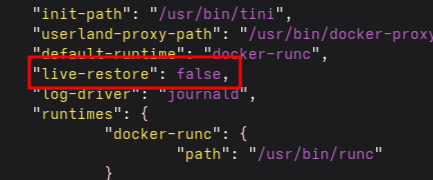
- Перезагрузить службу docker для применения изменений:
systemctl restart docker
master01:
- Создаём кластер Docker Swarm:
docker swarm init
- Результат:команда генерирует два случайных токена, рабочий токен и токен менеджера
когда добавляется новый узел к swarm, узел присоединяется как рабочий или управляющий узел на основе токена
worker01 и worker02:
- Добавляем узлы в кластер Docker Swarm:
- worker01:
docker swarm join --token SWMTKN-1-1v28dvd0cwkmjqw4tpijp52y5yx6a6g06tbo7n6fr31hnrn-269v37bfivrr1peo5zhvbkvc2 192.168.1.107:2377
- worker02:
docker swarm join --token SWMTKN-1-1v28dvd0cwkmjqw4tpijp52y5yx6a6g06tbo7n6fr31hnrn-269v37bfivrr1peo5zhvbkvc2 192.168.1.107:2377
master01:
- Проверить наличие нод в кластере:
docker node ls
- Запускаем сервис для локального хранилища на базе образа registry:3:
docker service create \
--name registry \
--publish published=5000,target=5000 \
--constraint node.role==worker \
registry:3
- Проверьте статус запущенного сервиса можно с помощью docker service ls:
- Проверить что задача развернулась именно на ноде с ролью worker можно с помощью команды docker service ps registry
Cloud-ADM:
- Любым возможным способом скачиваем файлы приложения Project03 и передаём их на master01:
scp Project03.zip master01:~/
master01:
- Устанавливаем пакет unzip и docker-compose-v2:Docker Compose будет использоваться для тестирования сборки и запуска прилодения с последующим добавлением его в ранее развёрнутое локальное хранилище
apt-get install -y unzip docker-compose-v2
- Расспаковываем архив с приложением и переходим в директорию:
unzip /home/altlinux/Project03.zip -d ./
cd School-site-project-main/
- Создаём максимально минимальный Dockerfile для сборки образа приложения:
FROM nginx:1.29.3-alpine
COPY . /usr/share/nginx/html
- Создадим файл compose.yaml и укажем в нём следующее содержимое:для сборки образа и тестирования приложения
образ называем именно так, чтобы в дальнейшем можно было его добавить в ранее развёрнутое локальное хранилище обращов
можно использовать 127.0.0.1, всё остальное за вас сделает маршрутизация в рамках кластера Docker Swarm
services:
app:
image: 127.0.0.1:5000/app
build: .
ports:
- "80:80"
- Выполним сборку и запуск контейнера для проверки работоспособности:
docker compose up -d
- Проверить сборку образа можно с помощью команды docker image ls
- Проверить запущенный контейнер можно с помощью команды docker compose ps
- Проверить работоспособность веб-приложения с Cloud-ADM в браузереобращаясь в веб-браузере на IP-адрес любой из нод:
- Удаляем всё что было использовано для тестового запуска:
docker compose down --volumes
docker image rm 127.0.0.1:5000/app
Cloud-ADM:
- Сгенерируем необходимые файлы сертификатов, через ранее развёрнутый ЦА:создаём ключ:
openssl genrsa -out site.key 2048
- создаём запрос:
openssl req -key site.key -new -out site.csr
- Результат:
- Файл с расширениями для сертификата site.ext:
cat <<EOF > site.ext
authorityKeyIdentifier=keyid,issuer
basicConstraints=CA:FALSE
subjectAltName=@alt_names
[alt_names]
DNS.1=school-site.au.team
IP.1=192.168.1.107
EOF
- Выпускаем сертификат:
openssl x509 -req -CA Projects/Project_01/ansible/files/ca.crt -CAkey Projects/Project_01/ansible/files/ca.key -in site.csr -out site.crt -days 365 -CAcreateserial -extfile site.ext
- Передаём ключ и сертификат на master01:
scp site.key master01:~/
scp site.crt master01:~/
master01:
- Копируем ключ и сертификат в директорию с файлами приложения:
cp /home/altlinux/site.crt ./
cp /home/altlinux/site.key ./
- Создаём свой конфигурационный файл для веб-сервера nginx, например custom.conf:
server {
listen 80;
server_name school-site.au.team;
location / {
root /usr/share/nginx/html;
index index.html index.htm;
}
}
server {
listen 443 ssl;
server_name school-site.au.team;
ssl_certificate /etc/nginx/site.crt;
ssl_certificate_key /etc/nginx/site.key;
location / {
root /usr/share/nginx/html;
index index.html index.htm;
}
}
- Модернизируем ранее написанный Dockerfile для сборки образа с приложением:
FROM nginx:1.29.3-alpine
COPY site.crt site.key /etc/nginx/
COPY custom.conf /etc/nginx/conf.d/default.conf
COPY . /usr/share/nginx/html
- Модернизируем ранее написанный compose.yaml:
services:
app:
image: 127.0.0.1:5000/app
build: .
ports:
- "80:80"
- "443:443"
- Выполним сборку и запуск контейнера для проверки работоспособности:
docker compose up -d
- Проверить доступ к приложению с Cloud-ADM как по http так и по https
- Удаляем всё что было использовано для тестового запуска:
docker compose down --volumes
- Отправляем средствами Docker Compose образ нашего приложения в ранее развёрнутое хранилище образов:
docker compose push
- Удаляем образ собранный локально:
docker image rm 127.0.0.1:5000/app
- Модернизируем ранее написанный compose.yaml:
services:
app:
image: 127.0.0.1:5000/app
ports:
- "80:80"
- "443:443"
deploy:
placement:
constraints:
- "node.role==worker"
redis:
image: redis:8.4.0-alpine
deploy:
placement:
constraints:
- "node.role==worker"
db:
image: postgres:18.1-alpine3.22
environment:
POSTGRES_PASSWORD: "P@ssw0rd"
deploy:
placement:
constraints:
- "node.role==worker"
- Запускаем развёртывание стека с именем school-site-project:
docker stack deploy --compose-file compose.yaml school-site-project
- Проверить созданные стек в кластере можно с помощью команды docker stack ls
- Проверить созданные сервисы в рамках стека можно с помощью команды docker stack services school-site-project
- Проверить на каких нодах запустились задачи сервивов в рамках стека можно с помощью команды docker stack ps school-site-project
Cloud-ADM:
- Добавляем в файл /etc/hosts следующую запись:
- 192.168.1.107 school-site.au.team
- Проверяем доступ к приложению:http://school-site.au.team: