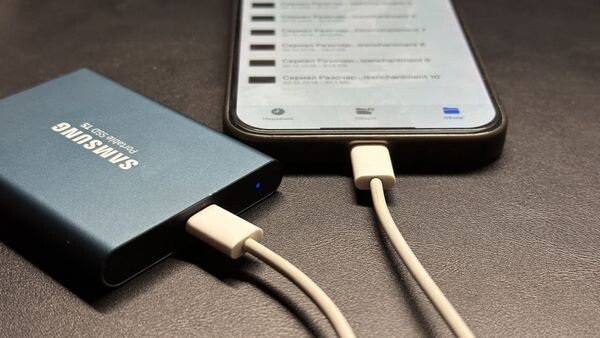
В эпоху, когда смартфоны снимают видео в 4K, а приложения занимают гигабайты, проблема нехватки памяти становится всё острее. Закономерный вопрос: может ли внешний жесткий диск или SSD стать спасением? И можно ли подключить такой «взрослый» накопитель прямо к телефону?
Ответ - да, в большинстве случаев это возможно. Однако реальность, как всегда, полна нюансов: от типа вашего устройства до формата файловой системы диска и его питания. Давайте разберемся, как это сделать и с какими трудностями можно столкнуться.
Краткий ответ: да, но с оговорками
Современные смартфоны (как на Android, так и iPhone, начиная с моделей 2019-2020 годов) действительно умеют работать с внешними накопителями. Более того, Apple встроила эту возможность в систему начиная с iOS 13, а Google-сообщество активно обсуждает нюансы совместимости вплоть до Android 15.
Главное условие - наличие соответствующего адаптера (On-The-Go -кабеля) или, в случае современных USB-C устройств, прямого подключения.
Что вам понадобится: разбираемся с подключением
Для Android-смартфонов
Большинство Android-устройств поддерживают технологию USB On-The-Go (OTG). Если ваш телефон имеет порт USB-C (почти все модели последних 4-5 лет), вам нужен или OTG-адаптер с USB-A на USB-C, или диск с разъемом USB-C. После подключения система обычно предлагает открыть файловый менеджер, и диск появляется в списке накопителей.
Для iPhone: два лагеря
Здесь важно, какой у вас iPhone:
Lightning (iPhone 14 и старше). Вам потребуется фирменный адаптер «Lightning - USB для фотоаппарата» или его аналоги. Важный нюанс: для энергоемких устройств (например, полноразмерных жестких дисков) необходим адаптер с дополнительным портом питания, так как мощности одного Lightning-порта может не хватить.
USB-C (iPhone 15, 16 и новее). Здесь всё проще. Вы можете подключить накопитель напрямую, как на Android. Более того, Apple позиционирует возможность записи видео ProRes сразу на внешний SSD как профессиональную фишку новых моделей.
Главная проблема: почему телефон «не видит» диск?
Самый частый сценарий: вы подключили диск, слышите звук подключения, но в приложении «Файлы» ничего не появляется. В 90% случаев проблема не в телефоне и не в диске, а в файловой системе.
Большинство внешних дисков из магазина отформатированы в NTFS — это стандарт Windows. Смартфоны «из коробки» NTFS не понимают. Им нужны форматы:
- exFAT (рекомендуется) — поддерживает файлы больше 4 ГБ, отлично работает и с Mac, и с Windows, и с телефонами.
- FAT32 - старый формат, который читает всё, но не позволяет записывать файлы размером более 4 ГБ.
- APFS / HFS+ - для пользователей Mac, iPhone понимает их по умолчанию.
Что делать? Переформатируйте диск в exFAT через компьютер. Это универсальное решение.
Внешний HDD vs SSD: есть ли разница?
Разница колоссальная, и связана она с энергопотреблением.
SSD (твердотельные накопители). Идеальны для телефона. Они потребляют мало энергии, большинство моделей работают без дополнительного питания. Подключили - работает.
HDD (классические жесткие диски). Это «капризные» устройства. Им нужно много энергии, которую телефон часто не может дать. Диск может жужжать, но не определяться. Решение:
- Используйте диск с отдельным блоком питания
- Подключите диск через активный USB-хаб с внешним питанием
- Используйте специальные адаптеры с функцией питания (особенно актуально для iPhone с Lightning).
Кроме того, HDD из-за наличия движущихся частей плохо приспособлен переноски. Если с ним обращаться не бережно, он может выйти из строя с потерей всех данных.
Практические советы для разных ситуаций
Сценарий 1. Вы купили новый внешний SSD для работы с iPhone.
Не спешите его форматировать. Подключите через USB-C, откройте «Файлы». Если диск виден — отлично. Если нет, отформатируйте его на Mac или ПК в exFAT.
Сценарий 2. У вас старый HDD на 1 ТБ с компьютера.
Шанс, что он заработает от телефона, невысок (если только это не ультратонкая портативная модель). Скорее всего, понадобится Y-образный кабель или хаб с питанием.
Сценарий 3. Вы часто переносите данные между Windows, Mac и телефоном.
exFAT - ваш единственный друг. Он понимает везде и без «танцев с бубном».
Неочевидные нюансы (важно!)
- Обратная сторона совместимости. Известны случаи, когда после подключения внешнего диска к Android-устройству, этот диск переставал корректно читаться на Windows. Проблема обычно решалась переподключением или перезагрузкой, но осадок оставался.
- Батарея. При передаче больших объемов данных (сотни гигабайт) аккумулятор телефона садится быстрее. А если диск питается от телефона, разрядка ускоряется в разы. Подключите зарядку - или через хаб, или убедитесь, что процесс не прервется на полпути.
Итог: стоит ли игра свеч?
Да, если у вас современный телефон с USB-C и SSD-накопитель. Это работает быстро, удобно и превращает ваш смартфон в полноценный мобильный офис.
С осторожностью, если у вас iPhone с Lightning и старый винчестер. Возможно, потребуются дополнительные адаптеры, и скорость вас не впечатлит.
Нет, если диск отформатирован в NTFS и на нем нет важных данных, которые жалко стирать при переформатировании.
Главный вывод: Телефон перестал быть просто «звонилкой» и давно обогнал по функционалу компьютеры 10-летней давности. Подключение внешнего диска — это не хак и не «колхоз», а стандартная, задокументированная функция. Просто знайте несколько технических правил, и ваш смартфон откроет файлы с любого носителя.
Выбрать подходящий внешний диск для Вашего смартфона Вы можете на нашем сайте mirex.ru