srv1-cod (alt-server): apt-get install -y nfs-server nfs-utils chmod 777 /opt/data exportfs -arv systemctl enable --now nfs-server apt-get update && apt-get install -y nfs-utils nfs-clients mkdir /mnt/nfs chmod 777 /mnt/nfs mount -av df -h
Источник: alt-linuxmetod.ru
srv1-cod (alt-server):
- Устанавливаем пакеты для NFS сервера:
apt-get install -y nfs-server nfs-utils
- Назначаем права на созданную ранее директорию для общего доступа (полный доступ):
chmod 777 /opt/data
- Редактируем файл /etc/exports:
- Добавляем в конец эту строчку
- /srv/share -rw, insecure, fsid=0, sec=krb5 *
- /opt/data 192.168.30.0/24(rw,no_root_squash)
- Экспортируем файловую систему, указанную выше в /etc/exports:
exportfs -arv
- Запускаем и добавляем в автозагрузку NFS — сервер:
systemctl enable --now nfs-server
admin-cod (alt-workstation):
- Выполняем установку пакетов для NFS — клиента:
apt-get update && apt-get install -y nfs-utils nfs-clients
- Создадим директорию для монтирования общего ресурса:
mkdir /mnt/nfs
- Задаём права на созданную директорию:
chmod 777 /mnt/nfs
- Настраиваем автомонтирование общего ресурса через fstab:
- Добавляем в конец следующую информацию:
- 192.168.10.1:/opt/data /mnt/nfs nfs defaults,_netdev 0 0
- Выполняем монтирование общего ресурса:
mount -av
- Проверяем:
df -h
- Перезугружаем admin-cod и проверяем автомонтирование с правами на запись:
- Заходим в папку mnt/nfs и в текстовый файл test.txt пишем например Hello и сохраняем
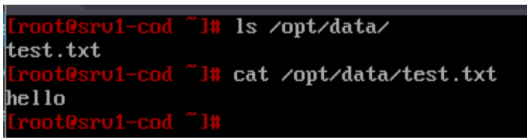
- Результат на сервере srv1-cod:
- ls /opt/data/
- cat /opt/data/test.txt