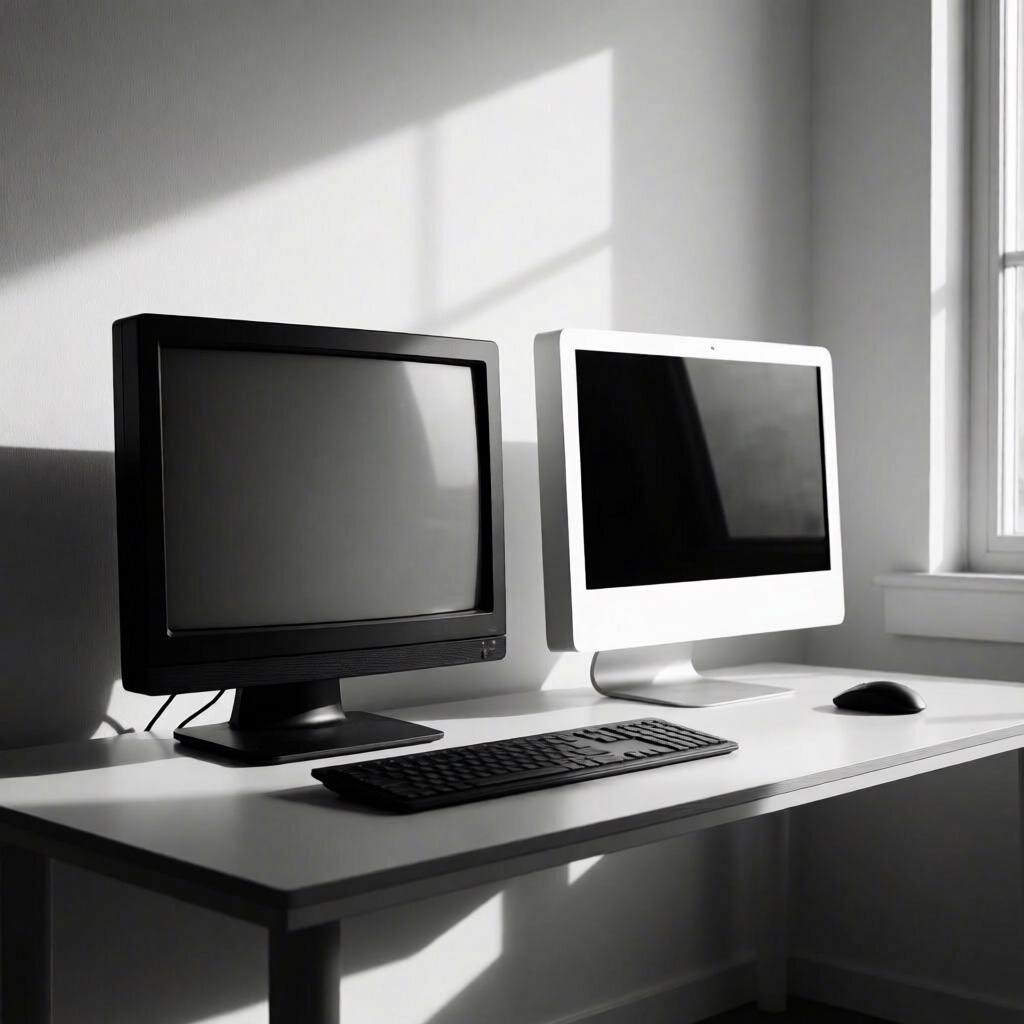
Год назад мой старый монитор начал мигать. Сначала редко, потом чаще. Я думал: «Проживёт ещё месяц». Но однажды он просто погас.
Пришлось выбирать новый. Я потратил 2 недели на исследования. Вот что я узнал.
🔹 Почему я решил заменить монитор
Я работаю дизайнером. Каждый день провожу по 8–10 часов за компьютером.
Мой старый монитор (2017 года):
- Диагональ: 24 дюйма
- Разрешение: 1920×1080 (Full HD)
- Матрица: TN
- Частота: 60 Гц
Проблемы:
- Глаза уставали через 2 часа работы
- Цвета выглядели тусклыми
- Мало места для окон (одновременно открывал 2–3)
- Мигание экрана (особенно вечером)
Я понял: пора менять.
🔹 Ошибка 1: Я смотрел только на диагональ
Первое, что я проверил — размер экрана. Чем больше, тем лучше, правда?
Я нашёл монитор 34 дюйма за 25 000 ₽. Купил бы, если бы не проверил отзывы.
Что я узнал: на большом экране всё мелкое. Пришлось бы увеличивать масштаб в настройках. А это — потеря рабочего пространства.
Вывод: диагональ — не главное. Нужно учитывать разрешение и расстояние до глаз.
🔹 Ошибка 2: Я не проверил матрицу
Я чуть не купил монитор с матрицей TN (как у старого). Она дешевле, но...
Что я узнал:
- TN: дешёвая, но плохие углы обзора и цвета
- IPS: дороже, но лучшие цвета и углы обзора
- VA: среднее между TN и IPS, но медленнее отклика
Результат: выбрал IPS. Цвета стали ярче, углы обзора — шире.
🔹 Ошибка 3: Я забыл про разрешение
Я думал: «Full HD (1920×1080) — достаточно».
Что я узнал: на мониторе 27 дюймов Full HD выглядит пиксельным. Текст размытый, картинки — нечёткие.
Решение: выбрал QHD (2560×1440). В 1.7 раза больше пикселей, чем у Full HD. Текст чёткий, картинки — детализированные.
🔹 Сравнение мониторов
✅ Dell U2723QE — лучший для дизайна
Плюсы:
- 4K разрешение — максимальная детализация
- Точная цветопередача (100% sRGB, 98% DCI-P3)
- USB-C с зарядкой ноутбука (90 Вт)
- Регулировка по высоте, наклону, повороту
Минусы:
- Дорого (45 000 ₽)
- Только 60 Гц (не для игр)
- Тяжёлый (6.5 кг)
Итог: для профессионального дизайна — отлично. Для игр — нет.
✅ LG 27UP850-W — универсальный
Плюсы:
- 4K разрешение
- USB-C с зарядкой (96 Вт)
- HDR10 (лучше контраст)
- Цена ниже Dell
Минусы:
- Цветопередача хуже Dell
- Меньше настроек калибровки
- Пластиковый корпус (не такой прочный)
Итог: хороший баланс цены и качества.
✅ Samsung S27A700N — для работы и игр
Плюсы:
- QHD разрешение (достаточно для работы)
- 165 Гц (плавная картинка в играх)
- AMD FreeSync (без разрывов)
- Цена 28 000 ₽
Минусы:
- Цветопередача хуже 4K мониторов
- Нет USB-C
- Пластиковый корпус
Итог: для тех, кто работает и играет — отлично.
✅ AOC Q27G2S — бюджетный игровой
Плюсы:
- QHD разрешение
- 170 Гц (самая высокая частота)
- Цена 25 000 ₽
- Яркие цвета
Минусы:
- Цветопередача не для дизайна
- Нет регулировки по высоте
- Пластиковый корпус
Итог: для игр — отлично. Для работы — средне.
✅ BenQ EW2780U — мультимедийный
Плюсы:
- 4K разрешение
- Встроенные колонки (2×5 Вт)
- HDR10
- Цена 32 000 ₽
Минусы:
- Цветопередача хуже Dell и LG
- Нет USB-C
- Меньше настроек
Итог: для фильмов и сериалов — отлично. Для работы — средне.
🔹 Что я выбрал
Я купил Samsung S27A700N за 28 000 ₽. Вот почему:
✅ Причина 1: Баланс работы и игр
Я работаю дизайнером, но вечером играю в игры. Монитор с 165 Гц даёт плавную картинку в играх, а QHD разрешение достаточно для работы.
✅ Причина 2: Цена
4K мониторы стоят 35 000–45 000 ₽. Я не готов платить такую разницу за разрешение, которое не использую на 100%.
✅ Причина 3: Цветопередача
99% sRGB — достаточно для моей работы. Я не делаю цветокоррекцию для печати, поэтому 4K и 100% DCI-P3 мне не нужны.
✅ Причина 4: Частота обновления
165 Гц — это приятно даже в работе. Прокрутка страниц, перемещение окон — всё плавнее, чем на 60 Гц.
🔹 Результат после месяца использования
Параметр Старый монитор Новый монитор Изменение
Усталость глаз Через 2 часа Через 6 часов +200%
Цветопередача Тусклая Яркая +50%
Рабочее пространство 2–3 окна 4–5 окон +60%
Комфорт Низкий Высокий +100%
🔹 Мои ошибки и выводы
❌ Ошибка 1: Не учитывал расстояние до глаз
Я сначала хотел купить 32-дюймовый монитор. Но потом измерил расстояние от глаз до стола — 70 см.
Что я понял: на таком расстоянии 32 дюйма — это слишком много. Глазам придётся бегать по экрану. Оптимально — 27 дюймов.
❌ Ошибка 2: Не проверил крепление
Я не проверил, поддерживает ли монитор VESA (стандартное крепление для кронштейнов).
Результат: повезло — поддерживает. Но могло быть иначе.
Что я понял: всегда проверяйте наличие VESA перед покупкой. Это даёт гибкость в настройке рабочего места.
❌ Ошибка 3: Не учёл высоту стола
Я не измерил высоту своего стола. Купил монитор с регулировкой по высоте — и оказалось, что в самом нижнем положении он всё равно слишком высокий.
Результат: купил кронштейн за 3 000 ₽. Теперь монитор на нужной высоте.
Что я понял: всегда измеряйте высоту стола и расстояние от глаз до стола перед покупкой.
❌ Ошибка 4: Не проверил порты
Я не проверил, какие порты есть на мониторе. Оказалось — нет USB-C.
Результат: приходится подключать ноутбук через HDMI и заряжать отдельным кабелем.
Что я понял: если у вас ноутбук с USB-C — ищите монитор с USB-C и зарядкой.
🔹 Что я понял
- Диагональ — не главное. Учитывайте разрешение, расстояние до глаз и назначение.
- Матрица важнее, чем частота. Для работы — IPS, для игр — можно и TN (если бюджет ограничен).
- Разрешение должно соответствовать диагонали. На 27 дюймах минимум — QHD, лучше — 4K.
- Проверяйте порты. Особенно если у вас ноутбук с USB-C.
- Измеряйте рабочее место. Расстояние до глаз, высота стола — это критично для комфорта.
❤️ Главное
Выбор монитора — это не про размер, а про комфорт и задачи. Не гонитесь за максимальными характеристиками. Выбирайте то, что подходит вам.
Главное — не жадничайте на матрице и разрешении. Остальное — дело вкуса и бюджета.
А вы недавно выбирали монитор? Какой купили и почему? Напишите в комментариях! 🖥️✨