Источник: alt-linuxmetod.ru
srv2-cod (alt-server):
- Устанавливаем пакет zabbix-server-pgsql:
apt-get update && apt-get install -y zabbix-server-pgsql
- Создаём пользоавтеля zabbix_user в базе данных PostgreSQL:
su - postgres -s /bin/sh -c 'createuser --no-superuser --no-createdb --no-createrole --encrypted --pwprompt zabbix_user'
- После запуска данной команды — задаём в качестве пароля для пользователя zabbix_user — пароль P@ssw0rdZabbix и подтверждаем его:
- Создаём базу данных с именем zabbix:
su - postgres -s /bin/sh -c 'createdb -O zabbix_user zabbix'
- Выполняем перезагрузку службы postgresql:
systemctl restart postgresql
- Добавляем в базу данные для веб-интерфейса:
su - postgres -s /bin/sh -c 'psql -U zabbix_user -f /usr/share/doc/zabbix-common-database-pgsql-*/schema.sql zabbix'
su - postgres -s /bin/sh -c 'psql -U zabbix_user -f /usr/share/doc/zabbix-common-database-pgsql-*/images.sql zabbix'
su - postgres -s /bin/sh -c 'psql -U zabbix_user -f /usr/share/doc/zabbix-common-database-pgsql-*/data.sql zabbix'
srv1-cod (alt-server):
- Устанавливаем пакеты для веб-сервера apache2:
apt-get install -y apache2 apache2-mod_{php8.2,ssl}
- Включаем и добавляем в автозагрузку службу отвечающую за веб-сервер apache2:
systemctl enable --now httpd2
- Установим PHP и необходимые модули для корректной работы:
apt-get install -y php8.2 php8.2-{mbstring,sockets,gd,xmlreader,pgsql,ldap,openssl}
- Меняем некоторые опции php в файле /etc/php/8.2/apache2-mod_php/php.ini:
- Находим следующие параметры и приводим их к следующему виду:
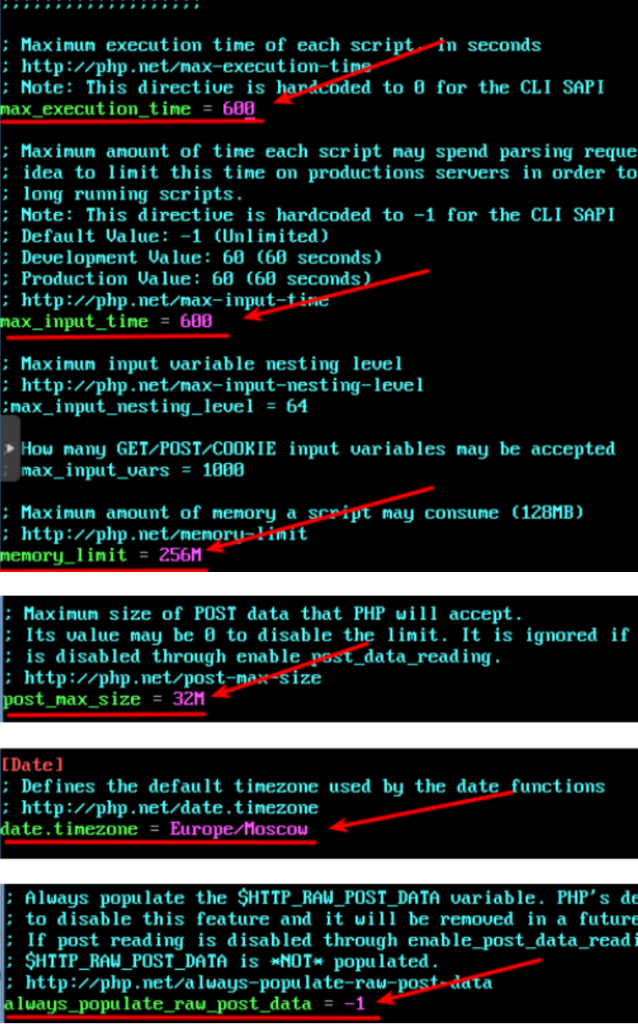
- Перезапускаем службу отвечающую за веб-сервер apache2:
systemctl restrart httpd2
- Устанавливаем zabbix-server-pgsql:
apt-get install -y zabbix-server-pgsql
- Вносим изменения в конфигурационный файл /etc/zabbix/zabbix_server.conf:Добавляем следующие изменения:
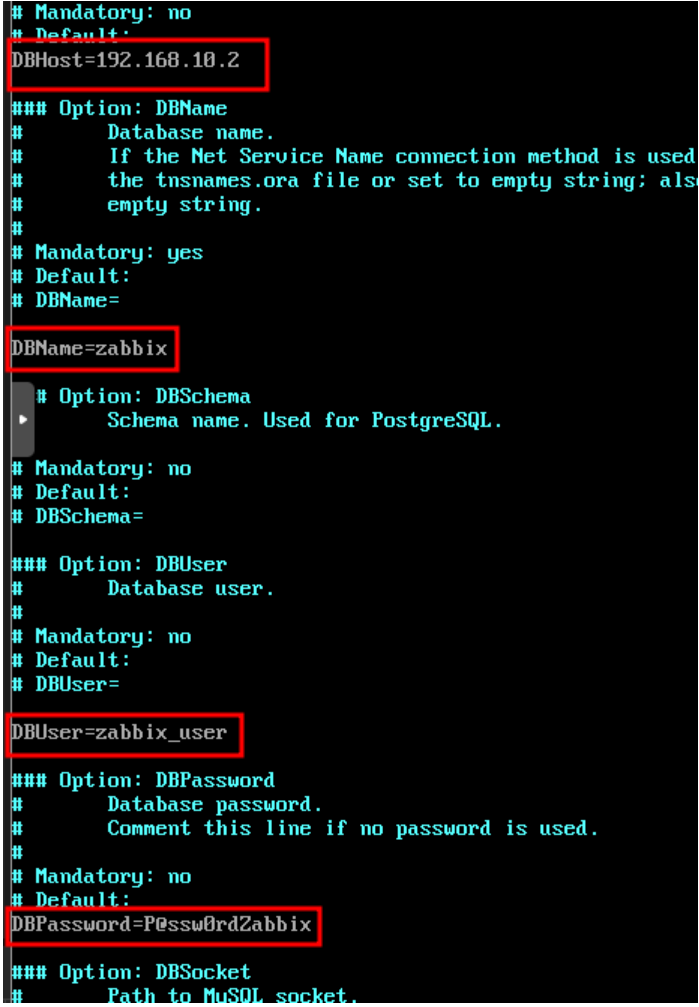
- Добавим Zabbix-сервер в автозапуск и запустить его:
systemctl enable --now zabbix_pgsql
- Установка веб-интерфейса Zabbix:
apt-get install zabbix-phpfrontend-{apache2,php8.2} -y
- Создаём файл конфигурации Virtualhost для Zabbix /etc/httpd/conf/sites-available/zabbix.conf:Cодержимое:
- Копируем ранее созданные сертификаты:
cp /var/ca/newcerts/monitoring.crt /var/lib/ssl/certs/
cp /var/ca/newcerts/monitoring.key /var/lib/ssl/private/
- Добавляем символьную ссылку на файл /etc/httpd/conf/sites-available/zabbix.conf:
ln -s /etc/httpd/conf/sites-available/zabbix.conf /etc/httpd/conf/sites-enabled/
- Включаем модуль ssl и rewrite, а также порт https:
a2enmod ssl; a2enmod rewrite; a2enport https
- Проверяем синтаксис конфигурационного файла /etc/httpd/conf/sites-available/zabbix.conf:
apachectl -t
- Назначаем владельца и группу владельцев для файлов проекта zabbix:
chow -R apache2:apache2 /var/www/webapps/zabbix
- Перезагружаем службу httpd2:
systemctl restart httpd2
admin-cod (alt-workstation):
- Продолжаем установку zabbix — через веб-интерфейс:
- нажимаем Next step:
- В качестве базы данных выбираем — PostgreSQL
- В качестве сервера базы данных указываем IP — адрес или имя srv2-cod.cod.ssa2026.region;
- Указываем имя созданной базы данных zabbix;
- Указываем имя созданного пользователя zabbix_user;
- Указываем пароль для пользователя zabbix P@ssw0rdZabbix;
- Нажимаем Next step
- при необходимости задаём имя серверу и нажимаем Next step
- проверяем введённые ранее параметры и нажимаем Next step
- нажимаем Finish
- выполняем вход из под пользователя по умолчанию: Admin с паролем: zabbix
- В качестве пароля для пользователя Admin — необходимо установить P@ssw0rd:переходим в настройки аутентификации и снимаем галочку, которая запрещает использование слабых паролей Users ->autentification avoid easy-to-guess
- Задаём новый пароль P@ssw0rd — для пользователя Admin
- Users ->Users
srv1-cod, srv2-cod, dc-a, sw1-cod, sw2-cod, sw1-a, sw2-a (alt-server):
- Устанавливаем необходимый пакет zabbix-agent:
apt-get install zabbix-agent -y
- Редактируем конфигурационный файл /etc/zabbix/zabbix_agentd.conf:вносим следующие изменения:
- в поле Hostname необходимо указывать полное доменное имя соответствующего хоста
- Включаем и добавляем в автозагрузку службу zabbix_agentd:
systemctl enable --now zabbix_agentd.service
admin-cod (alt-workstation):
- Переходим в веб-интерфейс управления fw-cod:
rtr-cod и rtr-a (ecorouter):
- Запуск сервиса SNMP:
rtr-cod(config)#snmp-server enable snmp
rtr-cod(config)#
- Настроить SNMP community:
rtr-cod(config)#snmp-server community public ro
rtr-cod(config)#write memory
Building configuration...
rtr-cod(config)#
admin-cod (alt-workstation):
- Переходим на https://srv1-cod.cod.ssa2026.region
- Каждый хост необходимо зарегистрировать на сервере Zabbix, сделать это можно, используя веб-интерфейспереходим Monitoring -> Hosts -> Create host:
- Добавляем хосты в соответствие с требованиями задания:
- Аналогично все остальные хосты