В этой статье рассмотрим как убрать или изменить кнопку Продолжить в системе управления сайтом (CMS) OpenCart.
Данную надпись Продолжить вы можете наблюдать в OpenCart в статьях и в пустых категориях (если не включен запрет на вывод таких категорий без товара).
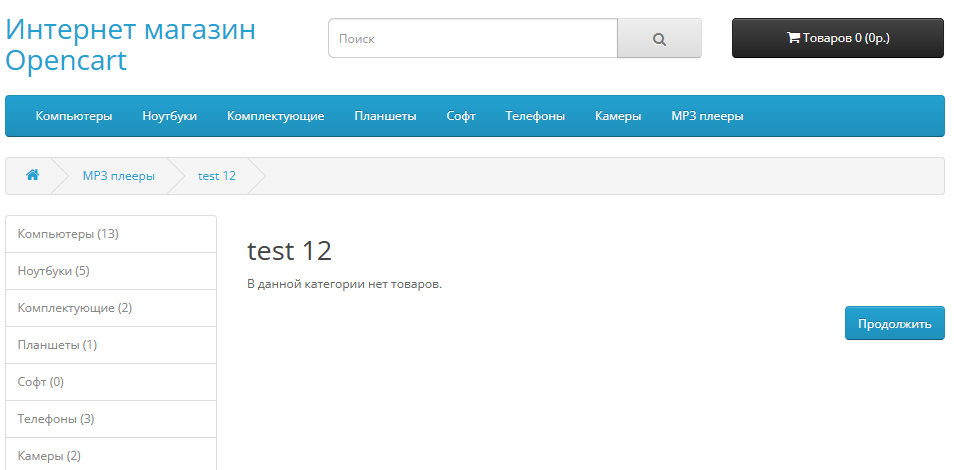
Как поступить с данной кнопкой Продолжить? Можно вырезать ее полностью, чтобы она не отображалась совсем, а еще я иногда меняю ее на ссылку на Главную. Рассмотрим эти 2 варианта:
Убираем совсем ссылку и кнопку Продолжить в OpenCart
Для скрытия кнопки в Статьях (Блоге) системы управления сайтом OpenCart надо отредактировать файл information.tpl по пути:
вашсайт\catalog\view\theme\default\template\information\information.tpl
Находим строчку
<div class="right"><a href="<?php echo $continue; ?>" class="button"><?php echo $button_continue; ?></a></div>
И удаляем ее полностью. Предварительно, сделайте копию данного файла.
Обновите страничку - кнопка пропадет после этого.
Для скрытия кнопки в пустых категориях надо отредактировать файл category.tpl по пути:
вашсайт\catalog\view\theme\default\template\product\category.tpl
Находим и удаляем данный код
<div class="buttons">
<div class="pull-right"><a href="<?php echo $continue; ?>" class="btn btn-primary"><?php echo $button_continue; ?></a></div>
</div>
Обновляем страничку, кнопка также пропадет.
Изменяем ссылку и кнопку Продолжить на кнопку На главную
Данную кнопку можно изменить на возврат на Главную страницу.
Для изменения в статьях редактируем файл information.tpl по пути вашсайт\catalog\view\theme\default\template\information\information.tpl
Находим строчку
<div class="right"><a href="<?php echo $continue; ?>" class="button"><?php echo $button_continue; ?></a></div>
Меняем на:
<div class="right"><a href="/" class="button">На главную</a></div>
Я тут конечно упростил инструкцию, можно было через файл языка сделать перевод, но где еще у вас может использоваться данная конструкция неизвестно, поэтому может привести к некорректной работе.
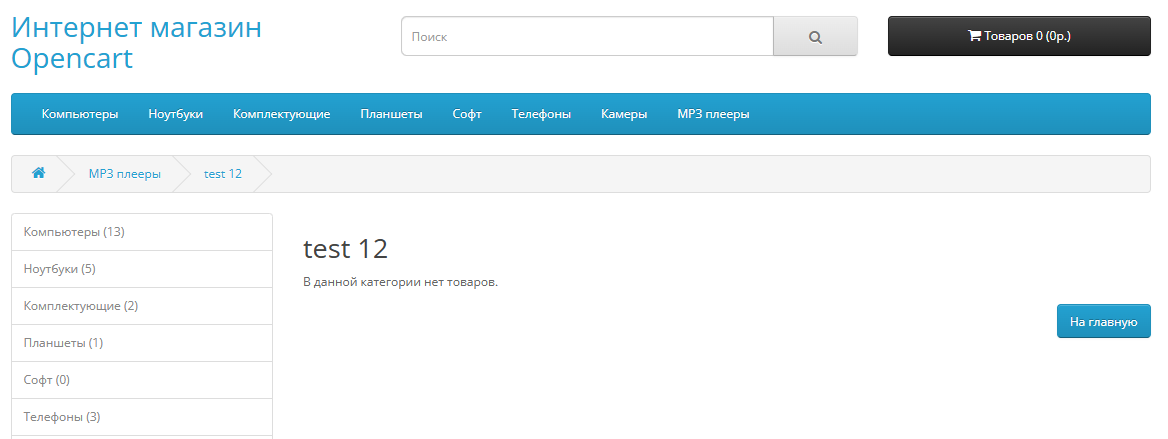
Для изменения кнопки в пустых категориях надо отредактировать файл category.tpl по пути:
вашсайт\catalog\view\theme\default\template\product\category.tpl
Находим код
<div class="buttons">
<div class="pull-right"><a href="<?php echo $continue; ?>" class="btn btn-primary"><?php echo $button_continue; ?></a></div>
</div>
Меняем на:
<div class="buttons">
<div class="pull-right"><a href="/" class="btn btn-primary">На главную</a></div>
</div>
Обновляем страничку, кнопка изменится также.
На этом всё, еще раз рекомендую перед любыми изменениями файлов - делать себе резервные копии, чтобы в случае чего была возможность вернуть всё назад.