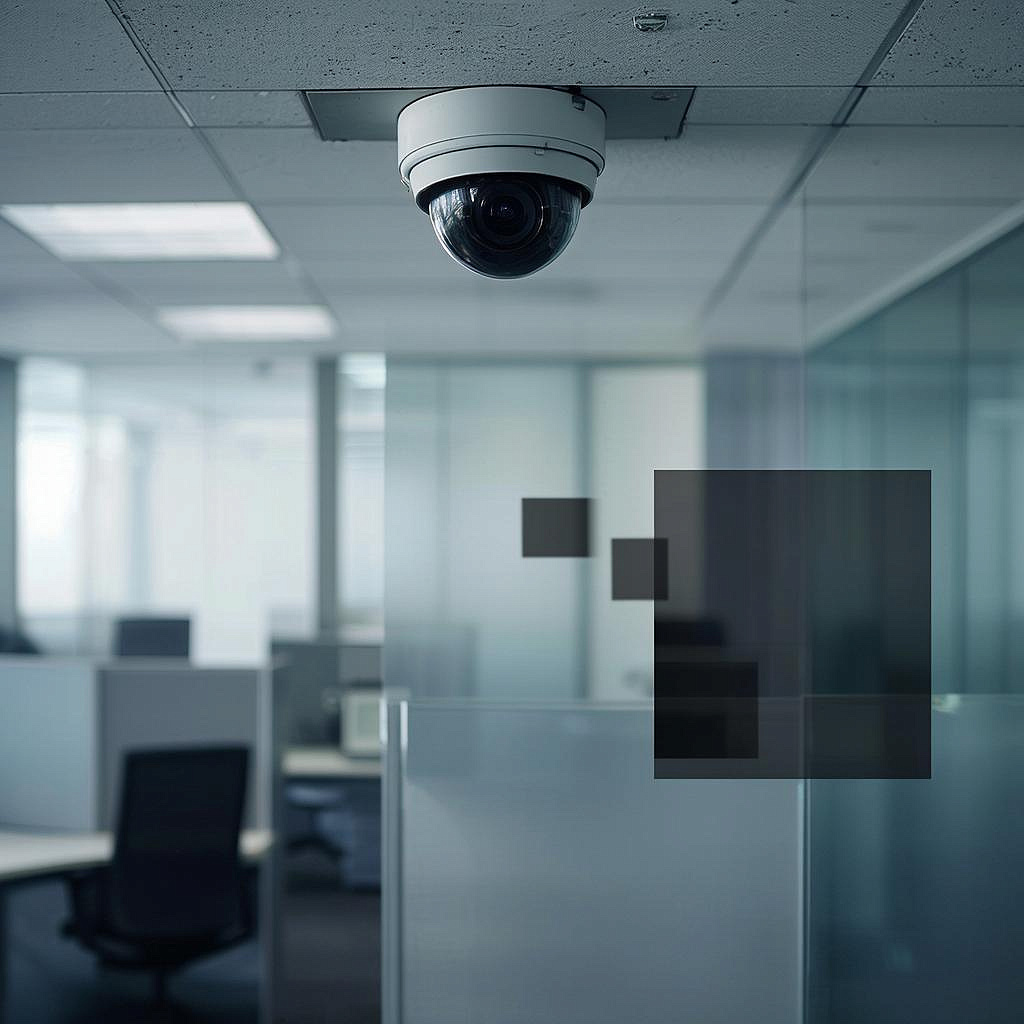
Камеры с функцией «убранный вид» (privacy mask): настройка
Камеры с функцией «убранный вид» (privacy mask): настройка
Функция «убранный вид» (privacy mask, privacy zone) помогает закрыть фрагменты кадра — окна соседей, дверные глазки, экраны банкоматов и т. п.
В статье — простые объяснения, когда это нужно, как выбрать оборудование, пошаговая настройка и правовые нюансы. Если вы выбираете камеру
или систему, посмотрите предложения в каталоге: Системы видеонаблюдения на y-ss.ru или общий каталог y-ss.ru/catalog.
Что такое «убранный вид» и зачем он нужен
Убранный вид — это область в кадре, которую камера или регистратор замещает чёрным блоком, либо размывает, либо исключает из записи/просмотра. Основные причины использования: - сохранение приватности жильцов и прохожих; - соответствие требованиям заказчика или закона; - защита конфиденциальной информации (например, экран POS-терминала); - сокращение ложных срабатываний детекции в зоне, где движение неважно. Вот как это работает: вы рисуете маску поверх области в веб-интерфейсе камеры, задаёте форму (прямоугольник или многоугольник), режим отображения и расписание.
Технически — что важно знать
- Маска может применяться на самой камере (camera-side) или на регистраторе (NVR). Лучше — на устройстве, где обрабатывается видео раньше, чтобы исключить передачу «чувствительных» фрагментов. - Чаще доступно несколько зон; у бюджетных камер — 1–4, у профессиональных — 8 и более. - Маска обычно не уменьшает битрейт потока: видео кодируется целиком, но часть кадра закрашена. Это важно, если вы рассчитываете экономию места. - Маски влияют на детекцию движения: область, закрытая маской, обычно исключается из анализа.
Как выбрать камеру или регистратор с хорошей поддержкой privacy mask
Ищите в характеристиках: - количество масок; - форма маски (прямоугольник/полигони); - поддержка расписания и профилей (включение/выключение по времени); - локальное применение (на камере) и совместимость с ONVIF; - поддержка в облаке/мобильном приложении; - возможность управления через NVR/сервер. Сравнительная таблица (пример): ПараметрБюджетная камераПрофессиональная камераNVR Число масок1–48–20зависит от модели Формапрямоугольнаяполигониобычно прямоугольн./полигони Расписаниеиногдадада ONVIFредкодада Если ищете варианты для покупки или интеграции, смотрите раздел систем видеонаблюдения: https://y-ss.ru/catalog/sistemy_videonablyudeniya/.
Пошаговая инструкция — общий алгоритм настройки
1. Подключите камеру к сети и войдите в её веб-интерфейс или приложение регистратора. 2. Найдите раздел Video/Privacy/Mask/OSD (названия разные). 3. Включите режим редактирования маски. Как правило, появляется наложение кадра. 4. Нарисуйте область маски. Можно использовать несколько прямоугольников или полигоны (если камера поддерживает). 5. Выберите режим отображения: заполнение черным, размытие, скрытие при просмотре по сети. 6. Задайте применение: для локального просмотра, для записи, или для обоих. 7. При необходимости установите расписание — например, закрывать окна ночью. 8. Сохраните и протестируйте: просмотрите архив и живой поток с разных устройств. Пример для популярных брендов: у Hikvision — Configuration → Image → Privacy Mask; у Dahua — Camera → Image → Privacy Mask. Учитывайте, что интерфейсы отличаются, но шаги те же.
Схемы установки, расчёт масок и влияние на запись
Схема простой установки: - Входное поле камеры → зона A (маска) и зона B (контроль) → регистратор. Если нужно закрыть несколько окон вдоль стены, посчитайте количество зон: - Нужны 6 окон, камера поддерживает 4 маски → либо сменить камеру, либо закрыть часть через NVR. Пример расчёта: камера 4 MP, запись 25 fps, битрейт 6 Mbps. Маска чёрная не снижает битрейт. За сутки: 6 Mbps ≈
0.75 MB/s → 64.8 GB/сутки. Маска не даёт экономии места, но уменьшит ложные тревоги и может снизить нагрузку на аналитические
модули. Небольшой ASCII-диаграмм для понимания: [Камера] ---> [Маска A] [Контролируемая зона B]
Закон, этика и безопасность
Фиксируйте видеозапись так, чтобы не нарушать права третьих лиц. В большинстве случаев нужно: - Разместить информацию о ведении видеонаблюдения в зоне действия камер. - Не записывать звук без основания. - Ограничить доступ к записям и хранить логи доступа. Текст уведомления для посетителей: Ведётся видеонаблюдение. Информация хранится и обрабатывается в соответствии с действующим законодательством. Контакты администратора: +7 ... Если камеры снимают прилегающие квартиры — маски обязательны. Юридические правила зависят от региона, уточните в своём отделе безопасности или у юриста.
Стоимость и что учитывать в бюджете
Цена зависит от: - камеры (бюджет 2–6 тыс. руб.; профессиональная 10–40 тыс. руб. и выше); - NVR (от 6 тыс. руб. за простую модель); - монтажа и наладки (обычно 20–50% стоимости оборудования); - лицензий на аналитику (если нужна). Для коммерческих объектов разумно смотреть готовые комплекты в разделе систем видеонаблюдения: Комплекты и решения.
Чек‑лист перед установкой
- Определите зоны, которые нужно скрыть и зачем.
- Проверьте, сколько масок поддерживает камера/NVR.
- Убедитесь, что маски можно применять к записи и к live‑просмотру.
- Настройте расписание работы масок при необходимости.
- Ограничьте доступ к настройкам и к архивам.
- Разместите уведомления о видеонаблюдении в зоне охвата камер.
- Протестируйте систему с разных устройств и просмотрите архивы.
Небольшая финальная мысль: иногда проще закрыть проблему маской на камере, чем потом бороться с жалобами соседей или переделывать записи. Если нужно
подобрать конкретную камеру или комплект под задачу — посмотрите раздел каталога y-ss.ru/catalog или свяжитесь с инженерами, которые помогут с
выбором и настройкой.
Читать на сайте: https://y-ss.ru/blog_pro/videonablyudenie/kamery-s-funktsiey-ubrannyy-vid-privacy-mask-nastroyka/