Сегодня разберем пошаговую установку операционной системы на примере Windows 10. Устанавливать будем на новый жесткий диск. Если все сделали правильно начнется установка. На этом установка Windows завершена. Обновление системы и установка MS Office разберем в следующей статье.
Сегодня разберем пошаговую установку операционной системы на примере Windows 10.
Устанавливать будем на новый жесткий диск.
- Вставьте установочный диск или загрузочную флешку
- Зайдите в BIOS - BOOT и выберите загрузку с флешки или диска (смотря с чего ставите Windows).
- Так же при загрузке компьютера на экране вы можете увидеть надпись (Boot Menu) и рядам F12,F11,F9 в зависимости от вашей материнской платы. Нажав на Boot Menu Вы так же можете загрузить флешку или диск.
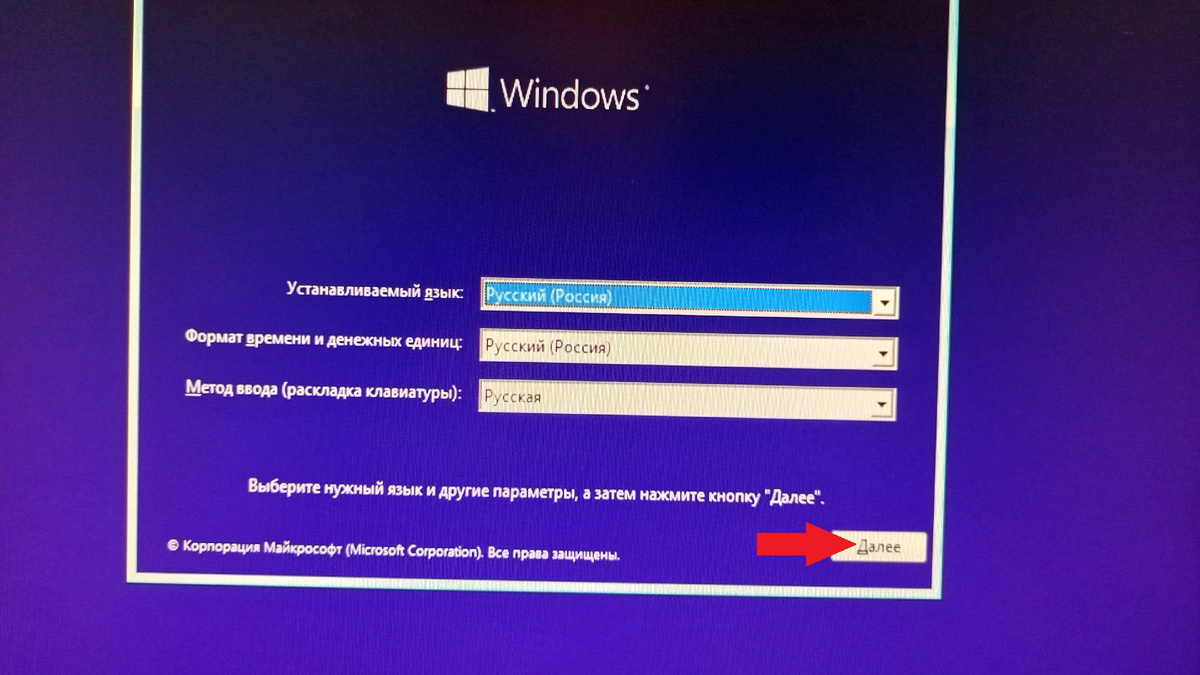
Если все сделали правильно начнется установка.
На этом установка Windows завершена.
Обновление системы и установка MS Office разберем в следующей статье.