🤫 Тишина. Сейчас мы зайдем туда, куда обычные пользователи боятся заглядывать. В место, где Windows хранит ваши пароли — от Wi-Fi сети до учетных записей почты и доступа к рабочему столу коллеги. Это не хакерский софт и не темная сторона интернета. Это встроенная функция, о существовании которой 90% пользователей даже не догадываются.
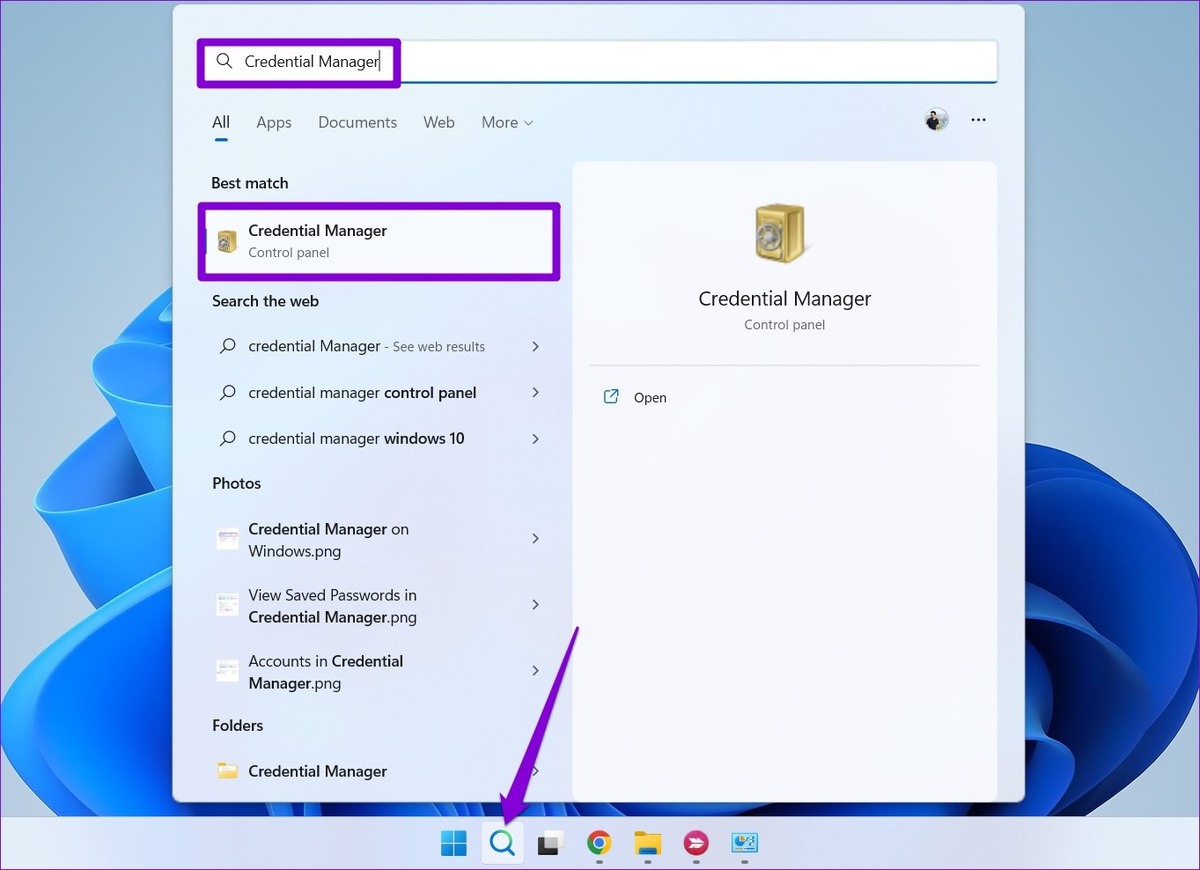
Речь о Диспетчере учетных данных (Credential Manager) — секретном хранилище, которое появилось в Windows еще в эпоху Vista и благополучно дожило до Windows 11 . Все эти годы система исправно записывала туда ваши логины и пароли, а вы, скорее всего, даже не знали, где искать эту черную книгу.
Сегодня проведем экскурсию в самое сердце цифрового шкафа. Узнаем, что там лежит, как это посмотреть, можно ли украсть эти данные и почему иногда лучше держать пароли подальше от этого места.
💡 Больше полезных материалов о скрытых функциях Windows и цифровой безопасности ищите на канале МАХ и в нашем уютном Телеграм-канале «Не баг, а фича». Там каждый день разбираем фишки, которые реально защищают ваши данные!
1. Анатомия тайника: Что такое Диспетчер учетных данных 🤔
Диспетчер учетных данных (Credential Manager) — это особая оснастка Windows, которая выполняет роль сейфа для ваших аутентификационных данных . Когда вы подключаетесь к сетевой папке, вводите пароль от удаленного рабочего стола или сохраняете учетку для доступа к корпоративному порталу в Internet Explorer, Windows предлагает запомнить эти данные. Если соглашаетесь — они улетают в этот самый диспетчер .
Зачем это нужно:
Чтобы при следующем подключении к тому же ресурсу система автоматически подставила логин и пароль. Удобно? Безусловно. Безопасно? А вот это большой вопрос.
Внутри диспетчер разделен на две большие комнаты :
🔵 Веб-учетные данные (Web Credentials). Здесь живут пароли от сайтов, которые вы сохранили через Internet Explorer и Microsoft Edge (старую версию). Chrome и Firefox используют собственные хранилища, поэтому в веб-учетных данных вы их не найдете .
🟢 Учетные данные Windows (Windows Credentials). Это самое интересное. Тут хранятся:
- Пароли от общих сетевых папок.
- Учетные записи для доступа к удаленному рабочему столу (RDP).
- Пароли от домашних групп и других компьютеров в сети.
- Некоторые данные приложений, которые используют встроенные механизмы аутентификации Windows .
2. Как попасть в секретную комнату: Пошаговая инструкция 🗝️
Добраться до этого хранилища проще, чем вы думаете. Никаких черных команд и взломов — только честные встроенные средства.
Способ 1. Через Панель управления (работает во всех версиях Windows):
- Нажмите Win + R, введите control и нажмите Enter.
- Перейдите в раздел «Учетные записи пользователей».
- Нажмите на «Диспетчер учетных данных» .
Способ 2. Через командную строку (для тех, кто любит погорячее):
- Нажмите Win + R, введите cmd (не обязательно от админа).
- Введите команду: rundll32.exe keymgr.dll, KRShowKeyMgr .
- Нажмите Enter — откроется окно со всеми сохраненными паролями.
Способ 3. Через параметры Internet Explorer (да, он еще жив):
- Нажмите Win + R, введите inetcpl.cpl.
- Перейдите на вкладку «Содержание».
- В разделе «Автозаполнение» нажмите «Параметры», а затем — «Управление паролями» .
3. Что скрывается внутри: Смотрим пароли своими глазами 👁️
Когда вы откроете Диспетчер учетных данных, перед вами предстанет список записей. Выглядят они примерно так:
- LegacyGeneric:target=TERMSRV/192.168.1.100 (пароль для подключения к удаленному рабочему столу).
- MicrosoftAccount:user@example.com (данные учетной записи Microsoft).
- domain.com (сохраненный пароль от сайта).
Чтобы увидеть сам пароль (тот самый, в чистом виде), нужно нажать на стрелку рядом с записью, затем выбрать «Показать» . Но тут есть нюанс — система попросит подтвердить личность.
Что потребуется:
- Пароль от вашей учетной записи Windows.
- PIN-код (если настроен Windows Hello).
- Подтверждение через биометрию (отпечаток пальца или лицо) .
Без этого пароль не покажут. Microsoft не хранит пароли в открытом виде — они зашифрованы и привязаны к вашему профилю пользователя .
На форумах пользователи жалуются, что иногда кнопка «Показать» отсутствует для некоторых типов учетных данных (например, для записей Windows Credentials в определенных версиях ОС) . В этом случае пароль можно достать только с помощью сторонних скриптов или специализированных утилит, что уже требует навыков программирования .
4. Темная сторона: Когда хранилище становится угрозой ⚠️
Казалось бы, удобная штука. Но есть нюансы, о которых Microsoft предпочитает не распространяться.
Проблема 1: RDP и вечные пароли
В мае 2025 года исследователи вновь обратили внимание на критическую уязвимость в протоколе удаленного рабочего стола (RDP). Оказалось, что Windows хранит проверенные пароли в зашифрованном виде на локальном диске, и при определенных условиях эти данные могут использоваться повторно .
Самое страшное: даже после смены пароля система может продолжать принимать его старое значение для подключения через RDP. Microsoft официально заявила, что не будет исправлять этот недостаток, так как это нарушит совместимость со старыми приложениями . Уязвимость существует с момента появления первой версии RDP в Windows NT 4.0 в 1998 году и затрагивает все современные версии Windows, от XP до Windows 11 .
Проблема 2: Кража данных через инфостилеры
Если на компьютер проникает вредоносное ПО (например, инфостилеры), оно в первую очередь идет за данными из браузеров и Диспетчера учетных данных. Злоумышленники прекрасно знают, где искать.
На форумах поддержки Microsoft описаны случаи, когда после заражения ransomware пользователи находили в папке ProgramData подозрительные папки с текстовыми файлами, содержащими все пароли из Chrome и данные о системе . Это следы работы инфостилеров — они собирают информацию и отправляют своим создателям. Эксперты рекомендуют в таких случаях немедленно менять все критические пароли .
Проблема 3: Физический доступ к компьютеру
Если кто-то получит физический доступ к вашему включенному компьютеру, пока вы отошли за кофе, он сможет открыть Диспетчер учетных данных и, если у вас не стоит запрос пароля при каждом действии, увидеть все сохраненные логины. А при определенных навыках — вытащить их даже из выключенного ПК, загрузившись с флешки.
💡 Больше материалов о том, как защитить свои данные от кражи и вредоносного ПО, ищите на канале МАХ и в Телеграм-канале «Не баг, а фича». Там выходят посты, которые реально помогают не стать жертвой хакеров!
5. Где еще Windows прячет пароли: Секретные места 📂
Диспетчер учетных данных — не единственный тайник. Есть места и поинтереснее, куда просто так не зайдешь.
🗄️ SAM-файл (Security Account Manager)
Это святая святых Windows. Здесь хранятся хеши паролей всех локальных пользователей системы . Найти его можно по пути: C:\Windows\System32\config\SAM.
Но просто так открыть его не получится — файл заблокирован системой, пока Windows работает. Даже если скопировать его, внутри будет бинарная каша — хеши паролей, которые невозможно расшифровать напрямую (только перебором).
📝 Реестр Windows
Иногда программы (особенно старые или криво написанные) могут сохранять пароли в реестре в открытом виде. Например, по пути HKEY_LOCAL_MACHINE\SOFTWARE\Microsoft\Windows NT\CurrentVersion\Winlogon может храниться параметр DefaultPassword, если включен автоматический вход в систему . Microsoft настоятельно не рекомендует так делать — это дыра в безопасности.
🌐 Браузеры
Chrome хранит пароли в SQLite-базе данных в папке профиля пользователя, Firefox — в файлах logins.json и key4.db . Они зашифрованы, но при запущенном браузере и знании мастер-пароля (если он есть) их можно посмотреть в настройках.
6. Программный арсенал: Инструменты для работы с учетными данными 🧰
Если встроенных средств недостаточно, на помощь приходят специализированные утилиты.
🔐 Credential Manager (встроенный)
Мы уже разобрали его подробно. Плюсы: не надо ничего устанавливать. Минусы: не все пароли показывает, интерфейс из прошлого.
🔐 PowerShell и модуль CredentialManager
Для продвинутых пользователей и системных администраторов есть способ вытащить пароли через скрипты.
Как это работает (пример из Microsoft Q&A):
powershell
Install-Module CredentialManager
$cred = Get-StoredCredential -Target LegacyGeneric:target=TERMSRV/MYSERVER
[System.Runtime.InteropServices.Marshal]::PtrToStringAuto([System.Runtime.InteropServices.Marshal]::SecureStringToBSTR($cred.Password))
Эти команды позволяют установить специальный модуль и извлечь пароль для конкретной записи . Способ легальный, но требует понимания, что делаешь.
🔐 Windows Password Recovery Tools (сторонние)
В интернете есть множество утилит, которые обещают показать все пароли, скрытые звездочками, или восстановить забытые ключи от Windows. Например, программы вроде LaZagne или WebBrowserPassView могут автоматически собрать все пароли из браузеров и диспетчера учетных данных.
❗ Важное предупреждение: Такие программы часто используются хакерами и антивирусы могут реагировать на них как на потенциально опасное ПО. Использовать их нужно с осторожностью и только на своих компьютерах.
🔐 Mimikatz (легендарный инструмент)
Это вообще отдельная вселенная. Mimikatz — программа, которая умеет извлекать пароли из памяти Windows, включая хеши и даже пароли в открытом виде. Именно такие инструменты используют пентестеры и злоумышленники для кражи данных. Для обычного пользователя это избыточно, но знать о существовании такого класса программ полезно для понимания масштабов угрозы.
7. Как защитить свои секреты: Пять шагов к безопасности 🛡️
Теперь, когда вы знаете, где лежат пароли и как их могут украсть, пора подумать о защите.
Шаг 1. Используйте мастер-пароль для входа в Windows
Без пароля или PIN-кода вашей учетной записи любой, кто включит компьютер, получит доступ ко всем сохраненным данным. Убедитесь, что вход защищен .
Шаг 2. Не храните критически важные пароли в Диспетчере
Пароли от банков, криптокошельков, рабочей почты лучше держать в голове или в специализированном менеджере паролей (LastPass, Bitwarden, 1Password) .
Шаг 3. Регулярно чистите хранилище
Откройте Диспетчер учетных данных и удалите все записи, которые относятся к давно неиспользуемым ресурсам. Особенно это касается старых RDP-подключений к серверам, которые уже не существуют.
Шаг 4. Включите двухфакторную аутентификацию (2FA)
Даже если пароль украдут, второй фактор (код из приложения или смс) остановит злоумышленника. Это особенно актуально для учетных записей Microsoft, Google и корпоративных систем .
Шаг 5. Используйте специализированные менеджеры паролей
Эксперты на форумах Microsoft в один голос твердят: не храните пароли в браузере и встроенном диспетчере Windows. Используйте нормальные менеджеры вроде LastPass, Dashlane, Bitwarden или RoboForm . Они хранят данные в зашифрованном виде, требуют мастер-пароль и часто имеют функции автозамены слабых паролей.
8. Мифы о хранении паролей в Windows 🧨
- Миф: Windows хранит пароли в открытом виде в текстовом файле.
Реальность: Нет, пароли хранятся в зашифрованном виде (хеши) в специальных защищенных областях . Но из памяти работающей системы их можно извлечь специальными инструментами. - Миф: Если удалить запись из Диспетчера учетных данных, она исчезнет навсегда.
Реальность: Да, но программа, которая создала эту запись, может при следующем подключении снова попросить сохранить пароль и создать новую запись. - Миф: В Диспетчере хранятся все пароли, которые я когда-либо вводил.
Реальность: Только те, которые вы согласились сохранить. Chrome, Firefox и другие браузеры ведут собственные хранилища и не делятся ими с системным диспетчером . - Миф: Microsoft может видеть мои пароли.
Реальность: Технически — да, но только если вы используете учетную запись Microsoft и синхронизируете данные с облаком. Для локальных учетных записей пароли хранятся только на вашем компьютере.
9. Бонус: Как очистить Диспетчер учетных данных полностью 🔥
Если вы решили начать жизнь с чистого листа или продаете компьютер, можно удалить все сохраненные пароли разом.
Через интерфейс:
- Откройте Диспетчер учетных данных.
- По очереди нажимайте на каждую запись и выбирайте «Удалить».
- Повторите для Web Credentials и Windows Credentials.
Через командную строку (быстрее):
Запустите командную строку от имени администратора и выполните:
text
cmdkey /list
Вы увидите список всех сохраненных учетных данных. Чтобы удалить конкретную:
text
cmdkey /delete:имя_записи
Чтобы удалить всё разом, можно написать небольшой скрипт, но проще сделать это руками в интерфейсе, чтобы случайно не стереть что-то нужное.
💡 Еще больше лайфхаков по очистке системы и управлению учетными данными ищите на канале МАХ и в Телеграм-канале «Не баг, а фича». Там выходят посты, которые реально помогают держать систему в чистоте!
Итог:
Диспетчер учетных данных — мощный инструмент, который может быть как другом, так и врагом. С одной стороны, он избавляет от необходимости помнить сотню паролей. С другой — создает единую точку отказа, скомпрометировав которую, злоумышленник получает доступ ко всем вашим ресурсам.
Теперь вы знаете, где лежат ваши секреты. Загляните туда прямо сейчас и проверьте, что там накопилось за годы использования компьютера. Вы удивитесь, сколько забытых паролей до сих пор хранит ваша система.