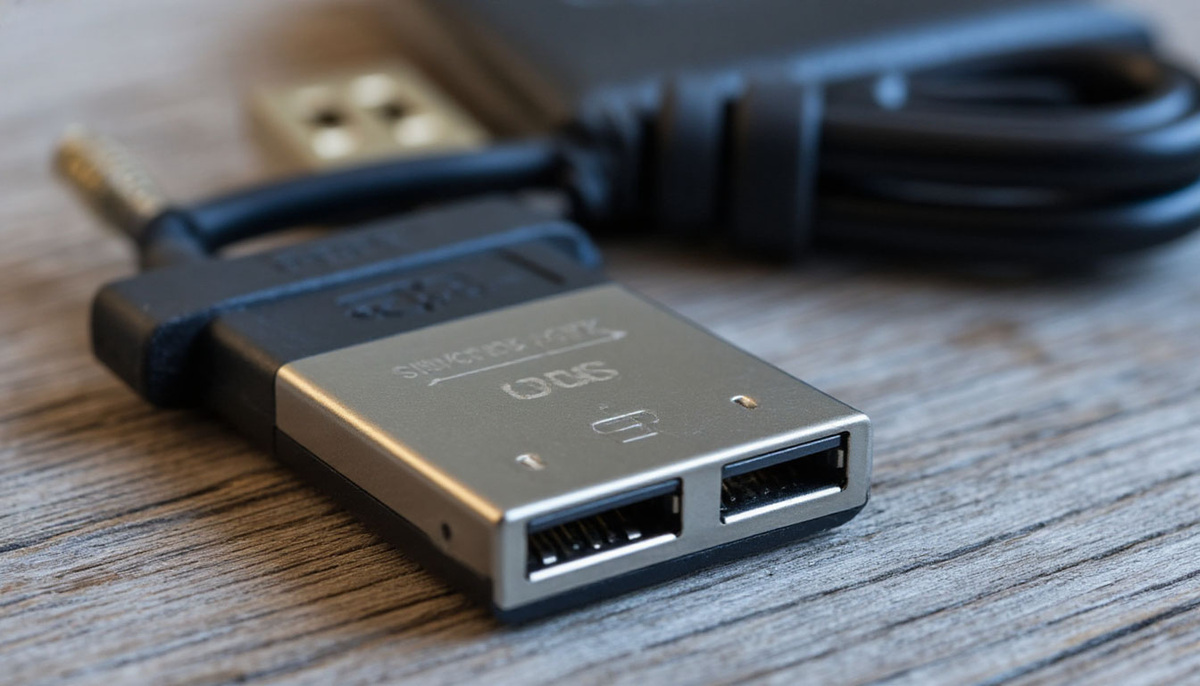
Слушайте, ну кто из нас не попадал в дурацкую ситуацию, когда интернет в кабеле есть, а роутера под рукой — хоть шаром покати? Сидишь такой, смотришь на свой системник и думаешь: «Ну и что мне теперь, в обнимку с монитором спать?». А ведь на деле решение буквально валяется в ящике стола. Маленькая такая «флешка» с антенной, ну или без неё. Да-да, обычный «свисток». Если вы задаётесь вопросом, как раздать Wi-Fi через USB-адаптер, то вы зашли по адресу. Давайте-ка разберем этот квест по полочкам, без заумных терминов и скучных инструкций.
С чего начать и как раздать Wi-Fi через USB-адаптер?
Перво-наперво, нужно врубить логику. Ваш адаптер обычно работает «на прием», но почти любая современная железка умеет крутиться и в обратную сторону. Это называется режимом точки доступа (SoftAP). Честно говоря, Windows 10 и 11 в этом плане стали гораздо дружелюбнее к пользователю. Раньше-то приходилось вбивать в консоль такие заклинания, что казалось, будто вызываешь дух старого провайдера.
Заходим в «Сеть и интернет», ищем там заветную кнопочку «Мобильный хот-спот». Блин, это же проще пареной репы! Выбираете соединение, которое хотите «расшарить», придумываете пароль (только не 12345678, умоляю!), и вуаля — магия случилась. Но бывает, что система капризничает, как маленький ребенок. В таких случаях на помощь приходят сторонние утилиты типа Connectify или старый добрый командный интерфейс.
Тонкости и подводные камни
Знаете, в чем обычно затык? Люди часто забывают, что как раздать Wi-Fi через USB-адаптер, так и обеспечить стабильную связь — это две разные задачи. Если ваш адаптер размером с ноготок, не ждите, что он пробьет три бетонные стены. Он скорее предназначен для того, чтобы телефон рядом на столе не «голодал» без трафика.
Опять же, драйверы. Ох уж эти драйверы... Если в настройках хот-спота горит унылое «не удалось запустить», значит, пора лететь на сайт производителя за свежими дровами. И не забудьте проверить настройки электропитания, а то Windows, такая заботливая, отключит ваш адаптер в самый неподходящий момент ради экономии пары миллиампер.
Подводя черту, скажу: способ рабочий и порой просто спасительный. Главное — капелька терпения и прямые руки. Теперь вы точно знаете, как раздать Wi-Fi через USB-адаптер, и никакой отсутствие роутера не испортит вам вечерний сёрфинг в сети. Пользуйтесь на здоровье!