Если ваш смартфон работает на оболочке HyperOS, вы можете значительно преобразить экран блокировки: Есть 5 вариаций живых обоев, включая кастомную темную версию. Многие пользователи боятся, что живые обои быстро разряжают телефон. Однако современные анимации оптимизированы: Некоторые стильные виджеты сложно найти через обычный поиск в магазине тем. Вот проверенный список и способ их поиска: Чтобы изменить панель уведомлений (шторку) и иконки, автор рекомендует тему Breaking_V13.
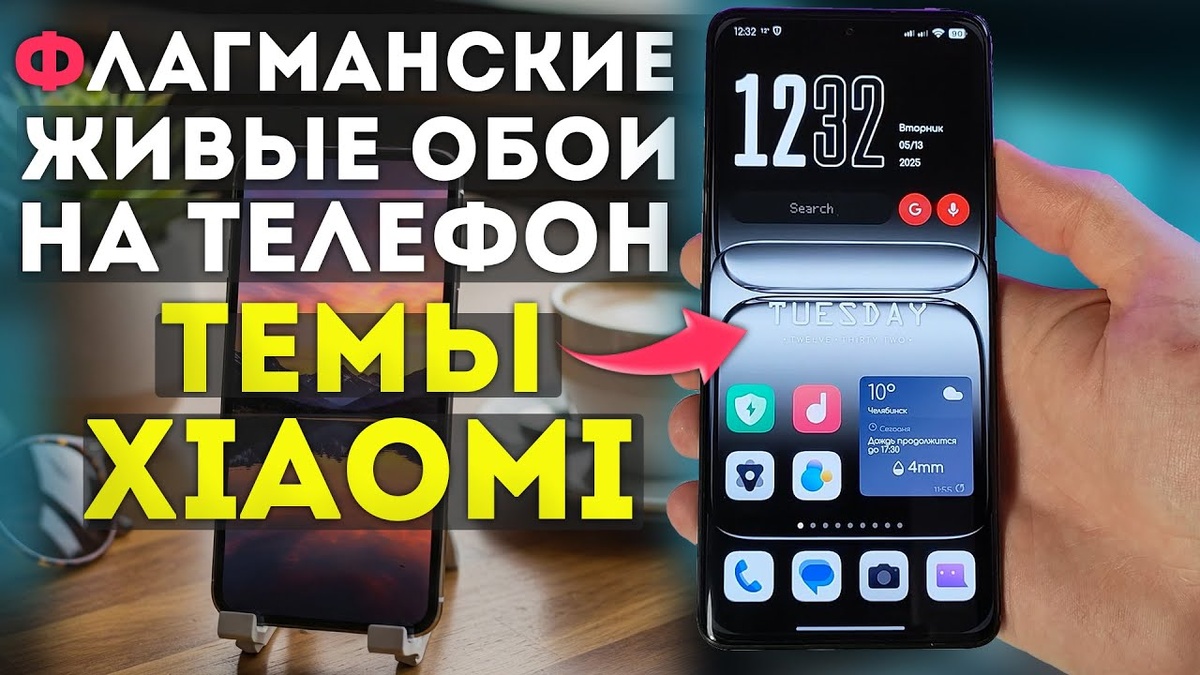
1. Настройка экрана блокировки в HyperOS
Если ваш смартфон работает на оболочке HyperOS, вы можете значительно преобразить экран блокировки:
- Смена стиля: Удерживайте палец на экране блокировки, нажмите «Настроить» и выберите нужный вариант часов.
- Эффект глубины: Для этого подходят определенные статические обои. В меню настройки выберите «Обои» -> «Фото на устройстве». Если изображение поддерживает эффект глубины, объект на фото будет слегка перекрывать часы.
- Цветовые акценты: В разделе «Эффекты шрифта» можно настроить основной и вторичный цвета текста (например, белый с красным акцентом), чтобы они сочетались с обоями.
2. Установка живых обоев от OnePlus 13
Есть 5 вариаций живых обоев, включая кастомную темную версию.
- Установка APK: Скачайте и установите APK-файлы живых обоев (обои здесь).
Важно: Если появится предупреждение Google Play Защиты, нажмите «Подробнее» -> «Все равно установить» (файлы проверены и безопасны). - Активация через Google Wallpapers: Чтобы обои появились в системе, установите приложение «Обои» от Google из Play Market.
- Применение: Откройте приложение Google Обои, перейдите в раздел «Живые обои», выберите нужный вариант и установите его на «Главный экран и экран блокировки».
3. Миф о расходе батареи
Многие пользователи боятся, что живые обои быстро разряжают телефон. Однако современные анимации оптимизированы:
- Анимация длится всего около 4 секунд при разблокировке.
- Расход энергии сопоставим с открытием обычного приложения. Работа таких обоев за весь день эквивалентна нескольким открытиям меню приложений.
4. Секретные виджеты и темы Xiaomi
Некоторые стильные виджеты сложно найти через обычный поиск в магазине тем. Вот проверенный список и способ их поиска:
- Популярные виджеты:
Часы: тема HyperMax.
Виджет с днем недели: тема Blueack V10. - Как найти тему, если она не ищется в приложении:
Откройте Google и введите запрос: MIUI Theme + [Название темы].
Найдите ссылку на официальный магазин тем (обычно сайт zhuti.xiaomi.com или агрегаторы тем).
При нажатии на ссылку «Открыть в магазине тем» телефон автоматически перебросит вас в нужное меню.
5. Кастомизация шторки и иконок
Чтобы изменить панель уведомлений (шторку) и иконки, автор рекомендует тему Breaking_V13.
- Для пользователей HyperOS: Чтобы применилась именно шторка, нужно зайти в настройки тем и выбрать применение «Значков». В этой теме шторка «привязана» к компоненту значков.
- Комбинирование: Если вам нужна шторка от одной темы, а значки от другой — сначала примените тему со шторкой, а затем через «Компоненты» в приложении «Темы» замените только иконки.
- Строка состояния: Рекомендуется тема XurupitaV1 (лучше всего смотрится в темном режиме).