
ВПН на ПК с Windows — это программа, которая создаёт зашифрованный туннель между компьютером и внешним сервером, подменяет ваш IP-адрес и обходит блокировки сайтов. Рабочих вариантов под Windows 10 и 11 существует достаточно — но не все из них работают так, как написано на их сайте.
Мой ноутбук с Windows 11 стоит на рабочем столе уже три года. За это время я перепробовал несколько туннелей — одни отваливались через день, другие тормозили до такой степени, что проще было без них. Когда решил систематизировать всё это в один тест, взял 12 приложений, которые чаще всего встречаются в поиске по запросам «программа ВПН для компьютера». Установил каждое. Посмотрел, что происходит при подключении, что — в фоне, и что обнаружилось при ближайшем рассмотрении.
У трёх из двенадцати нашёл кое-что, что заставило меня удалить их быстрее, чем я планировал. Но раскрывать это сразу — неинтересно. Сначала методика.
Если нужен ВПН для компьютера прямо сейчас, без ожидания — VPNUS VPN работает на Windows 10 и 11, обходит блокировки даже при ограничении мобильного интернета, поддерживает три устройства одновременно за 199 ₽ в месяц. Семь дней бесплатно для теста — убедитесь у своего провайдера.
Что проверим по ходу:
- Почему ВПН для Windows — это отдельная история, не как на телефоне
- Как я тестировал: три критерия, которые важнее скорости
- 12 программ — разбор каждой
- Три, которые меня насторожили (и конкретно — чем)
- Что в итоге осталось на моём компьютере
Чего я не ожидал, когда начинал тестировать
Windows — не Android. Первое отличие, которое бросается в глаза: на компьютере туннель работает на уровне всей системы, а не одного приложения. Это значит, что через него идёт трафик браузера, мессенджеров, клиентов игр, обновлений Windows и всего остального. На телефоне можно поставить ВПН только для одного приложения и не беспокоиться об остальном. На ПК — сложнее.
Второе: на Windows сильнее заметны фоновые процессы. Когда приложение потребляет 15–20% CPU в режиме ожидания или постоянно обращается к сети, даже если вы ничего не делаете, это видно в Диспетчере задач. На телефоне это скрыто за системными ограничениями фоновой активности. Здесь — всё на виду.
Именно с Диспетчером задач я и начал смотреть каждое из двенадцати приложений после установки. Подключил туннель, свернул окно программы, подождал 10 минут. Открыл Диспетчер и посмотрел на колонки CPU, RAM и «Сеть». У большинства всё было спокойно. У трёх — нет. Но об этом — ближе к середине статьи.
Ошибка: многие ставят ВПН на ноутбук и проверяют его только в браузере. Открыли сайт — работает, закрыли браузер — забыли. А в это время приложение продолжает что-то делать в фоне. Стоит посмотреть на него через Диспетчер задач хотя бы раз.
Как я тестировал 12 программ для Windows — три критерия
Тест проходил на одной машине: Windows 11, процессор Core i5, домашний провайдер (оптика). Дополнительно — проверка на ноутбуке с Windows 10, подключённом через мобильный роутер. Это важно: поведение туннелей на домашнем провайдере и на мобильном операторе в России заметно различается.
Критерий 1: Подключение на обоих провайдерах.
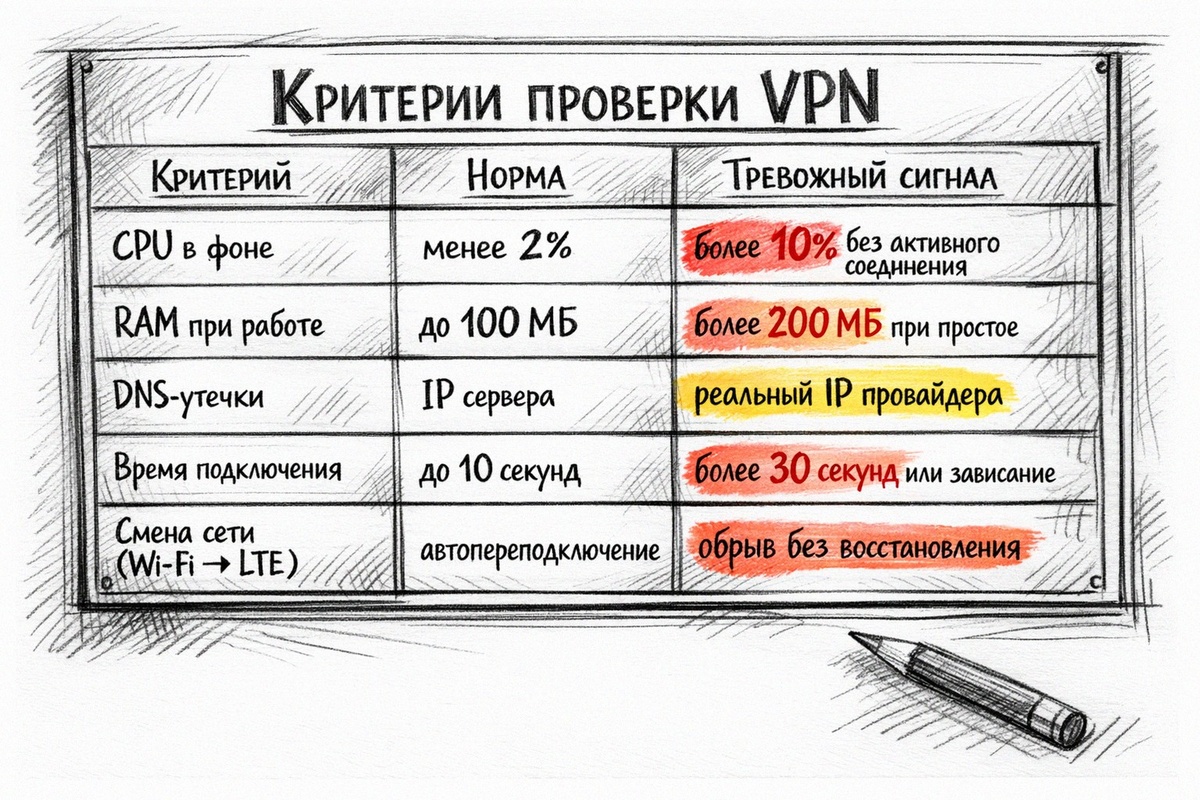
Если программа подключается дома, но отваливается на LTE-роутере — это полбалла, не целый. Многие VPN-приложения для компьютера плохо переносят смену сети: подключение зависает или требует ручного перезапуска.
Критерий 2: Поведение в фоне.
Открыл, подключился, свернул, ждал 10 минут. Нормальный показатель: CPU ниже 2%, RAM до 80 МБ, сетевая активность — минимальная (только keep-alive пакеты). Всё, что выходит за эти рамки — вопрос.
Критерий 3: Утечки DNS.
После подключения проверял через ipleak.net: видит ли сервис мой реальный IP-адрес и DNS-серверы провайдера. Если видит — туннель «дырявый», и весь смысл его использования теряется. Это встречается реже, чем хотелось бы думать.
12 ВПН для Windows — что нашёл у каждого
Вот полный список с коротким резюме. Без лишних прилагательных — только то, что показал тест.
1. AdGuard VPN
Отдельная программа для Windows с собственным протоколом, который маскируется под HTTPS. Из всех протестированных — один из немногих, кто прошёл проверку на утечки DNS чисто. Дополнительно блокирует рекламу на системном уровне. AdGuard VPN для Windows — хороший вариант для тех, кто хочет два инструмента в одном.
2. Windscribe
Бесплатный тариф — 10 ГБ в месяц. Клиент для Windows стабильный, есть режим Stealth с маскировкой трафика. Прошёл тест на обоих провайдерах. DNS-утечек не выявлено. Для периодического использования без оплаты — один из лучших вариантов.
3. ProtonVPN Free
Приложение под Windows выглядит аккуратно, есть kill switch (отрубает интернет при падении туннеля — полезная опция). Бесплатные серверы перегружены: скорость 8–12 Мбит/с в вечерние часы. Для загрузки файлов — медленно, для сёрфинга — терпимо.
4. AmneziaVPN
Open-source клиент под Windows. Требует конфигурационный файл или собственный сервер. Если есть VPS — это один из самых устойчивых вариантов к блокировкам. Скачивается с GitHub, установка простая.
5. 1.1.1.1 WARP
Приложение от Cloudflare. Не требует регистрации, трафик не ограничен. На домашнем провайдере работал стабильно, на мобильном роутере — с перебоями. Для базовых задач подходит, для надёжного обхода — нестабильно.
6. Opera Browser (встроенный VPN)
Это не системный туннель — только браузер. Защищает трафик исключительно внутри Opera. Если нужно закрыть отдельный сайт в браузере без установки дополнительного приложения — вариант. Для всего остального — мимо.
7. TunnelBear
500 МБ в месяц — слишком мало для регулярного использования на ПК. Клиент нормальный, протокол работает нестабильно у части провайдеров. Годится для разовой проверки.
8. Hotspot Shield Free
Собственный протокол Catapult Hydra. 500 МБ в сутки. Работал нестабильно: несколько раз терял соединение без предупреждения, без kill switch. Скорость в пределах нормы там, где подключался.
9. VPN Gate (академический проект)
Бесплатный, без ограничений трафика, серверы поддерживаются добровольцами по всему миру. Работает через SoftEther-клиент. Скорость непредсказуема — зависит от конкретного сервера. Зато полностью открытый.
10. Betternet для Windows
Прошёл подключение, работал. Но в фоновом режиме показал повышенную сетевую активность без видимой причины. Это и есть один из трёх, о которых речь ниже.
11. TouchVPN
Расширение для Chrome, не отдельное приложение. Работает только в браузере, аналогично Opera VPN. Устанавливается быстро — для разового использования на ПК приемлемо.
12. Psiphon для Windows
Есть отдельная версия для Windows — exe-файл, не требует установки. Запустил, подключился. Использует обфускацию, работал на обоих провайдерах. Один из самых простых вариантов для Windows без какой-либо настройки.
Три, которые меня насторожили — вот конкретно что
Вот та самая середина статьи, ради которой стоило дочитать.
Betternet. В Диспетчере задач после 10 минут фонового режима — стабильная сетевая активность около 2–4 КБ/с исходящего трафика. Не критично по объёму, но зачем приложению что-то отправлять, когда я ничего не делаю? В политике конфиденциальности — упоминание третьих сторон и аналитических SDK. Совпадение, возможно. Но неприятное.
VPN Master. Запросил при установке на Windows разрешения, которые нормальному туннелю не нужны: доступ к списку установленных программ и к системным логам. Это не запрет на использование, но вопрос — зачем? VPN-клиенту нужен доступ к сетевому адаптеру и всё.
Turbo VPN для Windows. Тест на утечки DNS показал частичное «просачивание»: при смене сервера в течение нескольких секунд реальный DNS-сервер провайдера был виден. Kill switch отсутствует. Для задач, где анонимность важна, — проблема.
Ни одно из трёх я не назову «вирусом» или «опасным приложением» — это было бы преувеличением. Но когда выбираешь из двенадцати, и у девяти вопросов нет, а у трёх — есть, выбор очевиден.
Ошибка: думать, что раз приложение стоит в Play Market или официальном каталоге, значит оно проверено полностью. Маркеты проверяют на наличие очевидных угроз, но не на бизнес-модель монетизации данных.
Что стоит поставить на Windows — варианты по задачам
После теста картина сложилась примерно так:
Для тех, кто хочет бесплатно и без настроек:
- Windscribe — 10 ГБ в месяц, Stealth, прошёл тест
- Psiphon — без лимита, запускается из exe без установки
- WARP от Cloudflare — без лимита и регистрации, работает у части провайдеров
Для тех, кто готов заплатить 149–199 рублей:
- VPNUS — три устройства, включая Windows, работает на мобильном интернете, семь дней бесплатно
- Норм VPN — одно устройство за 149 ₽, три дня пробного периода
Для тех, кто хочет максимум функций:
- HideMy.name — отдельное приложение под Windows с нормальным интерфейсом на русском, 990 рублей в месяц, на год выгоднее
- AdGuard VPN — если нужен туннель плюс блокировщик рекламы в одном решении
Для технических пользователей:
- AmneziaVPN — open-source, нужен свой VPS, но это самый устойчивый вариант к блокировкам на уровне провайдера
Если интересно сравнение шире — платные и бесплатные варианты вместе, включая мобильные платформы — собрал всё в одном месте в обзоре лучших ВПН для России 2026.
Вопрос: Какой ВПН поставить на Windows 11 бесплатно?
Ответ: Windscribe (10 ГБ, Stealth-протокол), Psiphon (без лимита, exe-файл без установки), WARP от Cloudflare (без лимита и регистрации). Все три прошли тест на утечки DNS.
Вопрос: Как установить ВПН на компьютер без регистрации?
Ответ: Psiphon — скачивается как exe с psiphon3.com, запускается без установки и без аккаунта. WARP от Cloudflare тоже не требует регистрации.
Вопрос: ВПН для Windows 10 и Windows 11 — есть разница?
Ответ: Почти нет. Большинство приложений поддерживают обе версии. Разница может быть в поведении kill switch: на Windows 11 он работает стабильнее из-за изменений в сетевом стеке системы.
Вопрос: Почему ВПН на ПК тормозит интернет?
Ответ: Три основные причины: перегруженный сервер (попробуйте сменить локацию), слабый протокол шифрования (смените с OpenVPN на WireGuard или Stealth), или ограничение скорости у бесплатного тарифа.
Вопрос: Как проверить, нет ли утечки DNS при включённом ВПН?
Ответ: Зайдите на ipleak.net с включённым туннелем. Если в разделе DNS-серверов видите адреса вашего провайдера, а не серверы VPN — есть утечка. Ищите приложение с опцией DNS leak protection или переходите на другой сервис.
Вопрос: Kill switch — что это и нужен ли он на ПК?
Ответ: Kill switch отключает интернет, если туннель неожиданно падает — чтобы ваш реальный IP не «засветился» в момент обрыва. На ПК это важнее, чем на телефоне: компьютер часто работает в фоне с открытыми приложениями. ProtonVPN и AdGuard VPN имеют эту функцию.
Вопрос: Можно ли использовать один ВПН на компьютере и телефоне одновременно?
Ответ: Зависит от тарифа. VPNUS — три устройства одновременно. HideMy.name — несколько устройств на одном аккаунте. Большинство бесплатных вариантов не ограничивают количество устройств, но бесплатный тариф — одно соединение в один момент времени.
Девять из двенадцати прошли без серьёзных замечаний. Три — вызвали вопросы, которые перевесили всё остальное. Мой выбор для Windows сделан — он в разделе выше. Что думаете о своём: пользуетесь ВПН на компьютере? Напишите в комментариях — каким и как давно.