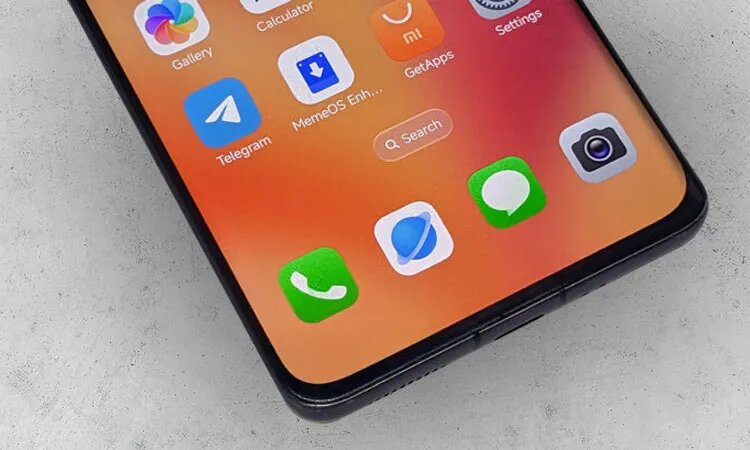
Владельцы смартфонов Xiaomi, Redmi и Poco с фирменной прошивкой HyperOS 3 нередко хотят настроить интерфейс под себя — например, убрать лишний элемент с рабочего стола. Один из популярных запросов: как отключить компактную панель поиска, которая по умолчанию отображается вверху экрана.
Разберём пошагово, как быстро скрыть этот элемент интерфейса без сложных манипуляций и сторонних приложений.
Пошаговая инструкция: отключаем панель поиска
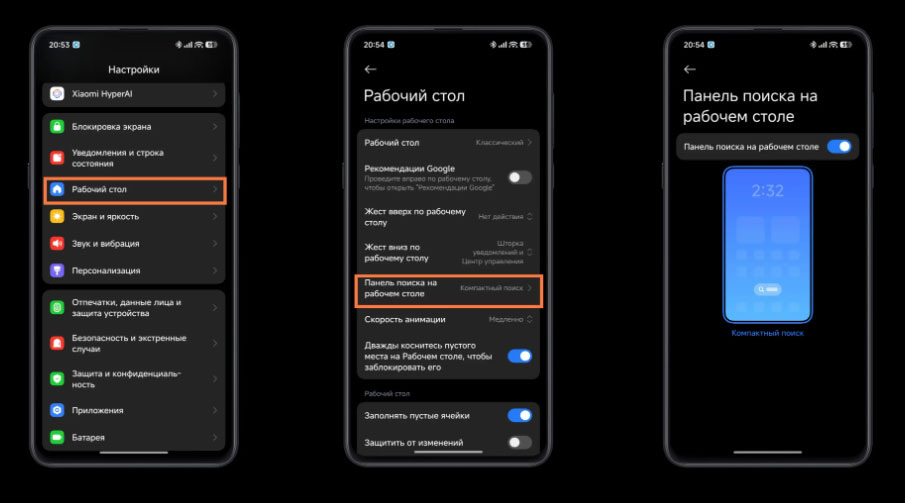
Чтобы убрать кнопку поиска с главного экрана HyperOS 3, выполните следующие действия:
- Откройте «Настройки» на вашем устройстве.
- Перейдите в раздел «Рабочий стол» — здесь собраны все опции по настройке внешнего вида главного экрана.
- Найдите пункт «Панель поиска на рабочем столе».
- Переведите переключатель в положение «Выкл» (он станет серым).
После выполнения этих шагов компактная панель поиска исчезнет с рабочего стола — пространство станет свободнее, а интерфейс — лаконичнее.
Что ещё нужно знать
- Мгновенный эффект. Изменения применяются сразу — перезагружать смартфон не требуется.
- Обратное включение. Если вы передумаете и захотите вернуть панель поиска, просто повторите шаги и активируйте переключатель (он станет синим).
- Универсальность решения. Инструкция актуальна для всех устройств Xiaomi, Redmi и Poco, работающих на HyperOS 3 — независимо от модели и года выпуска.
- Без потери функционала. Отключение панели на рабочем столе не блокирует поиск в целом: вы по‑прежнему можете искать приложения и файлы через меню приложений или с помощью голосового ассистента.
Почему стоит убрать панель поиска?
Некоторые пользователи предпочитают отключать этот элемент по следующим причинам:
- освобождается дополнительное пространство на экране, особенно на моделях с небольшим дисплеем;
- уменьшается визуальный шум — рабочий стол выглядит чище и минималистичнее;
- повышается удобство управления жестами, если панель мешала свайпам в верхней части экрана.
Теперь вы знаете, как всего за несколько секунд настроить интерфейс HyperOS 3 под свои предпочтения — сделать его более компактным и удобным.
P.S. Другие полезные инструкции и рекомендации по настройке системы HyperOS от Xiaomi, мануалы по изменениям, а также информацию о нововведениях в свежих обновлениях HyperOS можно посмотреть в этом разделе.
Уважаемые читатели! Подписывайтесь на канал, ставьте лайки и комментируйте понравившиеся материалы - это лучший способ помочь развитию нашего канала и дополнительный для нас стимул по созданию всё более интересного контента!
Подписывайтесь на наш Telegram-канал, там больше интересного!