Резервная копия windows включает в себя полное копирование вашей операционной системы, настройки приложений, личные данные, даже фон рабочего стола и расположение иконок. Таким способом можно перенести всю свою информацию с одного компьютера на другой и при этом не потеряв ничего и сохранив все расположение файлов.
Основной функцией является то, что вы сможете восстановить систему после критических ошибок, аппаратного или программного сбоя, и даже если ваш винчестер полностью вышел из строя.
Запомните! Резервное копирование нужно делать периодично, чтобы в случае краха windows не потерять важные файлы.
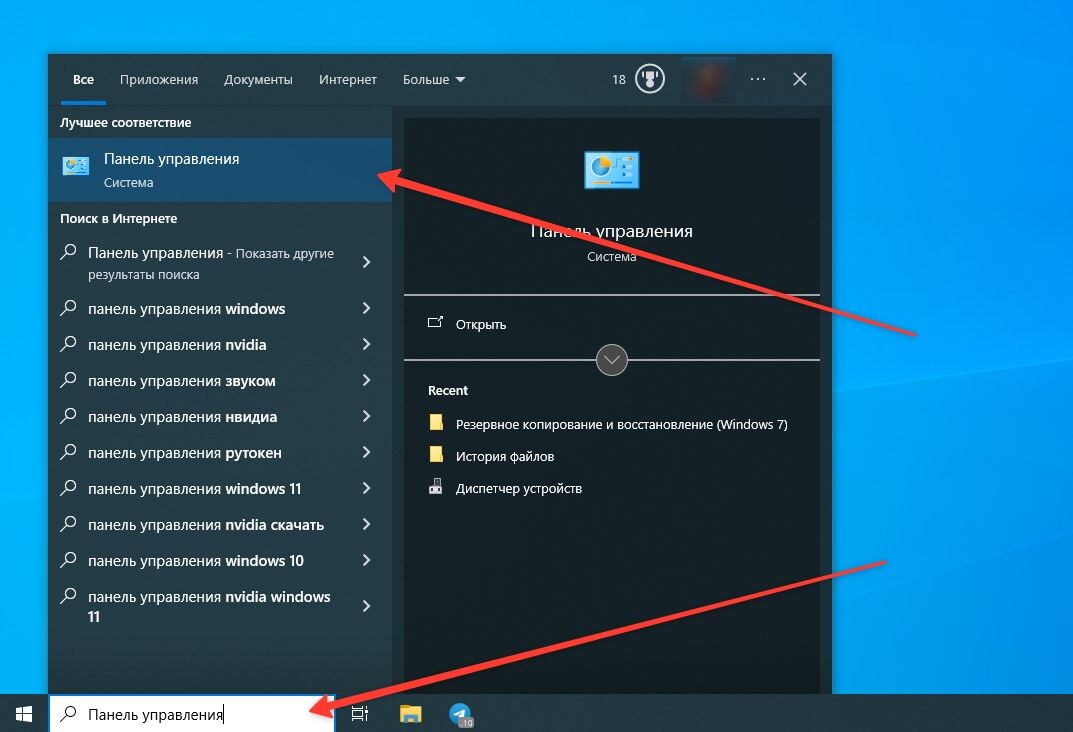
1. Переходим в меню пуск и пишем Панель управления, нажимаем и в панели управления ищем пункт Система и безопасность.
2. Далее выбираем пункт История файлов и кликаем по нему.
3. В открывшемся окне в низу с лева нажимаем на пункт Резервная копия образа системы.
4. В боковой панели с лева выбираем Создание образа системы.
5. Далее выбираем диск, куда именно вы хотим сохранить резервную копию. Это может быть локальный диск, сетевой комп, флешка, или сд-диск. В моем случае это внешний диск на 1 тб.
6. Я делаю полную копию основного жесткого диска вместе с второстепенным, но вы можете сделать копию только основного диска на котором стоит система. после того как мы все выбрали кликаем далее.
В новом окне мы проверяем все ли мы сделали правильно и нажимаем Архивировать.
Далее можем заниматься своими делами за компьютером и ждать окончания процесса архивации. Не переживайте то что вы будите работать за ПК не повлияет на процесс сохранения данных.
После завершения архивации вам будет предложено создать диск восстановления, нажмите Нет.
Теперь храните диск в надежном месте и периодически на этот же диск можно перезаписывать резервные копии вашей системы.
Если у вас добавляется важная информация то делайте резервное копирование как можно чаще, хотя бы раз в месяц.