Задумывались ли вы когда-нибудь, почему ваш мощный компьютер с дорогим процессором и видеокартой не раскрывает весь свой потенциал? 🤔 Вы покупаете топовое железо, устанавливаете свежие драйверы, настраиваете систему... но что-то всё равно не так. FPS в играх нестабильный, рендеринг занимает больше времени, чем ожидалось, а отклик системы иногда вызывает вопросы.
Может ли быть так, что Windows намеренно скрывает от нас самые эффективные режимы работы? Сегодня мы раскроем эту тайну! 🔓

🎯 Что такое скрытые схемы электропитания и зачем они нужны?
Операционная система Windows содержит несколько планов управления питанием, но далеко не все они отображаются в стандартной панели управления. Это не баг — это особенность, которая имеет под собой вполне логичное обоснование.
Давайте разберёмся, что именно скрывает система:
⚙️ Сбалансированная схема — это режим по умолчанию, который Windows считает оптимальным для большинства пользователей. Система динамически меняет частоты процессора, отключает неиспользуемые компоненты и стремится найти баланс между производительностью и энергопотреблением. Для офисной работы, просмотра видео и сёрфинга в интернете — это идеальный выбор.
🏎️ Высокая производительность — эта схема доступна в некоторых версиях Windows, но часто скрыта. Здесь система перестаёт агрессивно снижать частоты процессора, компоненты питания работают в более активном режиме, а переходы в состояния энергосбережения минимизированы.
🔥 Максимальная производительность — это настоящий «секретный режим», который Microsoft скрывает от большинства пользователей. В этом режиме процессор работает на максимальных частотах постоянно, даже в простое. Все компоненты системы получают максимальное питание, а любые механизмы энергосбережения отключаются.
🌙 Экономия энергии — противоположность максимальной производительности. Система агрессивно снижает частоты, отключает ядра процессора, ограничивает фоновую активность. Идеально для ноутбуков в дороге.
Почему Microsoft скрывает эти опции? Ответ прост и продиктован заботой о пользователях. На ноутбуках максимальная производительность быстро разряжает батарею и вызывает перегрев. На стационарных ПК неопытные пользователи могут не следить за температурами, что приведёт к троттлингу и сокращению срока службы компонентов.
Но если у вас стационарный ПК с хорошим охлаждением или мощная рабочая станция — почему бы не использовать полный потенциал вашего железа? 💪
🔧 Активация через powercfg: Полная пошаговая инструкция
Теперь переходим к практике. Активация скрытых схем — процесс простой, но требующий внимательности. Следуйте инструкции шаг за шагом.
Шаг 1️⃣: Открываем командную строку от имени администратора
Это критически важный момент. Без прав администратора ни одна из команд не сработает, и вы потратите время впустую.
Способ первый (быстрый): Нажмите комбинацию клавиш Win + X, в появившемся меню выберите Терминал (администратор) или PowerShell (администратор). В Windows 10 это может называться «Командная строка (администратор)».
Способ второй (классический): Нажмите Win + S, введите в поиске cmd или PowerShell. Когда появится результат, нажмите правой кнопкой мыши и выберите Запуск от имени администратора. Подтвердите запрос контроля учётных записей.
Способ третий (через выполнение): Нажмите Win + R, введите cmd, затем нажмите Ctrl + Shift + Enter. Это сочетание автоматически запускает программу от имени администратора.
⚠️ Важно: Если окно открылось без надписи «Администратор» в заголовке — закройте и откройте заново с правами администратора!
Шаг 2️⃣: Вводим команду активации схем
Теперь самое интересное. Для активации каждой схемы используется свой уникальный идентификатор GUID.
Для схемы «Максимальная производительность» введите следующую команду и нажмите Enter:
powercfg -duplicatescheme e9a42b02-d5df-448d-aa00-03f14749eb61
Если команда выполнена успешно, вы увидите сообщение о том, что схема электропитания была добавлена. Эта команда дублирует скрытую схему и делает её видимой в панели управления.
Для схемы «Высокая производительность» используйте эту команду:
powercfg -duplicatescheme 8c5e7fda-e8bf-4a96-9a85-a6e23a8c635c
Для схемы «Экономия энергии» (если она отсутствует):
powercfg -duplicatescheme a1841308-3541-4fab-bc81-f71556f20b4a
После ввода каждой команды вы должны получить подтверждение об успешном выполнении. Если появилась ошибка — проверьте, открыли ли вы терминал от имени администратора, и попробуйте ввести команду заново.
Шаг 3️⃣: Проверяем результат
Откройте Панель управления → Оборудование и звук → Электропитание. Или используйте быстрый способ: нажмите Win + R, введите powercfg.cpl и нажмите Enter.
🎉 Готово! Новые схемы появились в списке доступных планов электропитания. Теперь вы можете переключаться между ними в один клик.
Шаг 4️⃣: Просмотр всех доступных схем
Хотите увидеть все схемы, включая их уникальные идентификаторы? Введите в командной строке:
powercfg -list
Вы увидите список всех доступных схем питания. Текущая активная схема будет отмечена звёздочкой ⭐. Запомните или запишите GUID активной схемы — это пригодится для быстрого переключения.
📊 Сравнение схем: Какую выбрать для ваших задач?
Давайте подробно разберём, чем отличаются схемы на практике и когда стоит использовать каждую из них.
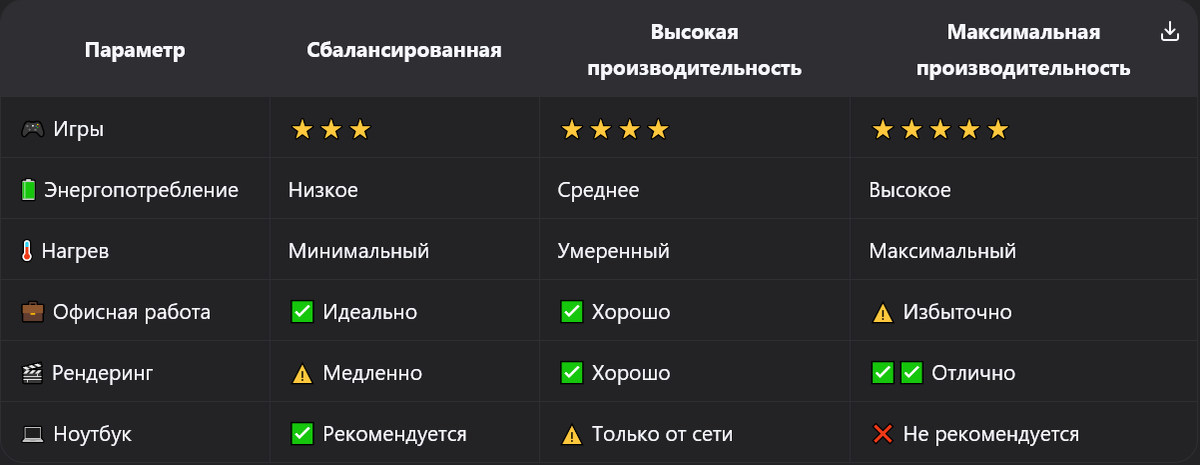
Сбалансированная схема — это выбор для повседневного использования. Браузер с десятком вкладок, офисные приложения, мессенджеры, просмотр видео на YouTube — со всем этим она справляется отлично. Система сама решает, когда повысить частоты, а когда снизить их для экономии энергии. Вентиляторы работают тише, компьютер потребляет меньше электроэнергии. Для ноутбука в режиме работы от батареи — это единственный разумный выбор.
Высокая производительность — золотая середина для геймеров и творческих профессионалов. Система перестаёт агрессивно парковать ядра процессора, частоты держатся на более высоком уровне, отклик системы становится заметнее быстрее. В играх это даёт более стабильный FPS, особенно в процессорозависимых проектах. Для стационарного ПК это рекомендуемый режим постоянного использования.
Максимальная производительность — режим для специфических задач. Здесь процессор работает на максимальных частотах постоянно, даже когда вы просто смотрите на рабочий стол. Это даёт минимально возможные задержки в играх, ускоряет компиляцию кода, сокращает время рендеринга. Но цена высока: повышенное энергопотребление, нагрев и шум системы охлаждения. Используйте этот режим точечно — только во время игр или тяжёлых задач.
Экономия энергии — специализированный режим для ноутбуков. Когда вы работаете в кафе, поезде или самолёте без доступа к розетке, эта схема максимально продлит время автономной работы. Частоты процессора ограничены, яркость экрана снижена, фоновая активность минимизирована. Для стационарного ПК эта схема не имеет практического смысла.
✅ ПОДПИСКА, ❤️ ЛАЙК, 🔄 РЕПОСТ друзьям, 💰 ДОНАТ на сбер по QR 👇
📌 2200 2803 3202 5362 💯 МТС-Банк *** СПАСИБО за Вашу поддержку ***
💰ПРИНИМАЕМ ПОЖЕРТВОВАНИЯ - КРУГЛОСУТОЧНО💰
🗝️ Дополнительные настройки через реестр: Раскрываем все возможности
Хотите получить полный контроль над системой электропитания? Тогда нужно работать с реестром Windows. После внесения изменений в дополнительных параметрах электропитания появятся ранее скрытые настройки процессора, диска, USB-портов и других компонентов.
Внимание: Перед внесением любых изменений в реестр обязательно создайте точку восстановления системы! Это займёт минуту, но спасёт вас в случае непредвиденных проблем. 💾
Создание точки восстановления:
- Нажмите Win + S, введите «Создание точки восстановления»
- Выберите системный диск и нажмите «Создать»
- Введите имя точки и подтвердите
Разблокировка скрытых параметров питания
Запустите PowerShell от имени администратора и выполните следующую команду:
reg add HKLM\SYSTEM\CurrentControlSet\Control\Power /v CsEnabled /t REG_DWORD /d 0 /f
Эта команда отключает современный режим ожидания (Modern Standby), который в Windows 10 и 11 часто конфликтует с классическими схемами питания. После выполнения перезагрузите компьютер.
Альтернативный способ через REG-файл
Создайте на рабочем столе текстовый файл, вставьте в него следующее содержимое и сохраните с расширением .reg:
Windows Registry Editor Version 5.00
[HKEY_LOCAL_MACHINE\SYSTEM\CurrentControlSet\Control\Power]
"CsEnabled"=dword:00000000
"HibernateEnabled"=dword:00000001
Дважды кликните по файлу и подтвердите внесение изменений в реестр. Перезагрузите систему.
⚡ Тонкая настройка: Что изменить после активации схемы
После активации схемы электропитания нужно зайти в её дополнительные параметры. Кликните по названию схемы → Настройка схемы электропитания → Изменить дополнительные параметры питания.
Минимальное состояние процессора — установите 100% для схем высокой и максимальной производительности. Это запретит системе снижать частоты процессора ниже максимальных значений. Для сбалансированной схемы оставьте 5% — пусть система экономит энергию в простое.
Максимальное состояние процессора — должно быть 100% для всех схем, кроме экономии энергии. Если здесь стоит значение меньше 100%, процессор не сможет работать на полной частоте даже под нагрузкой.
Политика охлаждения процессора — выберите «Активный». В этом режиме вентиляторы системы охлаждения будут работать интенсивнее, но процессор сможет дольше держать высокие частоты перед началом троттлинга. Режим «Пассивный» сначала снижает частоты процессора, и только потом увеличивает обороты вентиляторов.
Отключение жёсткого диска — установите значение «0» (никогда). Это предотвратит отключение дисков в простое. Особенно важно для механических HDD — постоянные включения и выключения сокращают их срок службы. Для SSD этот параметр менее критичен, но тоже рекомендуется к отключению.
Параметры мультимедиа — найдите раздел «Параметры мультимедиа» → «При просмотре видео». Установите значение «Оптимизировать качество». Это предотвратит снижение производительности системы во время воспроизведения видео.
Управление питанием PCI Express — установите «Максимальная производительность» для обоих параметров (от батареи и от сети). Это особенно важно для видеокарт — некоторые модели снижают частоты при активном энергосбережении PCIe.
Параметры адаптера беспроводной сети — установите «Максимальная производительность». Это обеспечит стабильное соединение Wi-Fi без периодических просадок скорости.
🎯 Быстрые команды powercfg для повседневного использования
Командная строка powercfg — это мощный инструмент, который даёт гораздо больше возможностей, чем графический интерфейс. Вот основные команды, которые стоит запомнить.
powercfg -list — показывает все доступные схемы электропитания с их GUID. Активная схема отмечена звёздочкой. Используйте эту команду, чтобы узнать идентификаторы схем для быстрого переключения.
powercfg -getactivescheme — показывает только текущую активную схему. Удобно для скриптов и быстрой проверки.
powercfg -setactive GUID — активирует схему с указанным идентификатором. Вместо GUID подставьте нужный идентификатор из вывода команды -list.
powercfg -delete GUID — удаляет схему с указанным идентификатором. Будьте осторожны — нельзя удалить активную схему, сначала переключитесь на другую.
powercfg -restoredefaultschemes — восстанавливает все схемы электропитания до заводских значений. Используйте, если что-то пошло не так и нужно начать заново.
powercfg -energy — запускает диагностику энергопотребления. Через 60 секунд система создаст отчёт в формате HTML с рекомендациями по оптимизации. Отчёт сохраняется в папке, указанной в выводе команды.
powercfg -batteryreport — создаёт подробный отчёт о состоянии батареи ноутбука. Показывает износ аккумулятора, историю зарядок, время автономной работы. Отчёт сохраняется в профиле пользователя.
powercfg -h on — включает режим гибернации. powercfg -h off — отключает гибернацию и удаляет файл hiberfil.sys, освобождая место на диске.
❓ Частые вопросы: Разбираем популярные сомнения
- Влияет ли постоянная работа на максимальной производительности на срок службы компонентов?
Да, влияет, но не так критично, как принято считать. Современные процессоры и видеокарты имеют встроенные механизмы защиты от перегрева. Если система охлаждения исправна и температуры в норме, компоненты прослужат долго. Главная опасность — не высокие частоты, а высокие температуры. Следите за нагревом и своевременно чистите систему от пыли.
- Можно ли вернуться к стандартным настройкам?
Конечно! Просто выберите другую схему в панели управления электропитания. Если хотите полностью удалить добавленные схемы, используйте команду powercfg -delete GUID_схемы. Для восстановления всех заводских настроек выполните powercfg -restoredefaultschemes.
- Работает ли это на Windows 11?
Абсолютно! Все описанные команды и методы актуальны для Windows 10, Windows 11 и будущих версий системы. Microsoft не меняла механизм управления питанием в последних версиях Windows.
- Заметна ли разница в играх после переключения схемы?
На современных системах разница может составлять от 3% до 10% FPS, особенно в процессорозависимых проектах. Игры вроде Cyberpunk 2077, Assassin's Creed, Total War и различные стратегии показывают наиболее заметный прирост. В графически зависимых играх разница будет меньше, но стабильность кадров улучшится.
- Почему схема пропадает после перезагрузки или обновления Windows?
Схемы электропитания сохраняются постоянно и не должны исчезать. Если это происходит, проверьте, не установлены ли у вас сторонние программы оптимизации (типа CCleaner, Game Booster), которые могут сбрасывать настройки. Также некоторые крупные обновления Windows могут восстанавливать настройки по умолчанию.
- Можно ли создать свою собственную схему питания?
Да! Используйте команду powercfg -export C:\путь\к\файлу.pow GUID для экспорта текущей схемы в файл. После настройки параметров импортируйте её обратно командой powercfg -import C:\путь\к\файлу.pow. Это удобно для переноса настроек между компьютерами.
🛡️ Меры предосторожности: Что нужно знать перед активацией
Ноутбуки и работа от батареи. Никогда не используйте схему «Максимальная производительность» при работе ноутбука от аккумулятора. Это быстро разрядит батарею, вызовет нагрев корпуса и может привести к троттлингу процессора. Для ноутбуков используйте «Высокую производительность» только при подключении к сети.
Система охлаждения. Перед активацией максимальных схем убедитесь, что ваша система охлаждения справляется с нагрузкой. Почистите компьютер от пыли, замените термопасту если прошло больше года, проверьте работу всех вентиляторов. Хорошее охлаждение — залог стабильной производительности.
Блок питания. Мощные схемы электропитания увеличивают потребление энергии. Убедитесь, что ваш блок питания имеет запас мощности 20-30% от максимального потребления системы. Некачественные или слабые блоки питания могут стать причиной нестабильной работы.
Мониторинг температур. Установите программу для мониторинга температур — HWMonitor, AIDA64, MSI Afterburner или аналог. Следите за показаниями под нагрузкой. Оптимальные значения: процессор до 85°C, видеокарта до 80°C. При превышении этих значений система начнёт снижать частоты независимо от схемы питания.
Резервное копирование настроек. Перед внесением изменений экспортируйте текущую схему питания в файл. Это позволит быстро восстановиться в случае проблем. Команда: powercfg -export C:\backup.pow GUID_текущей_схемы.
🎁 Бонус: Автоматизация переключения схем
Хотите переключать схемы питания в один клик или автоматически? Создайте ярлыки на рабочем столе.
Как создать ярлык для переключения схемы:
- Кликните правой кнопкой на рабочем столе → Создать → Ярлык
- В поле расположения введите: cmd /c powercfg -setactive GUID_схемы
- Нажмите «Далее», дайте ярлыку понятное имя (например, «Максимальная производительность»)
- Готово! Теперь переключение схемы занимает один клик
Изменение иконки ярлыка:
Кликните правой кнопкой по ярлыку → Свойства → Сменить значок. Выберите иконку из системной библиотеки или загрузите свою. Это поможет визуально различать ярлыки разных схем.
Автоматическое переключение через Планировщик задач:
- Откройте Планировщик задач (Win + R → taskschd.msc)
- Создайте простую задачу → Укажите имя и триггер (время или событие)
- В действии выберите «Запуск программы» → укажите powercfg с аргументами -setactive GUID
- В свойствах задачи поставьте галочку «Выполнять с наивысшими правами»
Теперь схемы будут переключаться автоматически по расписанию или при наступлении определённого события. Например, можно настроить переключение на «Максимальную производительность» при запуске определённой игры.
📈 Итоги: Что мы узнали сегодня
Скрытые схемы электропитания — это мощный инструмент, который даёт полный контроль над производительностью вашей системы. Microsoft скрывает их не из вредности, а для защиты неопытных пользователей от возможных проблем.
Ключевые выводы:
✅ Сбалансированная схема подходит для повседневных задач и работы ноутбука от батареи
✅ Высокая производительность — оптимальный выбор для игрового стационарного ПК
✅ Максимальная производительность — для профессиональных задач и точечного использования в играх
✅ Всегда следите за температурами и состоянием системы охлаждения
✅ Создавайте точки восстановления перед внесением изменений в реестр
✅ Используйте мониторинг для контроля за системой под нагрузкой
Главный совет: Не бойтесь экспериментировать, но делайте это осознанно. Тестируйте разные схемы в ваших рабочих сценариях, замеряйте производительность, следите за температурами. Найдите оптимальный баланс именно для вашей системы.
🔔 Поддержите канал!
✅ Подпишитесь на канал T.E.X.H.O Windows & Linux — впереди много полезного контента!
✅ Поставьте лайк если статья была полезной 👍
✅ Поделитесь с друзьями кто любит оптимизацию и настройки 📢
✅ Напишите в комментариях какую схему электропитания используете вы! 💬
В следующих выпусках: разбор скрытых настроек видеокарт, оптимизация SSD и NVMe накопителей, секреты реестра Windows для повышения производительности! 🚀
#Windows #Электропитание #Производительность #powercfg #Оптимизация #Windows11 #Windows10 #Система #Настройка #Реестр #Компьютер #ПК #Ноутбук #Игры #FPS #ОптимизацияИгр #Технологии #Советы #Гайд #Инструкция #Администрирование #PowerShell #КоманднаяСтрока #Железо #Процессор #Энергопотребление #Твики #Ускорение #TExHNO #Zen