🖐️ Привет, эстеты цифрового комфорта! Казалось бы, еще вчера система загружалась за 10 секунд, а любимая игрушка или монтажный софт летали. Но сегодня вы замечаете противное: подгрузки в играх стали длиннее, файлы копируются не со свистом, а с натугой, да и вообще — «синий» накопитель будто подустал.
Знакомо? Самое время снять розовые очки и заглянуть в системные дебри. Чаще всего причина падения скорости кроется не в физическом износе (хотя и он бывает), а в коварно отключенной функции TRIM. Это как пытаться писать новое письмо на листе, где старый текст только зачеркнут ручкой, но не стерт ластиком. Рано или поздно бумага порвется.
В этой статье разберем анатомию проблемы, проведем диагностику без танцев с бубном и жестко пропишем нужные настройки, чтобы вернуть накопителю былую молодость.
💡 Больше полезных материалов о том, как выжимать максимум из железа и софта, ищите на канале МАХ — https://max.ru/bugfeature и в нашем уютном Телеграм-канале. Там разбираем такие темы каждый день!
1. Что такое TRIM и почему без него SSD грустнеет? 🤔
Для начала нужно понять матчасть. В старые добрые времена механических жестких дисков (HDD) операционная система работала просто: хотела перезаписать файл — писала прямо поверх старых данных. С SSD такой номер не проходит из-за архитектуры NAND-памяти.
Данные на SSD пишутся блоками, но стирать их можно только целиком. Представьте шкаф с выдвижными ящиками (блоками памяти). Чтобы положить новую вещь, вам нужно сначала вытащить старую из ящика, но вы не можете выкинуть ее по частям — только полностью опустошить ящик.
Когда система удаляет файл, она просто помечает место как свободное, но физически данные остаются в ячейках. Когда приходит время записи, контроллер SSD вынужден делать лишнюю работу: прочитать данные ячейки, изменить их в кэше, стереть всю ячейку и только потом записать новое. Это называется Write Amplification (усиление записи). Это жутко тормозит процесс и убивает ресурс накопителя.
И тут на сцену выходит команда TRIM. Это специальная команда интерфейса ATA, которая позволяет операционной системе сообщать контроллеру SSD: «Слушай, вот эти блоки данных, которые числятся удаленными, можешь реально затереть в фоне, пока комп простаивает». Благодаря TRIM контроллер заранее помечает ячейки как пустые, и когда доходит до записи, он пишет данные мгновенно, не тратя время на цикл «чтение-модификация-стирание».
Если TRIM отключен — SSD работает в режиме жесткого диска, но с на порядок худшей производительностью при перезаписи. Скорость проседает в разы, и пользователь грешит на вирусы или забитую оперативку.
2. Аппаратные требования: Кто виноват, если TRIM не работает? 🛠️
Прежде чем лезть в настройки Windows, стоит убедиться, что ваша конфигурация «железа» поддерживает эту технологию. Иногда проблема лежит глубже.
- Контроллер SATA (режим IDE vs AHCI). TRIM работает исключительно в режиме AHCI (Advanced Host Controller Interface). Если в BIOS вашего компьютера для SATA-контроллера установлен режим совместимости «IDE» (или «RAID» в некоторых старых реализациях, где нет модов), то Windows физически не может отправить команду TRIM на диск. Менять режим уже после установки системы — дело опасное, часто ведущее к синему экрану. Проверить текущий режим можно в диспетчере устройств (вкладка «Контроллеры IDE ATA/ATAPI»). Если там висит что-то со словом «IDE» — это повод задуматься о переустановке Windows с правильным режимом.
- Драйверы чипсета. Для корректной работы AHCI и передачи команд TRIM необходимы «родные» драйверы от Intel, AMD или производителя материнской платы. Стандартные драйверы Microsoft могут работать, но иногда они «обрубают» передачу расширенных команд. Особенно это актуально для ноутбуков, которые обновлялись с Windows 7 до Windows 10 «по воздуху».
- Внешние боксы и USB. TRIM не работает поверх протоколов USB массовой памяти (UASP в некоторых случаях может передавать команды, но это исключение). Если ваш SSD подключен через USB-карман (даже USB 3.0) — TRIM не работает априори. Для корректной работы накопитель должен быть подключен напрямую к SATA-порту или M.2-слоту материнской платы.
3. Проверка пульса: Включен ли TRIM сейчас? 🕵️♂️
Хватит теории. Запускаем командную строку. Это самый верный и честный способ узнать статус, без посредников в лице стороннего софта.
Инструкция:
- Нажмите Win + R, введите cmd, но нажмите не просто Enter, а Ctrl + Shift + Enter, чтобы запустить командную строку от имени администратора. (Это важно! Без прав админа команда покажет неточные данные).
- В открывшемся черном окне скопируйте и вставьте команду:
fsutil behavior query DisableDeleteNotify - Нажмите Enter.
Система выдаст ответ. И тут возможны два варианта:
- DisableDeleteNotify = 0 — 🟢 ЗЕЛЕНЫЙ! TRIM включен. Система работает корректно. Проблема со скоростью кроется в другом (перегрев, заполнение накопителя под завязку, физическая деградация ячеек).
- DisableDeleteNotify = 1 — 🔴 КРАСНЫЙ! TRIM отключен. Это именно то, о чем мы говорили. Система не сообщает SSD о пустых блоках. Накопитель работает на износ и медленно.
В некоторых версиях Windows Server или специфических сборках может не быть параметра DisableDeleteNotify вообще. Это значит, что функция не поддерживается текущим драйвером файловой системы или контроллера диска, что тоже является вариантом проблемы.
4. Лечение: Включаем TRIM правильно ⚙️
Если вы увидели заветную «единичку», не паникуйте. Лечится это в два счета. В той же командной строке администратора введите команду:
fsutil behavior set DisableDeleteNotify 0
И снова проверьте статус первой командой (fsutil behavior query DisableDeleteNotify). Система должна теперь гордо показывать ноль. Готово? Не совсем.
Важное примечание: Для NVMe-накопителей, подключенных через протокол NVMe (обычно это диски в формате M.2 с ключом M), TRIM работает немного иначе и называется Deallocate. В современных Windows 10 и 11 команда fsutil также корректно управляет и этим параметром, но для пущей уверенности стоит проверить в диспетчере задач, есть ли пиковая активность на диске в простое (это как раз контроллер чистит ячейки).
5. Принудительная чистка: Запускаем TRIM вручную, если хочется побыстрее 🧹
Даже если TRIM включен, операционная система выполняет его не мгновенно после удаления файла, а по триггерам (простой системы, достижение определенного процента простоя и т.д.). Если вы удалили терабайт фильмов и хотите, чтобы ячейки очистились здесь и сейчас, можно вызвать оптимизацию диска вручную. Это тот же TRIM, только принудительный.
Как это сделать стандартными средствами:
- Откройте «Этот компьютер».
- Нажмите правой кнопкой мыши по SSD-диску (важно не ошибиться и не нажать по HDD!).
- Выберите «Свойства» -> вкладка «Сервис».
- Нажмите кнопку «Оптимизировать».
- В открывшемся окне «Оптимизация дисков» выберите ваш SSD и нажмите «Оптимизировать».
Система проанализирует диск и отправит команду TRIM для всех удаленных блоков. Это безопасно. Для HDD эта же кнопка запускает дефрагментацию (сборку файлов по кусочкам), а для SSD — именно отправку TRIM.
6. Программный арсенал: Лучшие утилиты для мониторинга TRIM и здоровья SSD 🔬
Стандартный fsutil — это хорошо, но для постоянного мониторинга и получения расширенной статистики (температура, износ, общее количество записанных терабайт) лучше использовать специализированный софт. Эти программы не просто показывают статус TRIM, но и позволяют углубленно копать в сторону производительности.
🧰 CrystalDiskInfo
Ссылка на официальный сайт: https://crystalmark.info/en/software/crystaldiskinfo/
Это, пожалуй, самая популярная портативная утилита для диагностики накопителей в мире. Ее любят за минимализм, наглядность и точность данных S.M.A.R.T. (Self-Monitoring, Analysis and Reporting Technology).
Когда пользователь сталкивается с просадкой скорости, первым делом стоит открыть именно CrystalDiskInfo. Программа считывает телеметрию с контроллера накопителя. Она покажет:
- Температуру в реальном времени. Если SSD греется выше 60 градусов под нагрузкой, контроллер может троттлить (сбрасывать скорость) для защиты.
- Общее количество записанных хостов (Host Writes). Это главный показатель износа. Зная ресурс TBW (Total Bytes Written), заявленный производителем, можно прикинуть остаточный ресурс.
- Время работы (Power On Hours). Скрупулезно считает, сколько часов диск провел под напряжением.
- Критически важные атрибуты: количество ошибок при передаче данных, количество переназначенных секторов (Reallocated Sectors Count) — если это число растет, диск умирает.
Что касается TRIM: в главном окне программы, в блоке «Функции», вы увидите строку TRIM. Если там зеленая галочка — поддержка включена на уровне прошивки и драйвера. Однако CrystalDiskInfo показывает именно поддержку, а не активное состояние (тот самый DisableDeleteNotify). Но если галочки нет вообще — значит либо диск старый (доисторический SSD без TRIM), либо интерфейс подключения не позволяет передавать команду (случай с USB-карманами).
Совет от практика: Запускайте CrystalDiskInfo перед тяжелыми играми или рендером, чтобы убедиться, что диск не перегревается. Перегрев — частая причина внезапных фризов.
🧰 SSD Fresh
Ссылка на официальный сайт: https://www.abelssoft.de/en/windows/system-tuning/ssd-fresh-plus
Это уже инструмент из области тюнинга и оптимизации. Если CrystalDiskInfo — это доктор, который ставит диагноз, то SSD Fresh — это массажист и диетолог в одном лице. Программа создана для того, чтобы продлить жизнь SSD и выжать из него максимум, отключая вредные для твердотельной памяти функции Windows.
В контексте нашей темы интересен модуль проверки состояния TRIM. SSD Fresh показывает его состояние максимально понятно: просто переключатель «On/Off». Но главная фишка не в этом, а в том, что программа предлагает отключить те службы Windows, которые создают избыточную нагрузку на запись. Например:
- Дефрагментация (для SSD она противопоказана в классическом виде).
- Индексирование содержимого файлов (система постоянно что-то пишет в индекс).
- Prefetch и Superfetch (механизмы ускорения загрузки, актуальные для HDD, но для SSD бесполезные и создающие лишние циклы записи).
- Журналирование NTFS с временными метками (Last Access Time).
SSD Fresh стоит использовать аккуратно. Если отключить индексирование, поиск в проводнике Windows будет работать дольше. Но для серверных или игровых машин, где скорость поиска не критична, это отличный способ снизить нагрузку на ячейки памяти. Интерфейс программы переведен на русский (или интуитивно понятен на английском), так что даже новичок разберется, какие переключатели отвечают за TRIM.
🧰 Samsung Magician
Ссылка на официальный сайт: https://semiconductor.samsung.com/consumer-storage/magician/
Это проприетарная утилита, которая работает корректно только с накопителями Samsung (серии 830, 840, 850, 860, 870, 980, 990 и другие). Если у вас SSD от Samsung — считайте, повезло, потому что это золотой стандарт фирменного софта.
Программа не просто проверяет статус TRIM (разумеется, она его видит и умеет включать), она выполняет целый спектр задач:
- Performance Benchmark. Встроенный тест скорости. Можно наглядно увидеть, упала ли линейная скорость чтения/записи по сравнению с эталонными показателями для данной модели. Если тест показывает цифры в два раза ниже паспортных, а TRIM включен — значит проблема в захламленности системы или драйверах чипсета.
- OS Optimization. Аналогично SSD Fresh, утилита автоматически подкручивает параметры Windows для максимальной производительности и долговечности SSD.
- PSID Revert. "Убийственная" функция для тех, кто зашифровал диск (например, через BitLocker) и забыл пароль. Позволяет сбросить диск до заводского состояния, удалив всё шифрование аппаратно. Полезно при продаже диска.
- Over Provisioning. Создание резервной области (неразмеченного пространства), куда контроллер может перенаправлять записи, снижая износ. Особенно актуально, если диск забит под завязку.
Главный плюс Samsung Magician — прямая связь с прошивкой. Если для вашей модели SSD вышло обновление прошивки (фирвара), программа предложит его установить. Обновление прошивки иногда кардинально меняет алгоритмы сборки мусора (garbage collection) и работы TRIM, повышая скорость.
🧰 TXBench
Ссылка на официальный сайт: https://www.techpowerup.com/download/techpowerup-txbench/
Портативный бенчмарк от известного ресурса TechPowerUp. Эта утилита не просто диагностирует, а агрессивно тестирует накопитель. Если у вас есть подозрение, что TRIM не работает, TXBench покажет это косвенно, но очень наглядно.
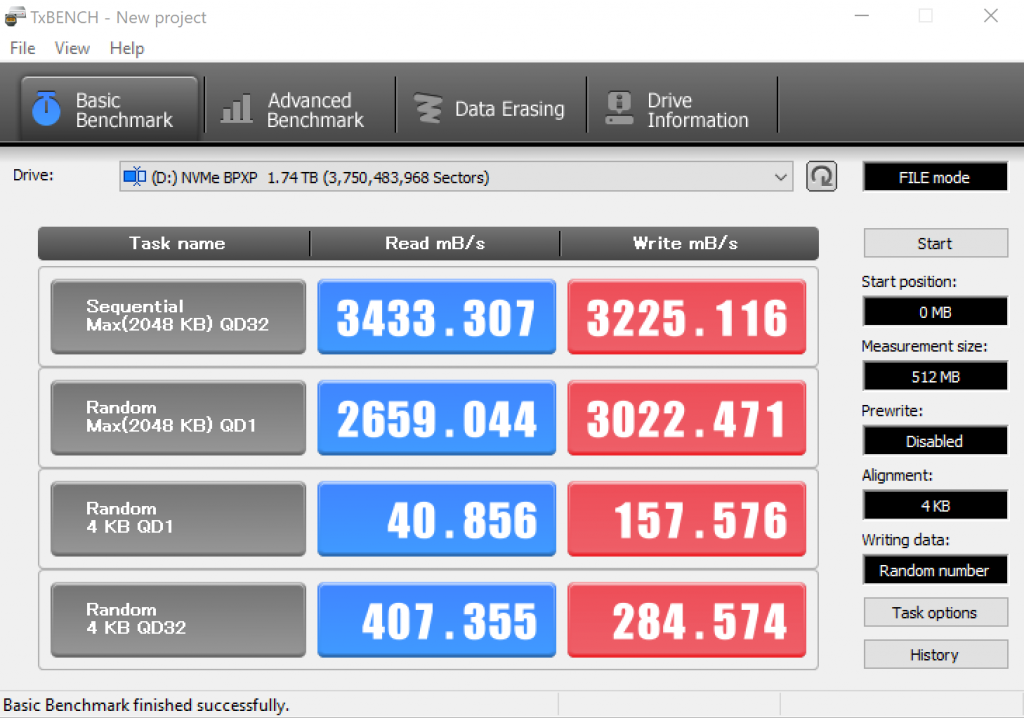
Программа проводит тесты на разных глубинах очереди команд (QD, Queue Depth). Для SSD важно, как он справляется с мелкими блоками данных (4K) и с линейными операциями.
Как TXBench помогает в контексте TRIM:
Можно провести тест на чистом диске (или сразу после перезагрузки), а затем заполнить диск на 90% файлами, удалить их и запустить тест снова, не перезагружая компьютер. Если TRIM работает, скорость после удаления файлов должна быстро вернуться к исходной (контроллер уже почистил ячейки). Если TRIM отключен, скорость останется низкой, как на заполненном диске, потому что контроллер считает ячейки занятыми.
Утилита показывает минимальные, максимальные и средние показатели. TXBench не требует установки, весит мало и запускается с флешки, что удобно для диагностики чужого компьютера. Интерфейс простой: вкладка Benchmark для теста и вкладка Info для просмотра базовых характеристик накопителя и поддержки TRIM.
7. Когда TRIM включен, а SSD тормозит? Дополнительная диагностика 🚦
Итак, вы проверили, TRIM горит зеленым, но чуда не произошло. Виновато что-то другое. Рассмотрим самые вероятные сценарии, которые также убивают скорость.
- Переполнение (Over-provisioning игнорируется). Контроллерам SSD нужно свободное пространство для маневра. Если диск забит под завязку (осталось меньше 10-15% свободного места), скорость записи может упасть катастрофически даже с включенным TRIM. Контроллеру просто некуда перемещать данные для выравнивания износа. Решение: освободить место или вручную создать незанятое пространство (unallocated area) в конце диска через управление дисками Windows.
- Сбой драйвера контроллера. Особенно часто встречается на ноутбуках с чипами Intel и AMD, когда Windows Update ставит «универсальный» драйвер вместо «родного» от производителя чипсета. Стоит зайти на сайт производителя материнской платы или ноутбука и скачать свежий драйвер Intel RST (Rapid Storage Technology) или аналогичный AMD.
- Фрагментация системных файлов MFT. Хотя сама файловая система NTFS оптимизирована под SSD, неконтролируемый рост Master File Table может влиять на скорость доступа к метаданным. Решается это всё той же штатной оптимизацией из раздела «Свойства диска» -> «Сервис» -> «Оптимизировать».
- Проблемы с кэшированием записи. В свойствах диска в диспетчере устройств есть галочка «Разрешить кэширование записи на этом устройстве». Если она снята — скорость записи будет низкой, независимо от TRIM.
8. Мифы о TRIM: Чего делать НЕ стоит 🚫
В интернете гуляет много легенд, которые мы развенчаем прямо здесь:
- Миф: TRIM убивает данные при восстановлении. Реальность: Да, если случился сбой питания во время активной работы TRIM, можно потерять часть данных. Но современные контроллеры и файловые системы (журналируемые) минимизируют этот риск. Отключать TRIM ради сохранения возможности восстановить удаленные файлы через Recuva — плохая идея. Лучше просто сделать бэкап.
- Миф: Для NVMe дисков TRIM не нужен. Реальность: Еще как нужен! Просто команда называется Deallocate, но суть та же. Без неё NVMe-диск начнет тормозить при перезаписи так же, как и старый SATA SSD.
- Миф: TRIM изнашивает диск. Реальность: TRIM, наоборот, предотвращает лишние циклы записи, продлевая жизнь диску.
💡 Еще больше лайфхаков по настройке Windows и железа — на канале МАХ. Так же подписывайтесь на Телеграм, чтобы не пропустить свежие фишки.
9. Постскриптум: Бэкап и спокойствие 💾
В погоне за скоростью не забывайте о главном. SSD — технология надежная, но внезапная смерть контроллера (из-за скачка напряжения или выработки ресурса) случается. TRIM помогает сохранить скорость, но не сохраняет ваши данные в случае фатальной поломки.
Всегда храните важные файлы в двух копиях: на втором диске (HDD для холодного хранения) или в облаке. Команда TRIM не сотрет ваши фото, если диск жив, но если диск умрет, никакой TRIM уже не поможет.
Итог:
Проверка TRIM — это первый шаг в диагностике тормозов SSD. Команда fsutil или программа CrystalDiskInfo дадут вам объективную картину за 30 секунд. Не ленитесь это делать, особенно если вы купили компьютер с рук или недавно переустанавливали Windows.