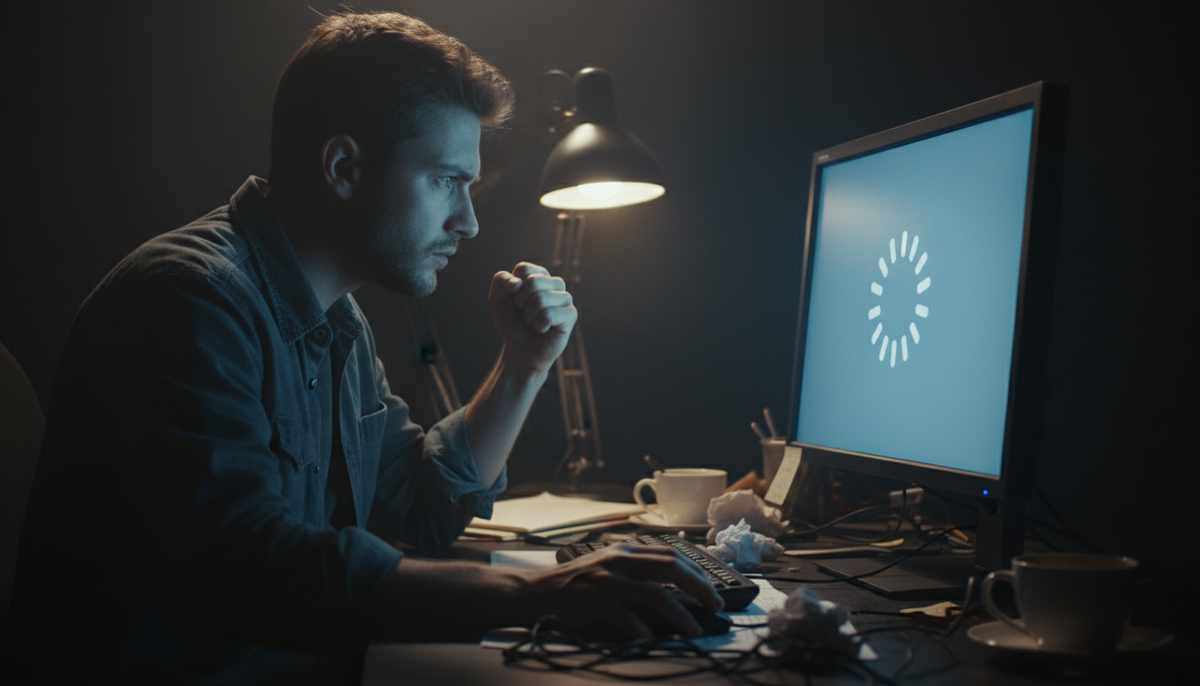
Компьютер работал нормально — и вдруг начал тормозить. Программы открываются по 10 секунд, браузер зависает, игры стали лагать. Знакомо?
Большинство людей в этой ситуации делают одно из двух: либо несут ПК в сервис и платят 2 000–5 000 рублей за то, что можно сделать самому за 20 минут, либо начинают думать о покупке нового компьютера — хотя старый ещё вполне рабочий.
Я разобрал семь самых частых причин торможения. Они расположены от самых простых к более сложным. Начните с первого пункта — в половине случаев проблема решается там.
Причина 1. Забита оперативная память — самая частая проблема
Это виновник номер один в 2026 году. Современные браузеры, мессенджеры и фоновые приложения съедают оперативную память с аппетитом, которого раньше не было.
Как проверить
Нажмите Ctrl + Shift + Esc — откроется Диспетчер задач. Перейдите на вкладку «Производительность» → «Память». Если использование памяти в обычном режиме работы составляет 85% и выше — вот ваша проблема.
Также на вкладке «Процессы» отсортируйте список по столбцу «Память» — сразу увидите, кто главный пожиратель.
Как исправить
Быстрое решение: закройте лишние вкладки браузера. Одна вкладка Chrome или Edge в среднем съедает 150–300 МБ. Двадцать вкладок — уже 3–6 ГБ только на браузер.
Найдите и отключите фоновые программы. Нажмите Win + R, введите msconfig, перейдите на вкладку «Автозагрузка» (или через Диспетчер задач → «Автозагрузка»). Отключите всё, что не нужно при старте: всевозможные апдейтеры, облачные хранилища, мессенджеры, которые вы запускаете сами.
Радикальное решение: докупить планку оперативной памяти. Если у вас 8 ГБ — в 2026 году этого уже откровенно мало. Вторая планка на 8 ГБ стоит около 2 000–2 500 рублей и решает проблему кардинально.
Причина 2. Жёсткий диск вместо SSD — или умирающий SSD
Если у вас до сих пор стоит HDD (жёсткий диск с вращающимися пластинами) — вы нашли причину. Старый добрый HDD в 2026 году как системный диск — это приговор скорости. Загрузка Windows занимает 1–3 минуты, программы открываются секундами, а не мгновенно.
Если диск SSD — он может деградировать при заполнении более 90% объёма. SSD сильно замедляется, когда на нём не остаётся свободного места для операций записи.
Как проверить тип и состояние диска
Нажмите Win + R, введите dfrgui — откроется "Оптимизация дисков". В столбце «Тип носителя» вы увидите "Твердотельный накопитель" (SSD) или "Жёсткий диск" (HDD).
Для проверки здоровья SSD и HDD скачайте бесплатную программу CrystalDiskInfo. Она покажет температуру диска, количество часов работы и главное — статус «Хорошо» или «Внимание»/«Плохо». Статус "Внимание" — сигнал немедленно скопировать все данные и готовиться к замене.
Как исправить
Если HDD: замена на SSD — это лучший апгрейд, который вы можете сделать для старого ПК или ноутбука. NVMe SSD на 1 ТБ стоит сейчас около 4 000–5 000 рублей. После замены компьютер буквально преображается — Windows грузится за 10–15 секунд вместо двух минут.
Если SSD переполнен: удалите ненужные файлы и программы. Свободного места должно быть минимум 10–15% от объёма диска. Для диска 500 ГБ — минимум 50–70 ГБ свободно.
Причина 3. Перегрев — компьютер защищает сам себя
Это коварная причина, потому что внешне выглядит как обычное торможение. На самом деле процессор или видеокарта перегревается и намеренно снижает свою частоту — это называется троттлинг. Так железо защищает себя от выхода из строя. Результат: ПК тормозит именно под нагрузкой — в играх, при рендеринге, при долгой работе.
Как проверить температуры
Скачайте бесплатную программу HWiNFO64 или HWMonitor. Запустите и посмотрите температуры в режиме реального времени.
Нормальные температуры:
- Процессор в простое: 30–50°C
- Процессор под нагрузкой: до 85°C (для большинства моделей)
- Видеокарта под нагрузкой: до 85°C
Если процессор под нагрузкой уходит за 90–95°C — это перегрев. Нужно действовать.
Как исправить
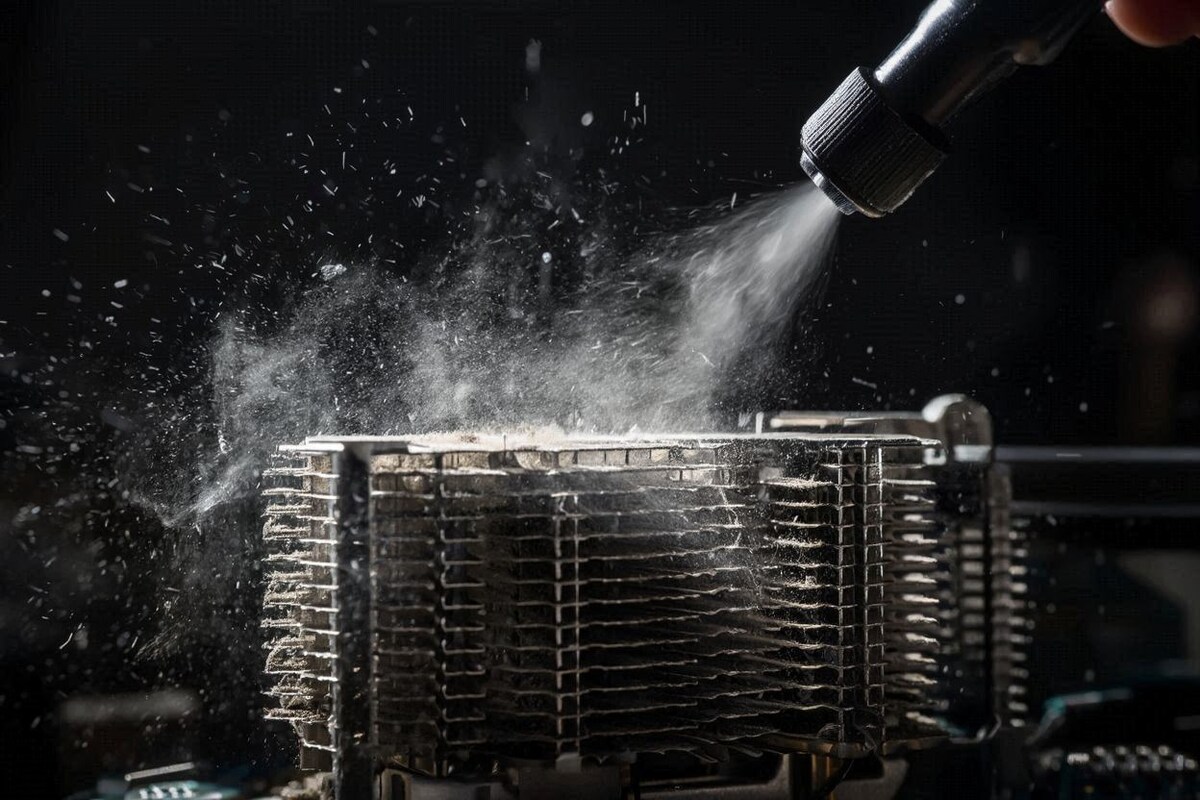
Шаг 1: почистите ПК от пыли. Это бесплатно и решает проблему в 70% случаев. Снимите боковую крышку, продуйте радиатор кулера, вентиляторы и пространство внутри корпуса баллоном со сжатым воздухом (продаётся в магазинах электроники за 300–500 рублей). Пыль работает как одеяло — она не даёт теплу уходить.
Шаг 2: замените термопасту. Если чистка не помогла — термопаста между процессором и кулером высохла. Это случается через 3–5 лет эксплуатации. Термопаста стоит 200–400 рублей (KPT-8, Arctic MX-4, Thermal Grizzly), нанести несложно — есть сотни видеоинструкций. После замены температура падает на 10–20°C.
Шаг 3: проверьте вентиляцию корпуса. Корпус должен стоять так, чтобы вентиляционные отверстия не были перекрыты стеной или мебелью. Системник вплотную к стене — плохая идея.
Причина 4. Вирусы и вредоносное ПО
Вредоносные программы потребляют ресурсы процессора и памяти в фоне, часто скрытно. Компьютер тормозит, вентиляторы шумят даже когда ничего не открыто — и вы не понимаете почему.
Как проверить
Зайдите в Диспетчер задач (Ctrl + Shift + Esc), вкладка «Процессы», отсортируйте по «ЦП». Если какой-то незнакомый процесс постоянно ест 20–50% процессора — это тревожный сигнал.
Также обратите внимание: если при нулевой видимой активности кулер постоянно гудит и процессор загружен — кто-то работает в фоне.
Как исправить
Запустите встроенный Защитник Windows (Безопасность Windows → Защита от вирусов → Быстрая проверка). Это бесплатно и в 2026 году вполне надёжно для базовой защиты.
Дополнительно запустите бесплатный Malwarebytes в режиме однократной проверки — он хорошо находит рекламное и шпионское ПО, которое антивирус пропускает.
После лечения проверьте автозагрузку (Диспетчер задач → Автозагрузка) — вредоносы часто прописывают себя туда.
Причина 5. Windows захламлена — системный мусор и фрагментация
Со временем Windows накапливает временные файлы, остатки удалённых программ, системные логи и кэш — всё это занимает место и замедляет работу.
Как исправить
Очистка диска встроенными средствами: Нажмите Win + R, введите cleanmgr, выберите системный диск, нажмите «Очистить системные файлы». Иногда таким образом удаляется 5–20 ГБ мусора — старые установочные файлы Windows, временные обновления.
Удалите ненужные программы: Параметры → Приложения → отсортируйте по размеру. Нередко обнаруживаются гигабайтные программы, которые давно не нужны.
Оптимизация HDD: если у вас жёсткий диск (не SSD) — дефрагментация через встроенный инструмент «Оптимизация дисков» поможет. Для SSD дефрагментация не нужна и вредна — Windows это знает и не предлагает её для SSD.
⚠️ Не устанавливайте сторонние "чистильщики" вроде CCleaner последних версий — они часто делают больше вреда, чем пользы, и навязчиво рекламируют платные функции. Встроенных инструментов Windows достаточно.
Причина 6. Устаревшие или конфликтующие драйверы
Особенно часто это касается драйвера видеокарты. Старый или некорректно установленный драйвер вызывает тормоза в играх, вылеты, зависания системы. Иногда обновление Windows ломает уже рабочий драйвер.
Как проверить
Нажмите Win + X → Диспетчер устройств. Если рядом с каким-либо устройством стоит жёлтый треугольник с восклицательным знаком — драйвер установлен некорректно или конфликтует.
Как исправить
Для видеокарты NVIDIA: скачайте актуальный драйвер с официального сайта NVIDIA. Установите с галочкой «Выборочная установка» → «Выполнить чистую установку» — это удалит старые файлы и поставит чистый драйвер.
Для видеокарты AMD: аналогично через утилиту AMD Adrenalin — там есть пункт "Factory Reset" при установке.
Совет: не обновляйте все драйверы подряд через сторонние программы — это может сломать рабочую конфигурацию. Обновляйте точечно, только проблемные устройства.
Причина 7. Компьютеру не хватает ресурсов — пора апгрейдить
Если вы прошли все шесть причин выше, ничего не нашли, а ПК всё равно тормозит — возможно, это просто слабое железо для ваших задач. Особенно если компьютеру 6–8 лет и вы начали запускать современные программы или игры.
Как понять, что нужен апгрейд
В Диспетчере задач во время торможения смотрите на показатели:
- ЦП стабильно 90–100% в ваших задачах → процессор устарел
- Память заполнена полностью даже после закрытия лишнего → нужно больше ОЗУ
- Диск загружен на 100% постоянно → нужен SSD (если его нет) или проверка диска
Что апгрейдить в первую очередь
Если не знаете с чего начать — SSD вместо HDD даст максимальный прирост за минимальные деньги. Это апгрейд номер один для любого старого ПК.
Следующий по эффективности — добавить оперативную память до 16 ГБ, если сейчас меньше.
Процессор и видеокарту менять сложнее и дороже, об этом расскажу в отдельной статье.
Быстрый чек-лист: с чего начать прямо сейчас
Действуйте по порядку — от простого к сложному:
1. Диспетчер задач (Ctrl + Shift + Esc) → смотрим ЦП и Память → находим пожирателя ресурсов
2. Автозагрузка → отключаем всё лишнее, что запускается при старте
3. CrystalDiskInfo → проверяем здоровье диска
4. HWiNFO64 → проверяем температуры под нагрузкой
5. Чистка от пыли → если давно не чистили — обязательно
6. Сканирование на вирусы через Защитник Windows + Malwarebytes
7. Очистка диска через встроенный cleanmgr
8. Обновление драйвера видеокарты до актуальной версии
Если после всего этого ПК всё равно тормозит — пишите в комментарии конкретные симптомы: что именно тормозит, какие цифры показывает Диспетчер задач. Разберём вместе.
Сохраните эту статью — она пригодится не один раз. И поделитесь с теми, у кого компьютер "вдруг стал тормозить" — в 90% случаев это лечится без похода в сервис и без покупки нового ПК.