Навигация — ключевой элемент любой веб-страницы, который определяет, насколько удобно пользователю ориентироваться в содержимом сайта. Для платформы WordPress есть множество способов организовать меню, но далеко не все из них одинаково удобны, особенно на мобильных устройствах. Решить эту проблему помогает плагин WPBar от WPShop — расширение для реализации плавающего меню с иконками, которое улучшает взаимодействие пользователя с сайтом.
Что представляет собой WPBar
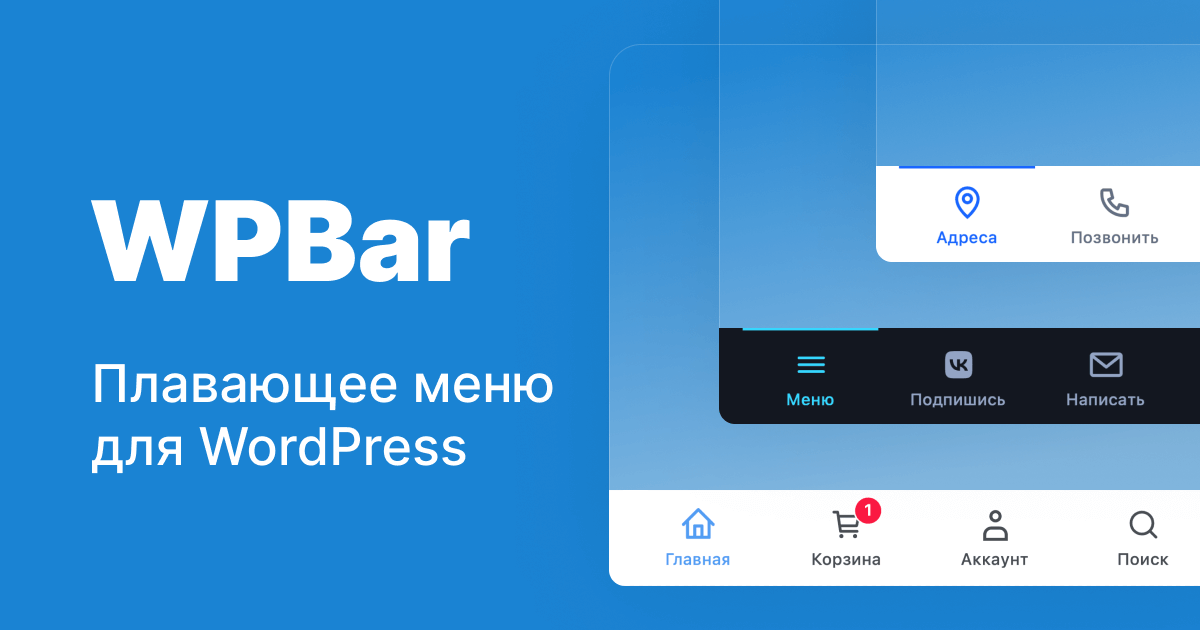
WPBar — это плагин для WordPress, который добавляет на сайт плавающую панель навигации. Такое меню остаётся в зоне видимости пользователя во время прокрутки страницы, обеспечивая быстрый доступ к ключевым разделам ресурса.
Дополнительно предусмотрены гибкие параметры отображения: панель можно показывать только после прокрутки страницы на заданное количество пикселей или выводить её исключительно при прокрутке вверх. Эти настройки позволяют адаптировать поведение меню под особенности сайта и сценарии взаимодействия посетителей.
Плагин подходит для сайтов услуг, блогов и корпоративных проектов, а также для интернет-магазинов на базе WooCommerce.
Основные возможности:
- вывод плавающего меню с иконками;
- поддержка любых стандартных меню WordPress;
- вывод категорий и рубрик — удобно для блогов и интернет-магазинов.
- наличие готовых пресетов оформления плавающей панели.
- полная адаптивность для мобильных и десктопных устройств.
- возможность отключения отображения панели на десктопах.
- расширенные возможности кастомизации внешнего вида.
Принцип работы
WPBar выводит на сайте горизонтальную панель навигации — она прикрепляется к краю экрана и остается видимой при прокрутке страницы. Благодаря этому посетитель всегда может перейти к нужному разделу, не возвращаясь в верхнюю часть сайта.
Такое плавающее меню сайта WordPress особенно полезно на длинных страницах блогов, каталогов товаров или при большом количестве разделов — оно упрощает ориентацию и способствует повышению вовлеченности.
Демонстрация настроек WPBar
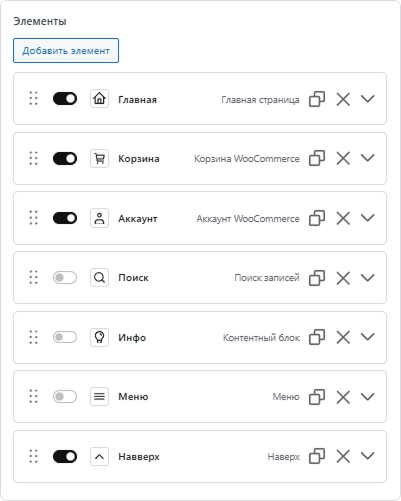
Элементы панели
Работа с панелью начинается с управления её элементами. В редакторе можно добавлять новые кнопки, удалять ненужные, менять их порядок и редактировать содержимое. Для каждого элемента настраиваются ссылка, иконка и подпись.
Также предусмотрена возможность регулировать размер элементов — их можно сделать больше или компактнее в зависимости от приоритетов навигации. Это позволяет акцентировать внимание пользователя на ключевых разделах сайта и выстроить удобную структуру меню.
Внешний вид панели
Следующий блок — оформление. Здесь доступны готовые пресеты, которые позволяют быстро задать общий стиль панели, а также расширенные параметры кастомизации.
Можно изменить внутренние и внешние отступы, цвет фона, добавить или настроить тень, задать радиус скругления углов и другие визуальные характеристики. Отдельно настраивается внешний вид самих элементов — их цвет, отступы и общее поведение в интерфейсе.
Для интернет-магазинов на WooCommerce предусмотрена дополнительная кастомизация счётчика корзины. Его можно стилизовать так, чтобы он гармонично вписывался в дизайн сайта и при этом оставался заметным для пользователя.
В этом же разделе доступно поле для добавления собственных CSS-стилей. Оно работает как встроенный редактор: достаточно прописывать правила, начиная с селектора, чтобы детально управлять отображением панели и реализовывать индивидуальные дизайнерские решения.
Особенно удобно, что все изменения можно сразу увидеть в предпросмотре панели, который отображается справа. Любые правки стиля, размера элементов или иконок отображаются в реальном времени, что позволяет быстро оценить результат и скорректировать оформление до публикации.
Настройки панели
Блок настроек отвечает за поведение панели на сайте. Здесь можно задать максимальную ширину, определить, скрывать ли панель на экранах шире определённого значения, а также настроить её появление после прокрутки страницы на указанное количество пикселей.
Дополнительно доступен тумблер «Показывать только при прокрутке вверх», который позволяет сделать отображение менее навязчивым. Отдельно регулируется поведение отступа контента, чтобы панель корректно взаимодействовала со структурой страницы.
Правила показа меню
Завершающий блок — это правила отображения панели. В нём определяется, где именно будет выводиться меню. Можно выбрать показ на всех страницах блога, только на главной, на одиночных записях или на страницах товаров WooCommerce.
Также доступен выбор конкретных страниц, рубрик блога и категорий WooCommerce. Благодаря этому панель можно использовать как универсально по всему сайту, так и точечно — в нужных разделах проекта.
Практическая ценность WPBar
WPBar отличается высокой гибкостью и универсальностью, что делает его полезным для различных типов проектов. Плагин отлично подходит для корпоративных сайтов с большим количеством страниц, где требуется удобная и доступная навигация. Также его можно использовать для создания блока с ссылками на социальные сети, что помогает сделать контактные и коммуникационные элементы всегда на виду.
Для интернет-магазинов WPBar предоставляет удобное управление корзиной и профилем пользователя, а кастомизация счётчика товаров позволяет сделать интерфейс более наглядным и удобным для покупателей.
Кроме того, разработчики планируют добавить возможность вывода содержания статей прямо в меню, что откроет новые сценарии использования для блогов и информационных ресурсов. Это обещает быть особенно интересным для сайтов с длинными публикациями или большим количеством рубрик, где удобная навигация критически важна.
Итог
WPBar — гибкий плагин для создания плавающего меню WordPress с полной кастомизацией и удобным управлением элементами. Он подходит для различных типов сайтов, упрощая навигацию и повышая удобство использования.
Благодаря настройкам внешнего вида и поведения панели, WPBar делает меню функциональным, стильным и адаптированным под любые устройства.
Если вы ещё не пробовали этот плагин, протестируйте WPBar сами и оцените, как легко можно создать удобное и привлекательное меню для вашего сайта.