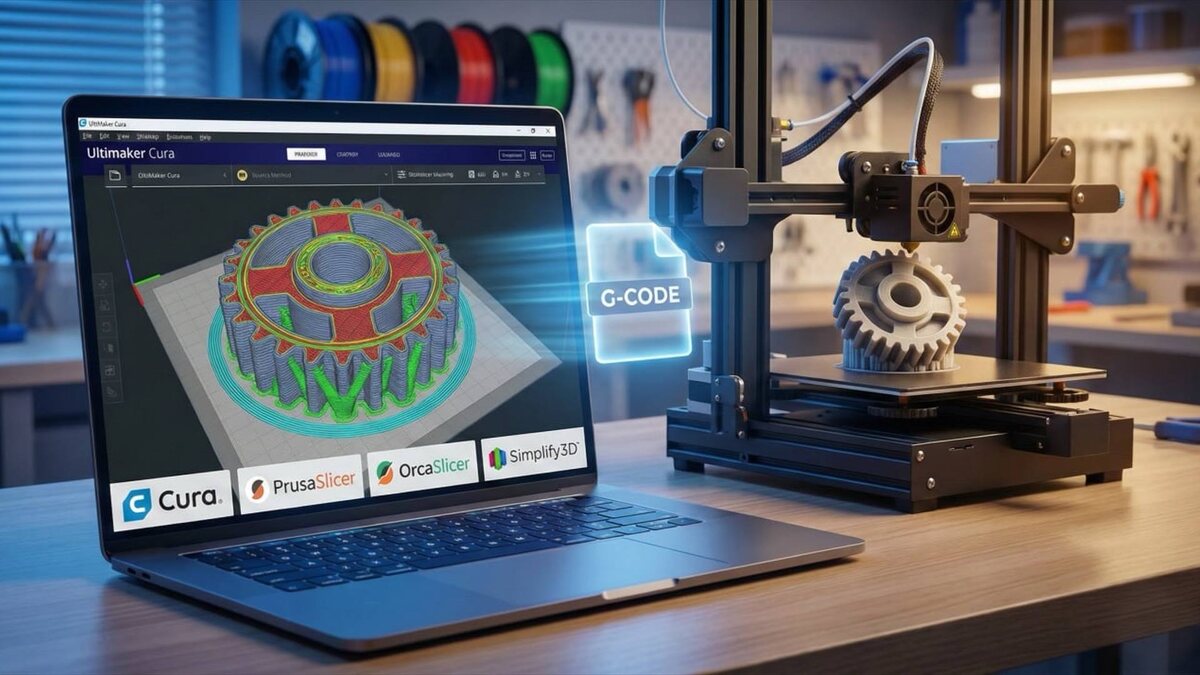
3D-печать — это магия превращения цифрового кода в физический объект. Но как именно 3D-принтер понимает, как превратить красивую 3D-модель на экране компьютера в реальную пластиковую деталь? Ответ кроется в незаменимом программном обеспечении, называемом слайсером (от англ. slicer — «нарезчик»).
Без слайсера даже самый дорогой и современный 3D-принтер — это просто набор моторов и нагревателей. В этой статье мы подробно разберем, что такое слайсер, как он работает «под капотом», какие настройки критически важны для качества и какие программы-слайсеры считаются лучшими на рынке сегодня.
Что такое слайсер?
Слайсер — это программное обеспечение, выступающее в роли посредника (или «переводчика») между цифровой 3D-моделью и 3D-принтером.
Процесс создания детали выглядит так:
- Вы создаете модель в CAD-программе (например, Fusion 360, Blender, SolidWorks).
- Экспортируете её в формат, понятный слайсеру (обычно .STL, .OBJ или .3MF).
- Загружаете файл в слайсер.
- Слайсер «нарезает» модель на сотни или тысячи горизонтальных слоев и генерирует инструкции для принтера.
Результатом работы слайсера является файл G-code (G-код). Это текстовый файл, содержащий координаты перемещения печатающей головки, команды нагрева сопла и стола, скорость вращения вентиляторов и подачи пластика. По сути, слайсер рассчитывает маршрут движения сопла для каждого отдельного слоя.
Как работает слайсер: Взгляд изнутри
Название «слайсер» идеально описывает основной алгоритм работы программы. Когда вы загружаете 3D-модель (которая, по сути, представляет собой сетку из треугольников), программа выполняет следующие математические операции:
- Пересечение плоскостями: Слайсер виртуально пересекает вашу модель горизонтальными плоскостями с заданным шагом (например, каждые 0.2 мм).
- Генерация контуров: В местах пересечения плоскости с моделью образуются замкнутые контуры. Это будущие стенки (периметры) вашей детали.
- Заполнение (Infill): Программа рассчитывает, как заполнить пустое пространство внутри этих контуров, чтобы деталь была прочной, но не тратила слишком много пластика.
- Построение поддержек: Если у модели есть нависающие части, слайсер автоматически генерирует временные структуры, чтобы пластик не падал в воздух.
- Генерация G-кода: Все эти движения конвертируются в команды.
Что такое G-код?
Для понимания работы слайсера полезно знать, что именно он отправляет на принтер. Вот пример типичного фрагмента G-кода:
- G28 — Команда «Домой»: отправить все оси в нулевое положение.
- M104 S200 — Нагреть сопло до 200°C.
- G1 X10 Y20 E5 F1500 — Двигаться (G1) в точку с координатами X=10, Y=20, выдавливая 5 мм пластика (E5) со скоростью 1500 мм/мин (F).
Слайсер генерирует сотни тысяч таких строк, и ошибка даже в одной из них может привести к сбою печати.
Ключевые параметры слайсера
Качество печати на 80% зависит не от принтера, а от настроек в слайсере. Современные программы предлагают сотни параметров, но для начала достаточно освоить базовые.
1. Высота слоя (Layer Height)
Это разрешение печати по вертикали.
- Стандарт (0.2 мм): Баланс между скоростью и качеством. Используется для 80% задач.
- Тонкий (0.12 - 0.08 мм): Высокая детализация, слои почти невидны, но время печати увеличивается в 2-3 раза. Идеально для фигурок.
- Толстый (0.28 - 0.32 мм): Для черновой печати и крупных функциональных деталей. Очень быстро, но слои отчетливо видны.
2. Заполнение (Infill)
Детали редко печатают монолитными (100% пластика) — это дорого и долго. Слайсер создает внутри сетчатую структуру.
- Плотность: Обычно 15-20% достаточно для прочности. 100% нужно только для деталей под высокой нагрузкой.
- Паттерн (узор):
Grid/Lines (Сетка): Быстро печатается, стандартный вариант.
Gyroid (Гироид): Изотропная прочность (одинакова во всех направлениях), очень красиво выглядит, не задевает сопло при перемещении. Рекомендуется для большинства современных принтеров.
Honeycomb (Соты): Высокая прочность, но печатается медленно.
3. Стенки и периметры (Shells/Wall Line Count)
Количество внешних слоев детали. Именно стенки, а не заполнение, дают основную механическую прочность.
- Для декоративных моделей достаточно 2 стенки.
- Для функциональных деталей (шестеренки, крепежи) ставят 3-5 стенок.
4. Поддержки (Supports)
Так как FDM-принтер не может печатать «по воздуху», для нависающих элементов (угол более 45-60 градусов) нужны подпорки.
- Normal (Обычные): Зигзагообразные структуры. Надежные, но их трудно удалять, могут оставить следы.
- Tree / Organic (Древовидные): Инновационный тип поддержек (популяризирован в Cura и PrusaSlicer). Они «растут» от стола как ветки дерева, огибая модель и касаясь её только в нужных точках. Экономят пластик и очень легко снимаются.
5. Адгезия к столу (Build Plate Adhesion)
Помогает детали прилипнуть к платформе.
- Skirt (Юбка): Линия вокруг модели, не касается её. Нужна только для проверки подачи пластика перед началом печати.
- Brim (Кайма): Широкая окантовка, касающаяся детали. Увеличивает площадь контакта, предотвращает отклеивание углов (warping).
- Raft (Плот): Толстая подложка под всей деталью. Используется редко, в основном для проблемных пластиков (ABS) или неровных столов.
Лучшие программы-слайсеры: Примеры и сравнение
На рынке существует множество слайсеров. Большинство из них бесплатны, но есть и платные решения для профессионалов. Рассмотрим самых ярких представителей.
1. UltiMaker Cura
Статус: Самый популярный в мире (Бесплатный / Open Source).
Для кого: От новичков до профи.
Cura — это «золотой стандарт» домашней 3D-печати. Разработана компанией UltiMaker, но поддерживает практически любой принтер (Creality, Anycubic, Elegoo и др.).
- Плюсы: Огромное сообщество, сотни готовых профилей, интуитивный интерфейс. Главная фишка — Marketplace, магазин плагинов, позволяющий добавлять новые функции (например, авто-ориентацию модели или специфические калибровки).
- Минусы: Может быть тяжеловесной для старых ПК, иногда генерирует чуть более медленный G-код по сравнению с конкурентами.
2. PrusaSlicer
Статус: Главный конкурент Cura (Бесплатный / Open Source).
Для кого: Для тех, кто ценит надежность и продвинутые функции.
Создан компанией Prusa Research на базе старого Slic3r. Известен своей невероятной стабильностью и внедрением инноваций.
- Плюсы:
Organic Supports: Именно здесь появились лучшие древовидные поддержки.
Разрезание модели: Встроенный инструмент, позволяющий легко разрезать большую модель на части прямо в слайсере и добавить штифты (connectors) для склейки.
Окрашивание шва: Можно указать, где именно делать шов (Z-seam), чтобы спрятать его с лицевой стороны. - Минусы: Интерфейс чуть более утилитарный и менее «нарядный», чем у Cura, но очень функциональный.
3. OrcaSlicer
Статус: Восходящая звезда, форк Bambu Studio и PrusaSlicer (Бесплатный / Open Source).
Для кого: Для владельцев скоростных принтеров (Bambu Lab, Voron, Klipper).
Сейчас это, пожалуй, самый быстрорастущий слайсер. Он объединил лучшие черты PrusaSlicer и интерфейс Bambu Studio, добавив уникальные инструменты калибровки.
- Плюсы:
Встроенные калибровки: Тесты на Flow rate (поток), Pressure Advance и температуру встроены прямо в меню.
Управление проектами: Можно хранить несколько платформ (Plates) в одном проекте и настраивать их отдельно.
Интеграция с сетью: Отличное управление принтерами по Wi-Fi (особенно на прошивке Klipper). - Минусы: Проект молодой, иногда встречаются баги, интерфейс может показаться перегруженным для абсолютного новичка.
4. Simplify3D
Статус: Платное ПО (~$199).
Для кого: Для профессионалов и владельцев ферм (раньше был стандартом, сейчас сдает позиции).
Долгое время был единственным нормальным слайсером. Славится своим движком нарезки.
- Плюсы: Очень быстрая обработка гигантских моделей (с миллионами полигонов), уникальная возможность настраивать разные процессы для разных частей одной модели (например, низ модели с заполнением 20%, а верх — 50%). Режим ручного редактирования поддержек до сих пор один из лучших.
- Минусы: Платный, обновления выходят очень редко. Бесплатные Cura и PrusaSlicer уже догнали и перегнали его по функционалу (например, по типам заполнения и древовидным поддержкам).
5. Слайсеры для фотополимерной печати (SLA/DLP)
Если у вас смоляной принтер, обычные слайсеры вроде Cura не подойдут. Здесь лидеры другие:
- Chitubox: Базовый стандарт для большинства китайских фотополимерников (Elegoo Mars, Anycubic Photon). Позволяет делать модели полыми и расставлять поддержки для смолы.
- Lychee Slicer: Считается более продвинутым и удобным, чем Chitubox. Имеет функцию «Magic», которая автоматически поворачивает модель, ставит поддержки и исправляет ошибки.
Распространенные вопросы (FAQ)
Влияет ли слайсер на качество печати?
Абсолютно. Один и тот же файл, нарезанный в Cura и PrusaSlicer с настройками по умолчанию, может напечататься по-разному. Разные алгоритмы расчета движения (jerk, acceleration) и генерации стенок влияют на гладкость поверхности и время печати.
Что такое «Ваза» (Vase Mode)?
Это специальный режим в слайсере (в Cura — Spiralize Outer Contour), при котором принтер печатает модель одной непрерывной линией, постепенно поднимаясь по спирали вверх, без швов и переходов между слоями. Используется для печати ваз, абажуров и декора.
Можно ли использовать 3D-принтер без слайсера?
Нет. Принтер не понимает 3D-модели (STL). Ему нужны координаты (G-код). Исключение — если вы скачали уже готовый G-код (например, тестовый файл с флешки принтера), но это работает только если файл подготовлен именно под вашу модель принтера и ваш материал.
Какой формат файлов нужен для слайсера?
Самый популярный — .STL (описывает только геометрию треугольниками). Более современный формат — .3MF (может хранить не только модель, но и настройки печати, цвета и информацию о материалах).
Заключение
Слайсер — это пульт управления вашей 3D-печатью. Понимание того, как работает этот инструмент, отличает новичка, скачивающего готовые файлы, от мейкера, способного создать деталь любой сложности.
Если вы только начинаете, скачайте UltiMaker Cura или PrusaSlicer. Они бесплатны, русифицированы и имеют огромную базу обучающих материалов. Начните с рекомендованных настроек для вашего принтера, а затем постепенно экспериментируйте с высотой слоя, заполнением и поддержками, чтобы найти идеальный баланс между временем и качеством. Помните: даже самый дешевый принтер может выдавать шедевры при грамотной настройке слайсера.