Ситуация до боли знакомая: готовишь отчёт, набираешь письмо или заполняешь таблицу. Нашёл нужный адрес, скопировал. Потом понадобилась цитата из другого документа — скопировал. И тут понимаешь: первый адрес пропал. Его нет. Он перезаписался новым фрагментом. Приходится лезть обратно, искать исходник, снова копировать. Знакомо?
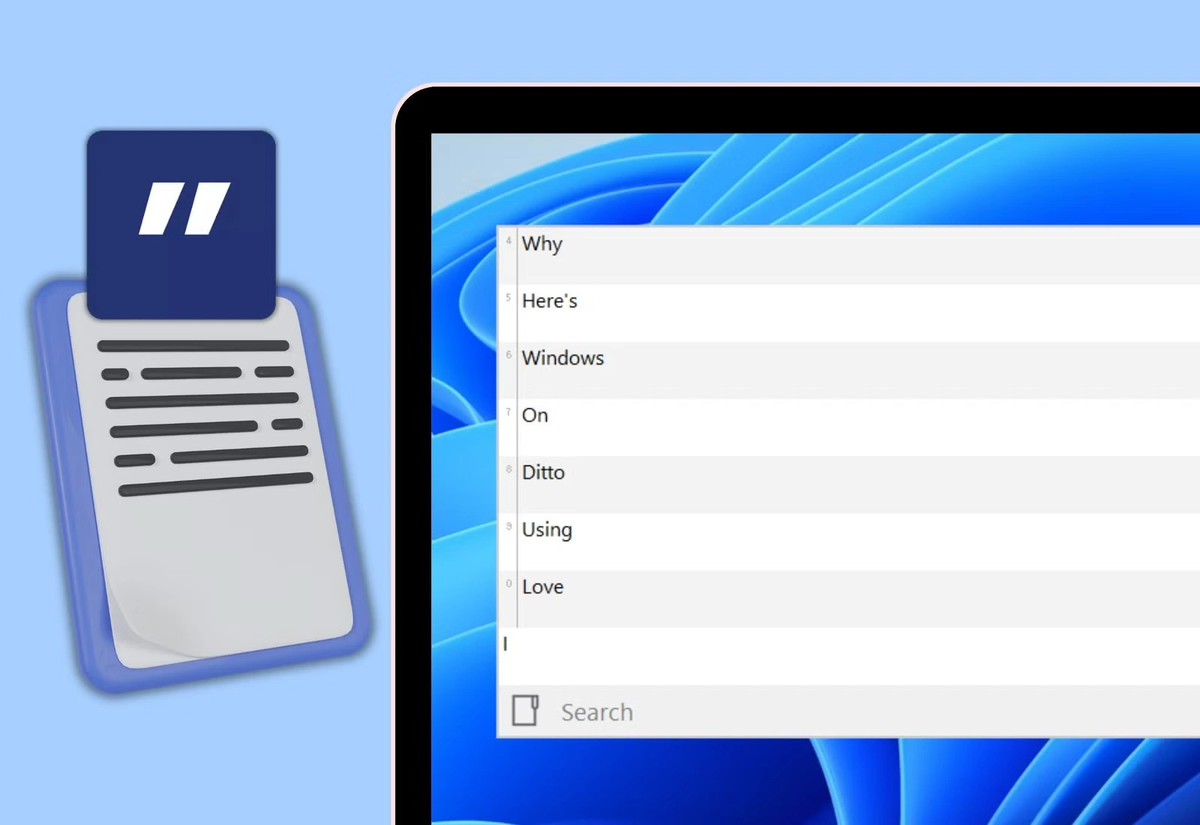
Это — проклятие стандартного буфера обмена Windows. Он устроен как карман, в котором помещается только одна последняя вещь. Сунул новую — старая выпала. Для повседневной работы, особенно когда нужно собирать информацию из разных источников, это превращается в бесконечный цикл «скопировал-вставил-потерял-вернулся-нашел-скопировал-вставил снова».
Но решение существует уже давно, и оно гениально в своей простоте. Это программа Ditto. Она не просто запоминает последний скопированный кусок текста, а хранит ВСЁ, что когда-либо проходило через буфер обмена. День, два, неделю — пока не надоест. И достать оттуда можно любой фрагмент в любой момент.
Прежде чем погружаться в технические детали, хочется порекомендовать источник, где такие вещи разбирают детально и с пониманием. Больше полезных материалов по ссылке Не баг, а фича в мессенджере МАХ. Там выкладывают обзоры софта, настройки системы и железные лайфхаки — всё то, что реально пригодится взрослому занятому человеку за компьютером.
🧠 Зачем нужен менеджер буфера обмена и чем плох стандартный?
Виндовый буфер обмена (тот самый, который срабатывает по Ctrl+C и Ctrl+V) появился в первых версиях Windows и с тех пор не менялся концептуально. Это просто область памяти, куда кладётся один объект. Один. Текст, картинка, файл — но только что-то одно.
В Windows 10 и 11 Microsoft добавила функцию истории (Win+V), которая хранит последние 25 элементов. Шаг вперёд, конечно. Но есть нюансы. Во-первых, 25 — это смехотворно мало для активной работы. Во-вторых, после перезагрузки компьютера эта история очищается, если специально не закреплять элементы. В-третьих, искать что-то в этой истории можно только глазами, листая вручную. Поиска по ключевым словам там нет.
Для человека, который работает с документами, готовит отчёты, пишет статьи или просто активно пользуется компьютером, этого катастрофически недостаточно. Нужно больше. Нужен инструмент, который:
- Хранит всё автоматически, без лишних телодвижений.
- Позволяет найти любой фрагмент, скопированный хоть неделю назад.
- Даёт возможность структурировать часто используемые куски текста.
- Работает быстро и незаметно в фоне.
- Не теряет данные после выключения питания.
Всё это умеет делать Ditto. Бесплатно, с открытым кодом и без навязчивой рекламы.
📦 Ditto: что это за зверь и как работает
Ditto — это менеджер буфера обмена с открытым исходным кодом для Windows. Программа живёт в системном трее и тихо делает своё дело: записывает в базу данных всё, что попадает в буфер обмена .
Официальный сайт: https://ditto-cp.sourceforge.io/
Архитектура у Ditto простая и надёжная. Вся история хранится в локальной базе данных SQLite. Это значит, что даже если компьютер перезагрузить или выключить, все скопированные фрагменты останутся на месте и будут доступны при следующем запуске . База данных легковесная, не разрастается до безумных размеров и не тормозит систему.
По умолчанию Ditto перехватывает содержимое буфера обмена при каждом копировании. Неважно, откуда копируется текст: из браузера, Word, Excel, PDF-читалки или «Блокнота». Всё летит в базу. То же самое с картинками: скриншот, сделанный через PrintScreen или «Ножницы», тоже сохраняется в истории.
Доступ к истории осуществляется по нажатию горячей клавиши. Стандартная комбинация — Ctrl + ` (там, где буква «ё» или тильда, слева от единицы). Вылетает окошко со списком всех сохранённых элементов. Там можно листать, искать, закреплять важное и удалять лишнее .
🔧 Основные функции: что умеет Ditto
📋 Неограниченная история
Главная фишка Ditto — отсутствие лимита на количество сохранённых элементов. Можно хранить 100, 500, 1000 фрагментов — сколько душе угодно . Встроенный буфер Windows (Win+V) держит только 25, потом начинает вытеснять старые записи. Ditto так не делает. Можно настроить максимальное количество (например, ограничить 500 штук, чтобы база не разрасталась бесконтрольно), а можно вообще убрать ограничение .
И всё это сохраняется после перезагрузки. В отличие от стандартной истории Windows, которая живёт до первого выключения компьютера, Ditto помнит всё всегда. Скопированный в понедельник фрагмент будет доступен в пятницу, если не удалить его руками .
🔍 Мгновенный поиск по истории
Когда элементов в истории накапливается много, листать их глазами становится невозможно. Ditto решает эту проблему поиском. Достаточно открыть окно программы и начать печатать любое слово, которое было в скопированном тексте — история мгновенно отфильтруется, останутся только нужные записи .
Поиск работает мгновенно и не тормозит даже на больших объёмах. Можно искать как точное совпадение, так и частичное — по нескольким буквам. Если нужно найти какой-то адрес, скопированный три дня назад, достаточно вспомнить хотя бы часть улицы или фамилии. Ditto покажет все варианты, где это слово встречается .
Для изображений поиск, конечно, не работает (текст с картинок программа не распознаёт), но их можно фильтровать отдельно. В окне истории есть кнопка, показывающая только картинки .
🖼️ Поддержка разных форматов
Ditto умеет хранить не только текст. В базу попадают:
- Простой текст (в кодировках Unicode, UTF-8 — никаких проблем с русским языком и спецсимволами) .
- Форматированный текст (HTML, RTF) — если скопировать из Word или браузера кусок с жирным шрифтом и ссылками, Ditto сохранит и форматирование .
- Изображения (скриншоты, картинки из редакторов) .
- Файлы (если скопировать файл в проводнике, Ditto запомнит путь к нему).
При вставке можно выбрать, в каком виде отдавать контент. Если скопирован форматированный текст, а вставить нужно без форматирования (чтобы не тащить за собой шрифты и стили), в Ditto есть специальная команда "Вставить как текст" .
🗂️ Группировка и закрепление
Не все скопированные фрагменты одинаково полезны. Какие-то нужны здесь и сейчас и потом забываются навсегда. А какие-то используются регулярно: адрес, телефон, номер договора, стандартный ответ в переписке, подпись в письме.
Для таких "вечных" элементов в Ditto есть функция закрепления. Закреплённые фрагменты всегда висят вверху списка и никогда не удаляются автоматически . Можно создать отдельную группу и сложить туда всё, что используется часто . Это как собственная база готовых шаблонов, которая всегда под рукой.
⌨️ Горячие клавиши для всего
Ditto создан для тех, кто привык работать с клавиатуры. Почти каждое действие можно назначить на горячую клавишу . Стандартный вызов истории — Ctrl + `, но комбинацию можно сменить на любую удобную.
Больше того: можно назначить отдельные клавиши для вставки конкретных, самых часто используемых фрагментов. Например, Ctrl+Alt+1 вставляет рабочий email, Ctrl+Alt+2 — юридический адрес компании, Ctrl+Alt+3 — стандартную приписку в конце письма . Это работает глобально, в любой программе. Нажал — и текст появился.
Есть и другие полезные комбинации:
- Ctrl+E — редактировать выбранный элемент (исправить опечатку или удалить лишнее прямо в окне Ditto) .
- F3 — открыть полный просмотр элемента (удобно для длинных текстов или картинок) .
- Delete — удалить ненужное из истории.
🌐 Синхронизация между компьютерами
Ditto умеет синхронизировать буфер обмена между несколькими компьютерами в локальной сети или через интернет . Это удобно, если есть рабочий ПК в офисе и ноутбук дома. Скопировал что-то на работе — пришёл домой, открыл ноутбук, и этот текст уже доступен в истории.
Синхронизация шифруется, так что за конфиденциальность можно не беспокоиться . Настраивается всё через опции программы: указывается порт, при необходимости пароль. Можно включать синхронизацию только тогда, когда она реально нужна, чтобы не гонять трафик зря .
🎨 Настройка внешнего вида
Интерфейс у Ditto простой, даже аскетичный. Но его можно настроить под себя . Меняется:
- Прозрачность окна (чтобы видеть, что под ним).
- Цвета и шрифты (можно подобрать тему под свои предпочтения).
- Позиция на экране (например, чтобы окно открывалось прямо под курсором мыши).
- Размер окна и кол-во отображаемых строк .
Для тех, кому важен минимализм, можно сделать так, чтобы окно было полупрозрачным и не мешало обзору .
📥 Как установить Ditto
Способов установки несколько, выбирай любой.
Самый простой способ — через Microsoft Store. Там лежит официальная версия, которая будет автоматически обновляться . Зашёл в Store, нашёл Ditto, нажал "Установить" — и готово.
Классический установщик — скачивается с официального сайта на SourceForge. Файл .exe, запускаешь, проходишь мастер установки — никаких сложностей .
Портативная версия — для тех, кто не любит ставить лишнее в систему. Скачивается архив, распаковывается в любую папку (можно на флешку), запускается файл Ditto.exe. Программа работает без установки, не оставляет следов в реестре. Удобно, если нужно пользоваться на чужих компьютерах .
Для продвинутых — установка через менеджеры пакетов:
- Chocolatey: choco install ditto
- Winget: winget install --id Ditto.Ditto -e .
После установки Ditto автоматически прописывается в автозагрузку и начинает собирать историю. Никаких дополнительных плясок с бубном не требуется.
⚙️ Настройка под себя: несколько советов
Чтобы Ditto работал максимально удобно, стоит уделить 5 минут настройкам.
1. Настроить горячую клавишу. По умолчанию стоит Ctrl + `, но эта клавиша на разных клавиатурах может быть в неудобном месте. В опциях можно задать любую комбинацию, например Ctrl+Q или Win+V (тогда Win+V будет открывать не родную историю Windows, а Ditto) .
2. Выставить лимит истории. По умолчанию Ditto хранит всё без ограничений. Если активно копировать картинки, база данных может разрастись. Лучше поставить разумный лимит — например, 500 или 1000 элементов .
3. Настроить список исключений. В Ditto можно указать программы, из которых не нужно сохранять содержимое буфера обмена. Это полезно для менеджеров паролей (KeepPass, KeePassXC и др.), чтобы пароли не светились в истории .
4. Включить вставку без форматирования. В опциях можно задать, чтобы по умолчанию текст вставлялся без форматирования (как обычный текст). Или назначить на это отдельную горячую клавишу .
5. Настроить автозапуск. По умолчанию Ditto стартует вместе с Windows. Это правильно: программа должна всегда быть под рукой. Если автозапуск по какой-то причине не включился, можно добавить ярлык в папку автозагрузки вручную .
🔄 Сравнение со встроенным буфером Windows
Чтобы понять ценность Ditto, достаточно посмотреть на простое сравнение.
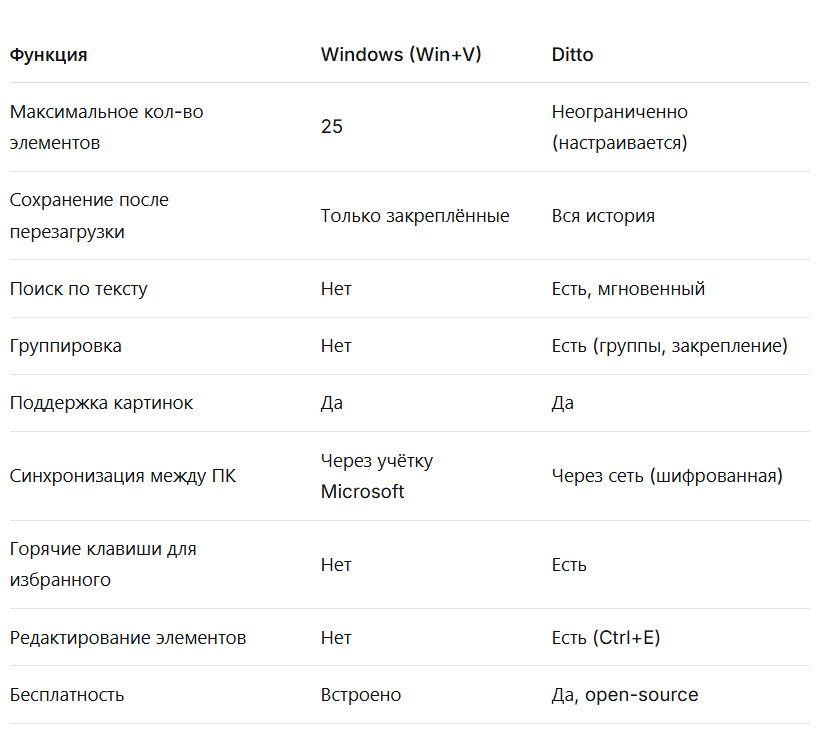
Вывод очевиден: встроенный буфер годится только для самых базовых сценариев. Для серьёзной работы нужен Ditto.
🧩 Альтернативы: что ещё есть на рынке
Ditto — не единственный менеджер буфера обмена. Есть и другие достойные программы. Коротко о них.
CopyQ — мощный менеджер с поддержкой вкладок, меток и сложных фильтров. Работает на Windows, macOS и Linux. Интерфейс более навороченный, чем у Ditto .
ClipClip — программа с большими возможностями, хранит до 1000 элементов, есть OCR для распознавания текста с картинок и интеграция с Google Drive .
ClipboardFusion — умеет автоматически обрабатывать текст (чистить от HTML-тегов, менять регистр). Есть платная Pro-версия с расширенными функциями .
Pasteboard — минималистичный менеджер, который просто хранит историю без лишних функций. Ценится за скорость .
Но для большинства пользователей Ditto остаётся золотым стандартом: бесплатно, быстро, понятно, с открытым кодом и без рекламы. Проверено годами.
💡 Итог: стоит ли заморачиваться?
Однозначно да. Ditto — из тех программ, которые однажды установив, перестаёшь замечать, но стоило бы её убрать — начинаешь дико беситься от ограничений системы. Привыкание наступает за пару дней.
Особенно полезно Ditto будет тем, кто:
- Много работает с текстами (журналисты, редакторы, юристы, секретари).
- Готовит отчёты и таблицы, собирая данные из разных источников.
- Часто использует одни и те же шаблонные фразы.
- Хочет обезопасить себя от случайной потери скопированной информации.
Ditto — это не просто "ещё одна программа в трее". Это расширение собственной памяти. Можно больше не держать в голове, что было скопировано десять минут назад. Программа всё помнит и отдаст по первому требованию.
Больше полезных материалов, включая обзоры софта, настройку Windows и железные лайфхаки, ищите по ссылке Не баг, а фича в мессенджере МАХ. Там выкладывают то, что реально пригодится в работе и за компьютером.