Бывает такое: садишься за компьютер, чтобы быстро посмотреть рабочие таблицы или оплатить коммуналку, а перед глазами — залежи ярлыков. Тут и «Срочный отчет 2016», и папка «Разобрать», и куча установочных файлов программ, которые ставил ещё при прошлом айфоне. Глаза разбегаются. Мозг вместо решения конкретной задачи начинает тратить ресурсы на фильтрацию мусора. Знакомо?
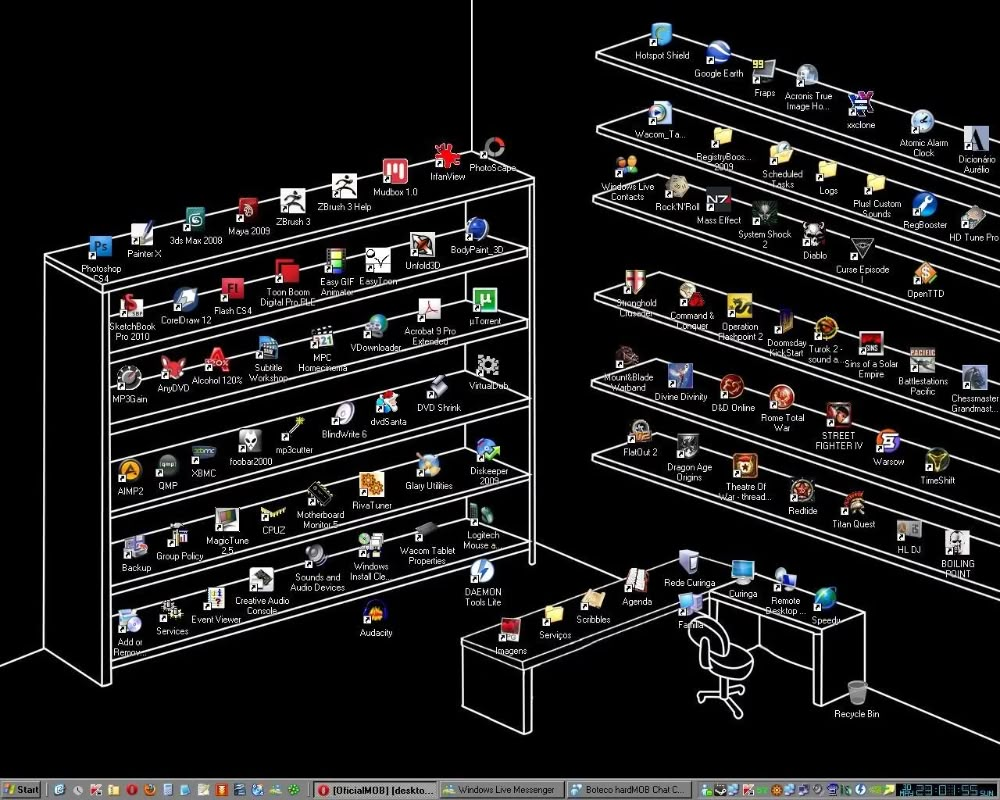
В профессиональной среде это называют «информационным шумом». И если в реальной жизни мы можем закрыть дверь в захламленную комнату, то на мониторе спрятаться от этого хаоса сложно. Особенно если компьютер используется не только для работы, но и для домашних дел.
Многие взрослые пользователи (особенно те, кто застал времена MS-DOS, где никаких иконок вообще не было) помнят: раньше как-то проще было. Открыл командную строку — и работай. Сейчас же графический интерфейс превратился в свалку. Но есть элегантное решение, которое позволяет оставить доступ к файлам, но убрать их визуальное присутствие. Причем сделать это мгновенно.
Речь пойдет о программах, которые по нажатию одной кнопки (или двойному щелчку) делают рабочий стол абсолютно пустым, а потом возвращают всё обратно. Это не магия, это просто грамотная настройка софта.
Прежде чем нырять в дебри, хочется порекомендовать хороший источник, где такие вещи разбирают детально и с пониманием дела. Больше полезных материалов по ссылке Не баг, а фича в мессенджере МАХ. Канал ведут люди с техническим бэкграундом, которые не льют воду, а показывают реальные инструменты. Подписка там — как подписка на хороший журнал, только бесплатно и всегда под рукой.
🚩 Почему захламленный рабочий стол — это не просто "некрасиво"?
Многие думают: «Ну и что, что иконки? Я же знаю, где у меня что лежит». Это ошибка. Беспорядок на рабочем столе имеет три неприятных последствия, о которых стоит знать.
📉 Снижение концентрации
Человеческий глаз устроен так, что он реагирует на движение и изменение контрастности. Ярлыки — это контрастные пятна на фоне. Когда их много, мозг постоянно сканирует периферию, оценивая: «Это важное? А это? А это угроза?». Даже если кажется, что привык к бардаку, подсознание все равно тратит на это энергию. Убирая иконки, разгружается когнитивный канал. Проще сосредоточиться на одном документе, который открыт, а не на 50, которые просто лежат.
🔐 Риск конфиденциальности
Ситуация из жизни: пришел мастер настраивать интернет или коллега попросил на минуту глянуть проект. Вы отходите, а человек видит содержимое стола. Там могут быть сканы паспортов, финансовые выписки, рабочие договоры, переписка. Физически файлы не откроешь, но названия видны. А зная название, можно и поиск в проводнике устроить. Чистый стол — это базовая цифровая гигиена. Как закрытая дверь в туалет: вроде и так понятно, но правила приличия требуют.
⏱️ Потеря времени на поиск
Парадокс, но когда иконок слишком много, найти нужную сложнее. Визуально они сливаются. Человек начинает водить мышкой, вглядываться, тратит секунды. В масштабе дня набегают минуты, в масштабе года — часы. Убрать лишнее с глаз долой — значит оставить только то, что нужно здесь и сейчас.
🛠️ Программы, которые делают стол пустым (без вреда для файлов)
Технически задача простая: нужно заставить проводник Windows (explorer.exe) не отрисовывать иконки на рабочем столе. Но делать это быстро и обратимо. Есть несколько программ, которые справляются с этим виртуозно.
🧱 Fences — конструктор порядка
О программе
Fences от компании Stardock — это не просто программа для скрытия иконок, это культовый менеджер рабочего стола. Она существует уже больше 10 лет и за это время обросла таким функционалом, что без него уже сложно представить комфортную работу. Сайт программы: https://www.stardock.com/products/fences/
Как работает
Суть в создании «загонов» (fences). Это области на рабочем столе, в которые можно группировать иконки. Например, один загон для рабочих документов, второй — для мультимедиа, третий — для установочных файлов программ. Эти загоны можно двигать, менять их размер, а главное — сворачивать. Сворачивание работает как с обычными окнами: двойной клик по шапке загона — и он схлопывается, оставляя только заголовок. Двойной клик по пустому месту на рабочем стле — и все иконки исчезают полностью. Еще один двойной клик — появляются.
Почему это удобно для людей 40+
Именно эта аудитория ценит структуру. Fences позволяет навести порядок раз и навсегда. Не нужно каждый раз прятать иконки вручную. Можно настроить правила: например, все файлы с расширением .docx автоматически попадают в загон «Документы», а все картинки — в «Скриншоты». Функция «Hide Desktop Icons» (скрыть иконки рабочего стола) назначается на хоткей или на двойной клик. Это идеально для тех, кто не хочет заморачиваться с постоянной уборкой.
Технические детали
Программа платная, но стоит адекватных денег. Работает на всех версиях Windows от 7 до 11. Потребляет минимум ресурсов. Важная фишка: Fences умеет создавать «порталы» папок. Можно сделать так, что внутри загона будет отображаться содержимое какой-то глубоко лежащей папки (например, "C:\Users\Имя\Documents\Projects\2025"). Это позволяет держать файлы в правильной структуре на диске, но иметь к ним быстрый доступ с рабочего стола. Для системных администраторов и тех, кто любит порядок — вещь незаменимая.
🧰 HideDesktopIcons — минимализм и скорость
О программе
Если Fences — это швейцарский нож, то HideDesktopIcons — это острое лезвие для одной конкретной задачи. Маленькая портативная утилита, которая не требует установки. Ее можно скачать с официального сайта или из проверенных источников софта. Программа настолько легкая, что весит меньше, чем одна фотография с современного смартфона.
Суть работы
После запуска программа поселяется в системном трее (рядом с часами). В настройках задается горячая клавиша. Например, Ctrl+Win+H. И всё. Теперь, когда нужно быстро убрать иконки (пришел начальник, подошел ребенок, просто захотелось чистоты), нажимается комбинация — и стол пуст. Нажимается снова — иконки возвращаются.
Почему выбирают эту программу
За отсутствие лишних функций. Она не лезет в реестр, не создает свои папки, не предлагает купить премиум. Просто делает ровно то, что написано на коробке. Для возрастной аудитории, которая не любит «навороченные» интерфейсы и лишние настройки — это идеал. Скачал, запустил, настроил хоткей, забыл о проблеме.
Нюансы работы
Важно помнить, что это сторонняя программа. При обновлениях Windows иногда нужно перезапускать её, чтобы она снова «подхватила» управление рабочим столом. Но это вопрос одной секунды. Программа честно выполняет свою функцию и не требует постоянного внимания.
⚙️ Старый добрый твик реестра (для тех, кто любит "покопаться")
О способе
Для тех, кто не доверяет стороннему софту или просто любит держать всё под контролем, есть способ, вшитый прямо в Windows. Можно сделать батник (скрипт), который перезапускает процесс проводника с разными параметрами, либо править реестр вручную. Но для быстрого переключения это неудобно.
Как это выглядит
Можно создать два файла: "HideIcons.bat" и "ShowIcons.bat". В первом прописывается команда, которая останавливает процесс проводника и запускает его заново без отображения иконок. Второй делает то же самое, но с иконками. Запуск этих файлов можно повесить на хоткеи с помощью сторонних планировщиков (например, AutoHotkey).
Плюсы подхода
Не нужно ставить лишние программы. Всё делается средствами системы. Для человека с опытом (а аудитория 40+ часто имеет этот опыт) такой способ кажется более «честным».
Минусы
Моргание экрана. При перезапуске проводника экран на секунду гаснет, пропадает панель задач, потом всё появляется заново. Это не так элегантно, как работа Fences или HideDesktopIcons, где иконки просто исчезают без всяких мельканий. Но как вариант для тех, кто не хочет ставить софт — вполне рабочий.
🧠 Смежные лайфхаки для взрослого пользователя
Раз уж заговорили про организацию пространства, стоит упомянуть еще пару вещей, которые идут в комплекте с чистым рабочим столом.
📁 Правило трех кликов
Хорошая привычка: не хранить ничего на рабочем столе. Вообще. Рабочий стол должен быть транзитной зоной. Скачали файл — сразу раскидали по папкам. Если лень раскидывать, значит, файл не нужен. Для временных файлов можно создать папку "Temp" на самом видном месте диска D, а не C, и сбрасывать всё туда. Но на рабочем столе — ничего. Тогда и прятать ничего не придется.
🖼️ Фон для монитора
Когда иконки спрятаны, на первый план выходит фон рабочего стола. Мужской аудитории 40+ часто заходят минималистичные темные темы, абстракции, технологии или просто черный цвет. Черный фон, кстати, экономит энергию на OLED-мониторах и меньше напрягает глаза при работе в темное время суток. После скрытия иконок можно подобрать действительно стильную картинку, которая будет радовать глаз, а не просто служить подложкой под ярлыки.
🔄 Автоматизация с помощью планировщика заданий
Если нужен железобетонный порядок, можно связаться с планировщиком заданий Windows. Например, настроить автоматическое скрытие иконок каждый день в 18:00 (окончание рабочего дня) и их появление в 9:00 (начало работы). Или при запуске конкретной программы (например, банк-клиента или 1С) иконки прячутся, чтобы ничто не отвлекало от цифр. Это делается через задачи в планировщике, но требует небольшого скриптинга.
💡 Итог: что выбрать?
Для тех, кто готов потратить немного времени и денег на идеальный порядок, выбор очевиден — Fences. Эта программа окупается сторицей, если компьютер используется ежедневно для работы и хранения большого количества файлов. Она превращает хаос в структуру.
Для тех, кто хочет просто иногда (или постоянно) убирать иконки с глаз долой, не вникая в тонкости группировки, идеально подойдет HideDesktopIcons. Минимум действий — максимум результата.
Для тех, кто не приемлет сторонних вмешательств в систему, подойдет метод с батниками и перезапуском проводника. Он менее элегантен, но тоже решает проблему.
В любом случае, чистый рабочий стол — это не дань моде, а элементарное удобство. Попробовав поработать в тишине и порядке хотя бы день, возвращаться к прежнему хаосу уже не захочется.
Больше полезных материалов, включая обзоры софта, настройку Windows и железные лайфхаки, ищите по ссылке Не баг, а фича в мессенджере МАХ. Там выкладывают то, что реально пригодится в работе и за компьютером.