Добавить в корзинуПозвонить
Найти в Дзене
Бегущий по ссылкам

Один комплект клавиатуры и мыши — два компьютера. Как настроить Logitech Flow

Если у тебя ноутбук и стационарный ПК стоят рядом, обычно начинается цирк: — две мыши
— две клавиатуры
— постоянное переключение Bluetooth
— флешки или облако для передачи файлов Но есть способ объединить всё в одну систему. В прошлом посте я подробно рассказывал, почему Logitech MX Master 3S и Logitech MX Keys — это один из самых удобных комплектов для работы. А теперь покажу, как их главная фишка работает на практике Как это выглядит в реальности Я просто увожу курсор к краю экрана — и он «переезжает» на второй компьютер.
Можно копировать текст, перетаскивать файлы и работать так, будто это одно устройство. Это функция Logitech Flow. Теперь — как это настроить. Для работы нужен Logi Options+. Устанавливаем его на оба компьютера. Важно: Мышь подключается: Главное — чтобы она отображалась в системе на обоих компьютерах. В настройках мыши находим раздел Flow и включаем его. Если оба компьютера в одной сети — они обнаружатся автоматически. Можно указать: После этого курсор будет пе
Оглавление

Если у тебя ноутбук и стационарный ПК стоят рядом, обычно начинается цирк:

— две мыши

— две клавиатуры

— постоянное переключение Bluetooth

— флешки или облако для передачи файлов

Но есть способ объединить всё в одну систему.

В прошлом посте я подробно рассказывал, почему Logitech MX Master 3S и Logitech MX Keys — это один из самых удобных комплектов для работы.

Ночной монтаж без шума: как собрать тихий сетап для квартиры
Бегущий по ссылкам17 февраля

А теперь покажу, как их главная фишка работает на практике

Как это выглядит в реальности

Я просто увожу курсор к краю экрана — и он «переезжает» на второй компьютер.

Можно копировать текст, перетаскивать файлы и работать так, будто это одно устройство.

Это функция Logitech Flow.

Теперь — как это настроить.

Шаг 1. Устанавливаем программу

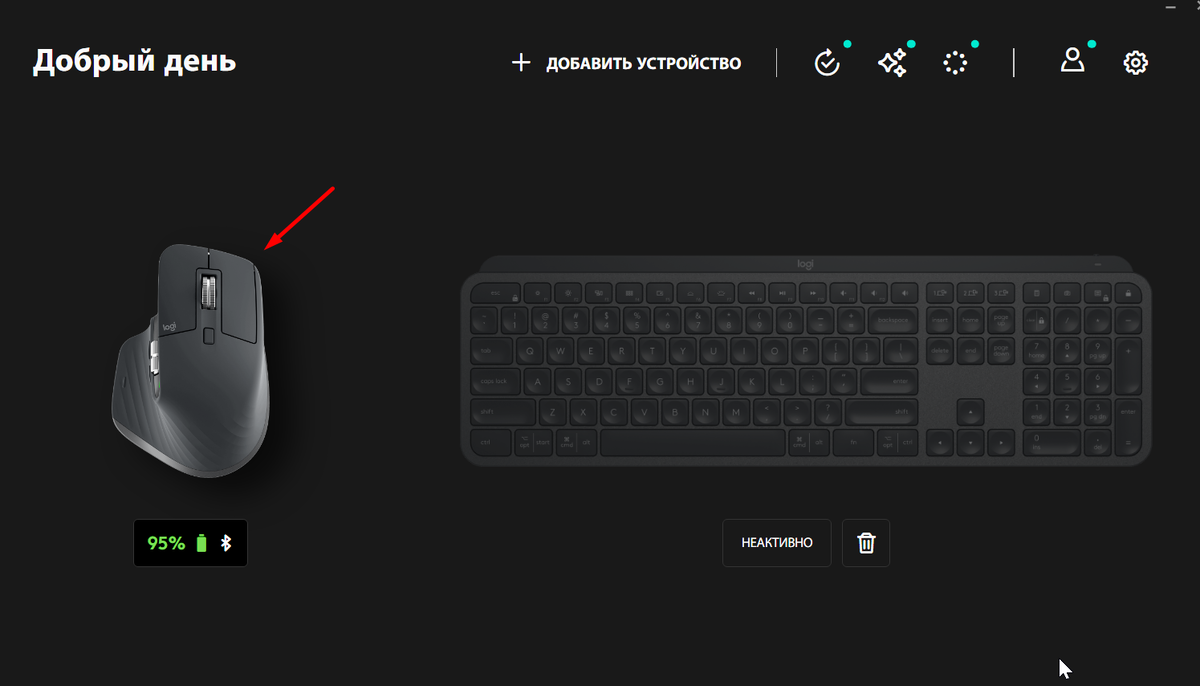
Для работы нужен Logi Options+.

Устанавливаем его на оба компьютера.

Важно:

  • оба устройства должны быть в одной сети (Wi-Fi или LAN)
  • мышь должна быть подключена к каждому из них

Шаг 2. Подключаем мышь к двум устройствам

Мышь подключается:

  • через Bluetooth

    или
  • через приёмник Logi Bolt

Главное — чтобы она отображалась в системе на обоих компьютерах.

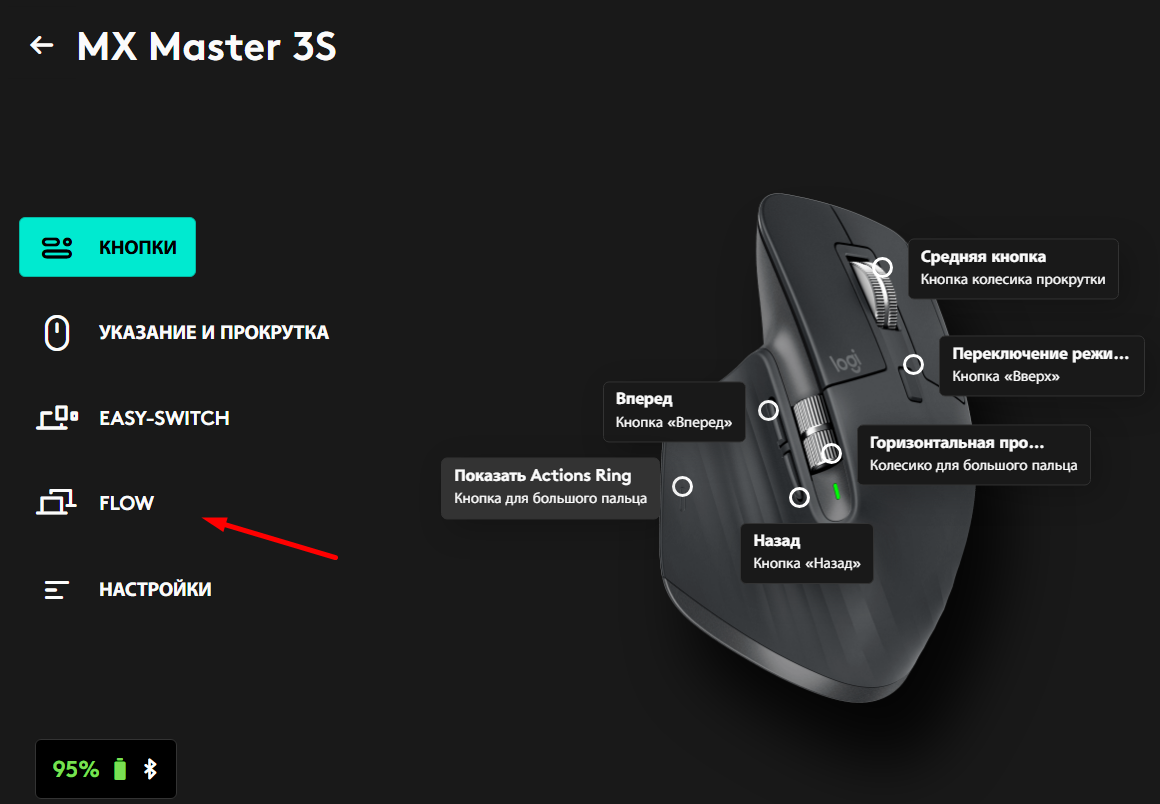
Шаг 3. Включаем Flow
-2

В настройках мыши находим раздел Flow и включаем его.

Если оба компьютера в одной сети — они обнаружатся автоматически.

У меня в данный момент отключен второе устройство, у вас при подключении будет кнопка подключить и приложение автоматически добавит другое устройство, через приложение на нём, здесь вы можете настроить расположение устройств(примерно как настраиваете расположение второго монитора)

Шаг 4. Настраиваем расположение экранов

Можно указать:

  • ноутбук слева
  • ПК справа

    или наоборот

После этого курсор будет переходить в нужном направлении.

Дополнительные настройки

В настройках можно включить переход между устройствами через край или при зажатии Ctrl и перемещению к краю, так же можно ключить или выключить копи\паст и ещё если у вас есть клавиатура mx keys она будет автоматически за мышкой переключаться между устройствами

Можно включить:

✔ Переход только при удержании Ctrl

✔ Общий буфер обмена

✔ Передачу файлов перетаскиванием

Это делает работу безопаснее и удобнее.

Что это даёт на практике

Вот где начинается настоящая экономия времени:

— написал код на ноутбуке → перетащил на ПК

— сделал 3D-модель → отправил на рендер

— скопировал текст → вставил на другом устройстве

Без облаков. Без флешек. Без лишних движений.

Кому это особенно полезно

  • тем, у кого ноутбук + ПК стоят рядом
  • дизайнерам
  • разработчикам
  • тем, кто запускает тяжёлые процессы на отдельной машине

По ощущениям это как второй монитор, но на самом деле — два независимых компьютера.

Важные нюансы

  • Работает только в одной сети
  • При слабом Wi-Fi возможны задержки
  • Иногда нужно разрешить доступ в брандмауэре

В остальном система работает стабильно.

Итог

Если уже используешь MX Master или MX Keys — ты фактически владеешь скрытой функцией, которую многие даже не включают.

И это одна из причин, почему я считаю этот комплект лучшим для работы с несколькими устройствами.