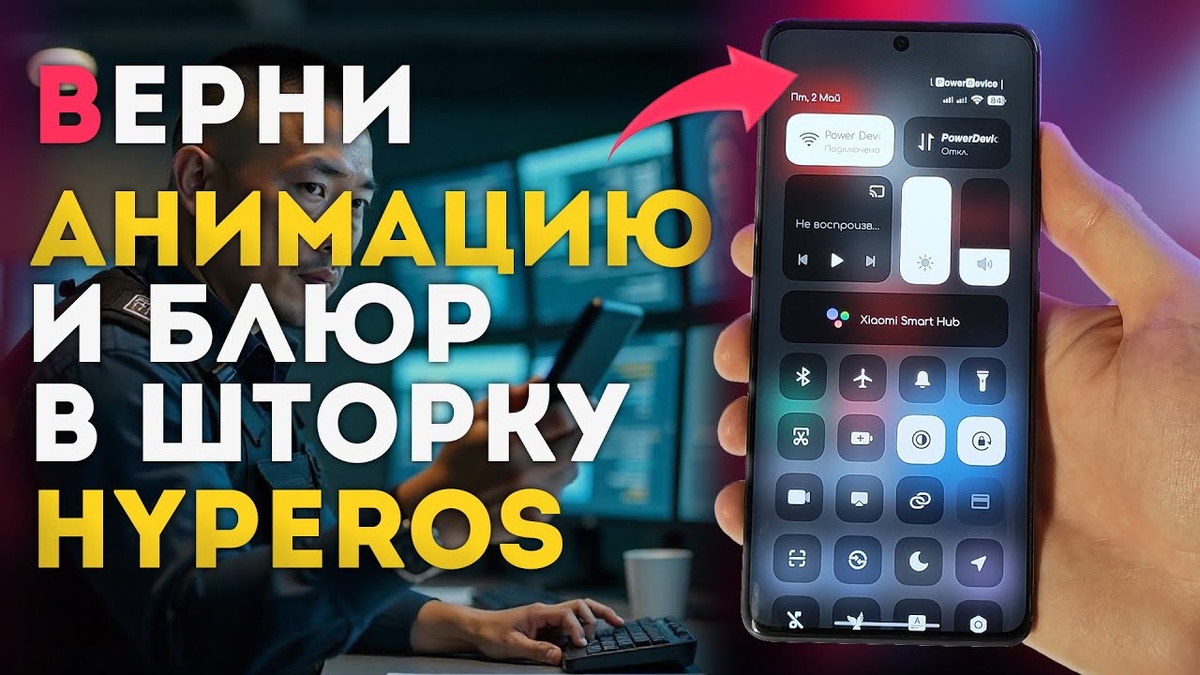
В последних обновлениях HyperOS компания Xiaomi изменила поведение шторки (Центра управления) на многих моделях смартфонов. Вместо плавного «выкатывания» и эффекта размытия (blur), шторка стала появляться мгновенно, а на некоторых бюджетных и среднебюджетных устройствах задний фон стал просто серым.
В этой статье мы разберем, почему это произошло и как вернуть визуальные эффекты с помощью приложения Brevent и специальных команд.
Почему Xiaomi убрала анимацию?
Основная причина — оптимизация производительности. Даже на относительно мощных устройствах (например, Redmi Note 13 Pro+) анимация могла подтормаживать. Чтобы интерфейс казался более отзывчивым, разработчики решили упростить графические эффекты. Однако многим пользователям такой «обрезанный» вид не нравится.
Подготовительный этап
Для работы нам не понадобится компьютер, но потребуется стабильное подключение к Wi-Fi (это обязательное условие для беспроводной отладки).
- Установите приложение Brevent. Его можно найти в Play Market или в Telegram-канале автора видео.
- Активируйте меню разработчика:
Перейдите в Настройки -> О телефоне.
Нажмите на «Версия OS» 7–10 раз, пока не появится сообщение «Вы стали разработчиком». - Включите необходимые параметры:
Зайдите в Расширенные настройки -> Для разработчиков.
Включите:
Отладка по USB.
Установка через USB.
Отладка по USB (Настройки безопасности) — это важно для выполнения команд.
Отладка по Wi-Fi.
Настройка Brevent и подключение
Чтобы приложение могло вносить изменения в систему, его нужно синхронизировать с режимом отладки:
- Откройте Brevent, примите условия и дойдите до экрана запуска.
- Используйте режим разделения экрана: сверху оставьте «Настройки» (меню «Отладка по Wi-Fi»), снизу — Brevent.
- В настройках выберите «Подключить устройство с помощью кода».
- В Brevent нажмите «Порт беспроводной отладки» и введите код сопряжения, который появился в настройках.
- После успешного подключения в Brevent откройте меню (три полоски слева сверху) и выберите пункт «Выполнение команд» (Exec Command).
Применение команд
1. Возвращение анимации
Вставьте в строку ввода следующую команду (команды доступны в Telegram автора):
settings put system miui_control_center_animation 1 (примерный вид команды, точные строки автор предоставляет в своих ресурсах).
После выполнения команды в Brevent должны появиться соответствующие системные логи.
2. Перезагрузка
Это обязательный шаг. После перезагрузки дайте смартфону 1-2 минуты, чтобы все системные процессы стабилизировались.
Результат: Шторка начнет плавно выезжать из верхнего угла, как это было в ранних версиях HyperOS.
Особенности и нюансы
- Смещение иконок: После активации анимации иконки в строке состояния (часы, индикатор сети) могут немного сместиться вправо. Отмечается, что для AMOLED-экранов это может быть даже полезно, так как снижает риск локального выгорания пикселей.
- Совместимость: Способ работает на большинстве моделей Xiaomi, Redmi и Poco, но из-за различий в прошивках на некоторых устройствах изменения могут не примениться.
- Как вернуть всё назад? Если анимация вам не понравилась или начала тормозить, используйте вторую команду (со значением 0 вместо 1) и снова перезагрузите устройство.
Заключение
Возврат анимации делает интерфейс HyperOS более премиальным и приятным для глаз. Весь процесс занимает около 5–10 минут и полностью обратим, что позволяет безопасно экспериментировать с внешним видом вашего смартфона.