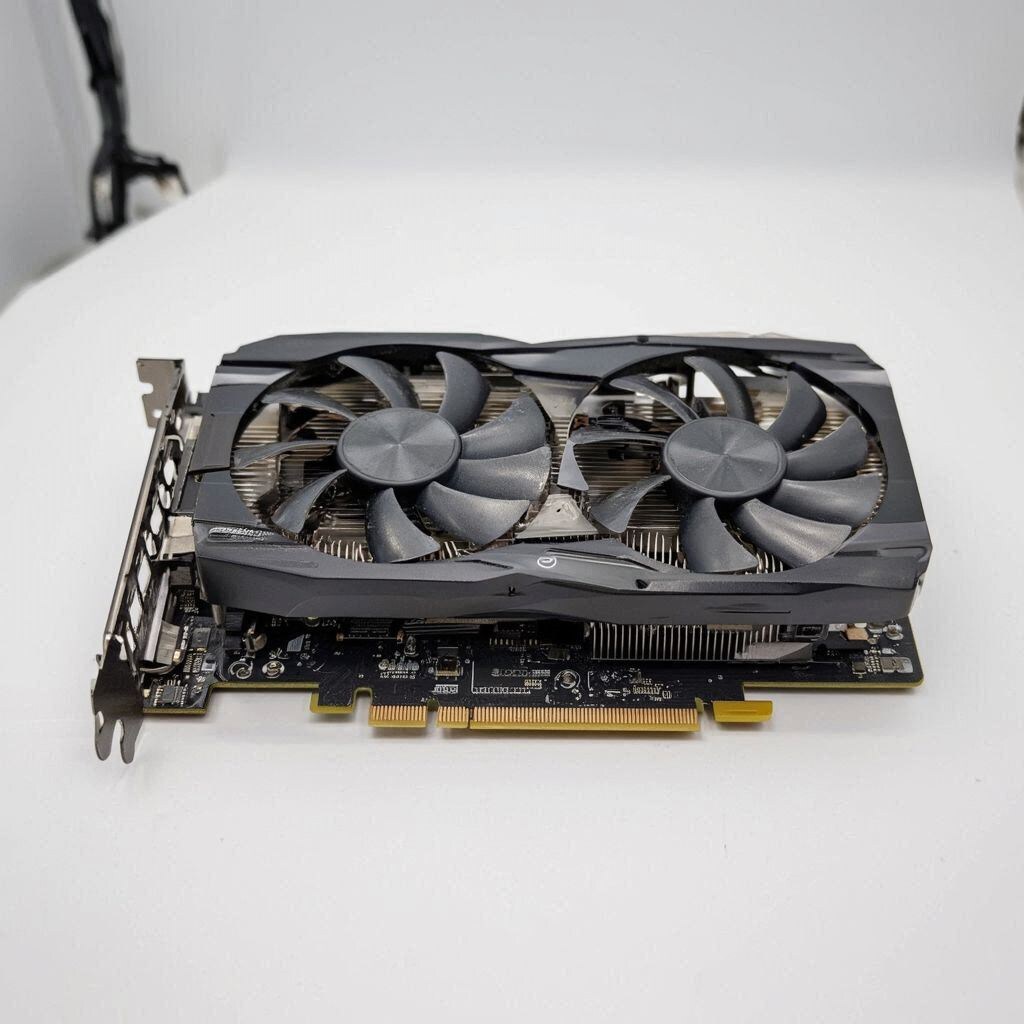
Я купил видеокарту на Авито. Продавец клялся, что карта "из домашнего ПК, никогда не грелась, просто апгрейд". Через две недели на экране появились артефакты — цветные точки и полосы. Ещё через неделю карта умерла окончательно.
Потерял 14 000 рублей и месяц нервов.
С тех пор я проверяю каждую б/у видеокарту по одному и тому же чек-листу — и ни разу больше не прогорел. Сегодня делюсь им с вами. На всё уходит не больше 10 минут.
Почему б/у видеокарты — это лотерея
Рынок б/у видеокарт в России огромный. После волны майнинга 2020–2022 годов на Авито и других площадках появились тысячи карт с огромным пробегом. Продавцы при этом редко честны: "домашняя", "не майнинговая", "в идеале" — стандартные формулировки для убитого железа.
Главные риски при покупке б/у видеокарты:
- Карта использовалась в майнинге круглосуточно месяцами
- Перегрев из-за засохшей термопасты или забитого радиатора
- Повреждённые конденсаторы или цепи питания
- Артефакты видеопамяти, которые проявляются только под нагрузкой
- Карта была в ремонте (перепайка чипа) — живёт недолго
Хорошая новость: большинство этих проблем выявляется за 10 минут с помощью бесплатных программ.
Шаг 1. Осмотр вживую — до включения компьютера
Прежде чем запускать какие-либо программы, внимательно осмотрите карту физически. Это занимает 1–2 минуты и сразу отсеивает треть проблемных вариантов.
На что смотреть при осмотре
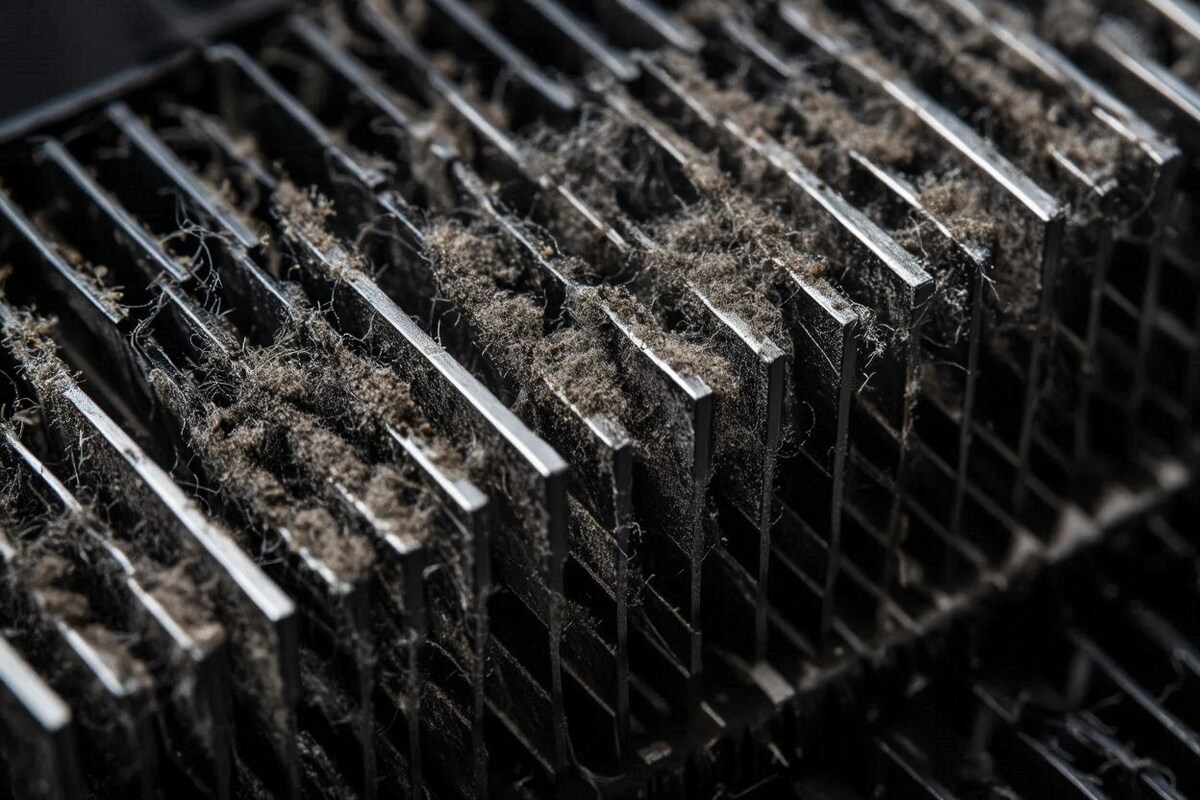
Радиатор и вентиляторы. Забитый пылью кулер — первый признак того, что за картой не следили. Если между рёбрами радиатора плотный слой серой пыли — карту эксплуатировали без чистки годами. Сама по себе пыль не приговор, но говорит об отношении владельца к технике.
Следы термопасты на краях чипа. Посмотрите на графический процессор (большой чёрный квадрат под кулером, если снять его). Если термопаста вытекла за края чипа или высохла и потрескалась — карту сильно грели.
Конденсаторы на плате. Маленькие цилиндрические элементы на текстолите не должны быть вздутыми или с тёмными следами. Вздутый конденсатор = карта скоро умрёт.
Разъёмы питания. Пластиковые разъёмы питания (6-pin или 8-pin) не должны быть оплавленными или почерневшими. Это признак перегрева цепей питания.
Текстолит. На плате не должно быть тёмных пятен, следов пайки или сколов. Любые следы ремонта — повод торговаться или уходить.
💡 Совет: Попросите продавца снять кулер для осмотра. Нормальный продавец с реально живой картой согласится. Если отказывается — это тревожный сигнал.
Шаг 2. Скачиваем GPU-Z — смотрим паспорт карты
GPU-Z — бесплатная программа, которая показывает всю информацию о видеокарте: модель, объём памяти, дату выпуска и самое важное — количество часов работы (если карта AMD).
Что проверяем в GPU-Z
Запускаем программу и смотрим на вкладку «Graphics Card»:
- Name — название должно совпадать с тем, что написано в объявлении. Если продают RTX 4060, а GPU-Z показывает другое — это подмена или ребрендинговая карта.
- Revision — версия текстолита. Более поздние ревизии обычно надёжнее.
- Memory Type — тип памяти (GDDR6, GDDR6X и т.д.) должен совпадать с заявленным.
- Memory Size — объём памяти. Несовпадение = обман.
На вкладке «Sensors» нажмите «Start recording» и оставьте на 2–3 минуты в простое. Температура GPU в покое должна быть 30–50°C. Если уже в простое карта показывает 60–70°C — система охлаждения убита.
Шаг 3. FurMark — тест под нагрузкой
FurMark — это стресс-тест, который за 5–7 минут максимально нагружает видеокарту. Именно под нагрузкой проявляются все скрытые проблемы: перегрев, артефакты, вылеты драйвера.
Как запустить тест
- Скачайте FurMark (бесплатно, официальный сайт)
- Запустите и нажмите «GPU Stress Test»
- Разрешение оставьте 1080p, галочку «Fullscreen» снимите
- Нажмите «Go!» и наблюдайте
Что должно происходить при нормальной карте
- Температура растёт и стабилизируется на отметке 75–85°C в течение 2–3 минут
- Изображение бублика (тест FurMark) плавное, без дёрганий
- Никаких цветных точек, полос, квадратов на экране
- Компьютер не вылетает в синий экран и не перезагружается
Тревожные сигналы во время теста
Температура выше 90°C — система охлаждения не справляется. Нужна замена термопасты минимум, а возможно и кулера.
Температура скачет (например, 60 → 90 → 65 → 88) вместо плавного роста — признак проблем с системой охлаждения или питанием.
Артефакты на экране — любые цветные пиксели, полосы, мерцание — карту брать нельзя. Это умирающая видеопамять или повреждённый GPU.
Вылет в синий экран или перезагрузка — карта нестабильна. Причины разные: от умирающего железа до несовместимости с системой, но в любом случае это не ваша проблема разбираться.
⚠️ Важно: Держите руку над кулерами карты во время теста. Вы должны чувствовать тёплый поток воздуха. Если воздух едва тёплый или кулеры вращаются медленно — система охлаждения неисправна.
📷 [КАРТИНКА 4 — тест FurMark]
🎨 Промт для нейросети: "Computer monitor showing FurMark GPU stress test running, displaying a spinning donut benchmark graphic, temperature overlay visible, realistic screenshot style, gaming setup background"
Шаг 4. Проверка памяти через OCCT
Артефакты видеопамяти — самая частая проблема б/у карт, особенно после майнинга. GPU-Z и FurMark не всегда их выловят. Для этого есть специальный тест.
Запускаем OCCT Memory Test
- Скачайте OCCT (бесплатная версия подходит)
- Выберите тест «3D — VRAM»
- Запустите на 5 минут
Что смотрим
OCCT заполняет всю видеопамять данными и проверяет, не исказились ли они. Если ошибки есть — программа покажет их счётчик в поле «Errors». Даже 1 ошибка — повод не брать карту или просить скидку в 30–40%.
Шаг 5. Проверяем через Авито — история объявлений
Это не технический шаг, но важный. Перед покупкой скопируйте описание объявления или серийный номер карты и поищите их в Яндексе.
Что ищем:
- То же объявление, но старше — значит, карту долго не могут продать (что-то не так)
- Жалобы на этого продавца на форумах
- То же фото в других объявлениях — кража фото, продавец не тот, за кого себя выдаёт
Также проверьте дату регистрации аккаунта продавца. Аккаунт моложе 3 месяцев с несколькими продажами дорогого железа — риск.
Итоговый чек-лист на одном экране
Распечатайте или сохраните этот список перед поездкой к продавцу:
Физический осмотр:
- ✅ Радиатор чистый, без плотного слоя пыли
- ✅ Конденсаторы не вздутые, без тёмных пятен
- ✅ Разъёмы питания без следов оплавления
- ✅ Текстолит без следов ремонта и пайки
- ✅ Термопаста не вытекла за края чипа
Программная проверка:
- ✅ GPU-Z показывает правильную модель и объём памяти
- ✅ Температура в простое не выше 50°C
- ✅ FurMark: температура под нагрузкой до 85°C, стабильная
- ✅ FurMark: никаких артефактов на экране за 7 минут
- ✅ OCCT VRAM: 0 ошибок за 5 минут теста
Проверка продавца:
- ✅ Аккаунт не моложе 3 месяцев
- ✅ Объявление не висит дольше 2 месяцев
- ✅ Продавец разрешил осмотр и тест
Стоит ли вообще брать б/у видеокарту в 2025 году
Да, стоит — если проверить по этому списку. Хорошая б/у карта экономит 25–40% по сравнению с новой. RTX 3080, которая в 2021 году стоила 80 000 рублей, сегодня продаётся за 20 000–25 000 — и это рабочая мощная карта для 1440p-гейминга.
Риски минимальны, если:
- Карта прошла все тесты выше
- Продавец адекватный и не торопит
- Вы торгуетесь хотя бы на 10–15% от цены
Откажитесь от покупки, если:
- Продавец не даёт время на проверку
- Артефакты или нестабильность в тесте
- Температуры выходят за допустимые пределы
- Есть следы ремонта или оплавления
Что делать, если нашли проблему при проверке
Не уходите молча. Если карта не прошла один из тестов — скажите об этом продавцу прямо. В большинстве случаев это повод для серьёзной скидки. Карта с умирающей памятью или плохой термопастой может стоить в 2 раза меньше "здоровой" — и это честная цена.
Если продавец настаивает на полной цене после выявленной проблемы — просто уходите. Б/у видеокарт на рынке много, хорошие попадаются регулярно.
Остались вопросы? Пишите в комментарии — отвечу на каждый. Если статья была полезной — сохраните её, чтобы не потерять чек-лист перед следующей покупкой. В следующей статье разберём, как проверить б/у материнскую плату и на что смотреть при покупке процессора с рук.