Найти в Дзене

📥 Загрузка номенклатуры в УТ 11.5 из Excel

1. Проверьте права 📍 НСИ и администрирование - Настройки пользователей и прав - Пользователи ✔ Убедитесь, что есть право «Открытие внешних отчетов и обработок» ✔ Если нет - добавьте через «Включить в группу» 2. Откройте обработку 📍 Меню «Файл» - «Открыть» - выберите файл обработки 3. Настройте загрузку · Выберите тип данных: «Справочник» - «Номенклатура» · На вкладке «Настройка» отметьте нужные реквизиты:   · Наименование (режим «искать»)   · Артикул (режим «искать»)   · Единица хранения (режим «устанавливать»)   · Вид номенклатуры, Ставка НДС, Тип номенклатуры 4. Вставьте данные из Excel · Скопируйте столбец из Excel · В 1С: правая кнопка мыши - «Специальная вставка» · Повторите для каждого поля 5. Проверьте и загрузите ✔ Нажмите «Контроль заполнения» ✔ Если ошибок нет - «Загрузить данные» Важно! ❗ Копировать нужно по одному столбцу, а не всю таблицу сразу Подробнее в нашей инструкции: https://clck.ru/3S2584
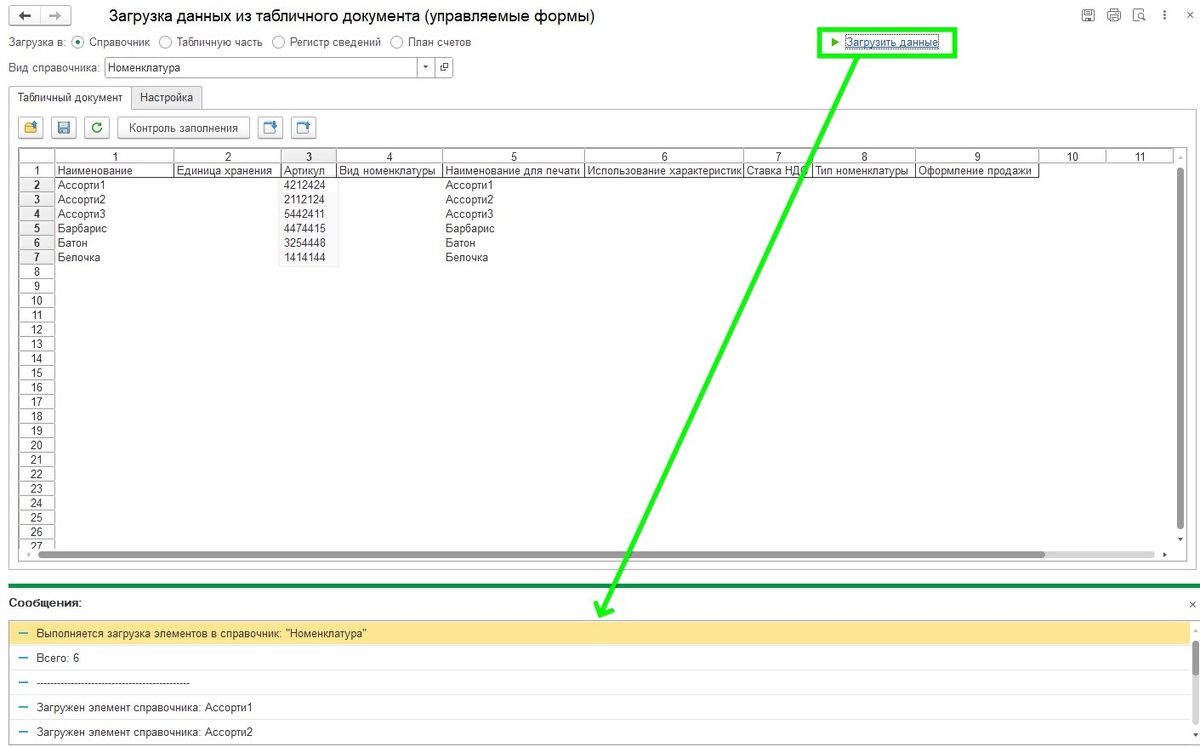
📥 Загрузка номенклатуры в УТ 11.5 из Excel

1. Проверьте права

📍 НСИ и администрирование - Настройки пользователей и прав - Пользователи

✔ Убедитесь, что есть право «Открытие внешних отчетов и обработок»

✔ Если нет - добавьте через «Включить в группу»

2. Откройте обработку

📍 Меню «Файл» - «Открыть» - выберите файл обработки

3. Настройте загрузку

· Выберите тип данных: «Справочник» - «Номенклатура»

· На вкладке «Настройка» отметьте нужные реквизиты:

  · Наименование (режим «искать»)

  · Артикул (режим «искать»)

  · Единица хранения (режим «устанавливать»)

  · Вид номенклатуры, Ставка НДС, Тип номенклатуры

4. Вставьте данные из Excel

· Скопируйте столбец из Excel

· В 1С: правая кнопка мыши - «Специальная вставка»

· Повторите для каждого поля

5. Проверьте и загрузите

✔ Нажмите «Контроль заполнения»

✔ Если ошибок нет - «Загрузить данные»

Важно!

❗ Копировать нужно по одному столбцу, а не всю таблицу сразу

Подробнее в нашей инструкции: https://clck.ru/3S2584