Первый раз, когда я открыл Taobao, я завис на главном экране. Вокруг - акции, баннеры, всплывающие окна, и всё это на китайском. Было ощущение, что я в супермаркете, где таблички на незнакомом языке, а консультанты не понимают ни русского, ни английского.
Та же история повторялась с 1688, Pinduoduo, Poizon, а потом ещё и с WeChat и Alipay. Скидки есть, цены вкусные, но без понимания интерфейса это превращается в лотерею: то ли ты закажешь одну вещь, то ли партию на 1000 штук.
В какой-то момент я устал "тыкать наугад" и решил: нужен способ, который сделает так, чтобы любой китайский текст на экране превращался в русский в один тап.
Свежая статья как пополнить Алипей
Решение: приложение, которое переводит прямо экран
После экспериментов с обычными переводчиками, скриншотами и ручным вводом текста я остановился на приложении EZ Screen Translate. Его суть проста: оно делает "снимок" экрана и накладывает перевод поверх текста. То есть вы продолжаете находиться в приложении Taobao или 1688, но видите русские подписи.
Что оно умеет:
- переводит приложения: Taobao, 1688, Pinduoduo, Poizon, WeChat, Alipay;
- работает с китайскими сайтами в браузере;
- читает текст прямо с картинок и скриншотов.
Главный лайфхак - сразу поставить перевод с китайского на русский, а не через английский. Так меньше странных фраз и больше понятных текстов.
Пошаговая инструкция: как установить и настроить EZ Screen Translate на iPhone
Шаг 1. Установка приложения
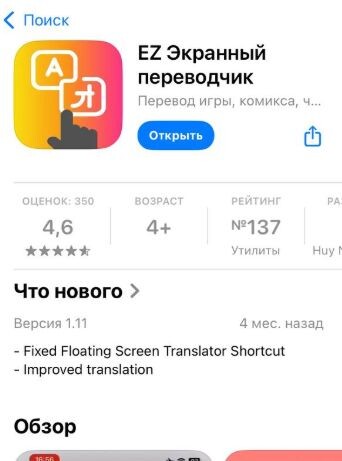
- Откройте App Store на iPhone.
- В поиске введите EZ Screen Translate.
- Найдите приложение с таким названием и установите его.
После установки откройте приложение хотя бы один раз, чтобы пройти первичную настройку.
Шаг 2. Первичная настройка перевода внутри приложения
- При первом запуске EZ Screen Translate запросит доступы - разрешите всё, что он просит:
доступ к камере,
доступ к "захвату экрана" (чтобы приложение могло видеть, что у вас на экране),
показ поверх других приложений. - В настройках выберите языки:
исходный: китайский;
целевой: русский. - Сохраните настройки и убедитесь, что перевод через камеру/экран активирован.
На этом этапе приложение уже готово переводить, но чтобы пользоваться им удобно, настроим быстрый вызов через системные функции iPhone.
Шаг 3. Подключаем быстрый запуск через Shortcuts
- Откройте EZ Screen Translate.
- Найдите внутри пункт Shortcuts или Ярлыки и нажмите Get Shortcuts (получить ярлык).
- Откроется приложение Команды (Shortcuts) от Apple с готовой командой для перевода экрана.
- Нажмите Добавить команду - ярлык появится в списке ваших команд.
Теперь у вас есть команда, которая запускает перевод, но её ещё неудобно дергать вручную. Поэтому повесим её на жест.
Шаг 4. Настраиваем AssistiveTouch для перевода в два касания
- Зайдите в Настройки → Универсальный доступ → Касание.
- Откройте AssistiveTouch и включите его.
На экране появится плавающая круглая кнопка - её можно перетаскивать по краям экрана. - В этом же меню AssistiveTouch найдите пункт Двойное касание.
- Откройте список действий и выберите команду EZ Screen Translate (ту самую, которую вы добавили через Shortcuts).
Теперь схема такая:
- плавающая кнопка всегда на экране;
- двойное касание по этой кнопке - запуск перевода экрана через EZ Screen Translate.
Шаг 5. Как теперь переводить Taobao, 1688, Poizon и другие
- Откройте нужное приложение: Taobao, 1688, Pinduoduo, Poizon, WeChat, Alipay - или любой китайский сайт в браузере.
- Дойдите до экрана, где всё на китайском: карточка товара, корзина, оформление заказа, чат с продавцом.
- Два раза нажмите на плавающую кнопку AssistiveTouch.
- EZ Screen Translate "считает" экран и выведет поверх него текст уже на русском.
Так можно:
- прочитать отзывы и характеристики;
- разобраться в кнопках "добавить в корзину", "купить сейчас", "выбор варианта";
- не запутаться при выборе количества и способа доставки;
- понимать, что от вас хочет WeChat/Alipay на шаге оплаты.
Полезные советы из практики
- Делайте скриншоты важных шагов (оплата, доставка, подтверждения) - их тоже можно прогонять через EZ Screen Translate и хранить как "шпаргалки".
- Если перевод выглядит странно, смотрите на общий смысл, а не на точные слова - в 90% случаев этого достаточно, чтобы не ошибиться с заказом.
- Лучше один раз спокойно настроить AssistiveTouch, чем каждый раз искать команду вручную в Shortcuts. Потом всё будет работать в один жест.
Если тема китайских приложений вам близка
Я дальше буду разбирать, как:
- безопасно заказывать на китайских площадках;
- пользоваться китайскими кошельками без знания языка;
- упрощать себе жизнь с помощью автоматизации и переводчиков.
- В моём случае это особенно важно в путешествиях: китайские отели, кассы на вокзалах, приложения для такси, доставки еды и покупки билетов часто вообще без английского, не говоря уже о русском. С EZ Screen Translate я могу открыть китайское приложение, два раза нажать на плавающую кнопку и сразу понять, что написано в форме, на кнопке оплаты или в уведомлении от сервиса. Это удобно и в офлайне: заранее делаю скриншоты меню, табличек, расписаний и перевожу их прямо в приложении, даже если интернет ловит слабо или вообще пропадает.
Если вам это интересно, подписывайтесь на канал - впереди разборы реальных заказов, инструкции по шагам и честные обзоры приложений, которые реально помогают, а не просто занимают место в телефоне.
Ребят, я решил создать канал в Максе. Надеюсь вам понравится! Сам буду всегда помогать вам в случае вопросов. Присоединяйтесь!