Смена хостинга — одна из тех задач, которая на словах звучит просто, а на деле у половины людей что-то идёт не так. Либо база данных не подтянулась, либо картинки пропали, либо сайт открывается на старом IP ещё три дня после переноса. Разберём, как это сделать правильно с первого раза — двумя способами: через плагин (быстро) и вручную (надёжно для тех, кто хочет контроль).
Прежде чем начать: что нужно подготовить
Перенос — это всегда работа с двух сторон: старый хостинг и новый. Перед стартом убедитесь, что у вас есть:
- Доступ к панели управления старого хостинга (cPanel, ISPmanager, Plesk).
- Новый хостинг с уже купленным тарифом и привязанным доменом.
- FTP-клиент, если будете переносить вручную (например, FileZilla — бесплатный).
- Резервная копия сайта на локальном компьютере — на случай, если что-то пойдёт не так.
Типичный сценарий из практики: человек переносит сайт, всё вроде бы сделал, а сайт «упал». Причина — не сделал резервную копию базы данных перед переносом и не смог откатиться. Поэтому бэкап — первый шаг, без исключений.
Способ 1: через плагин — для большинства случаев
Самый популярный вариант — плагины миграции. Они берут на себя всё: упаковывают файлы сайта и базу данных в один архив, переносят на новый хостинг и автоматически подменяют все URL.
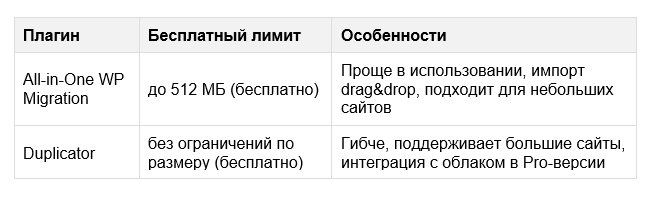
Два самых проверенных плагина:
Перенос через All-in-One WP Migration
На старом хостинге:
- Зайдите в админку WordPress → «Плагины» → «Добавить новый».
- Найдите All-in-One WP Migration, установите и активируйте.
- В меню слева: All-in-One WP Migration → «Экспорт» → «Экспортировать в файл».
- Дождитесь создания архива и скачайте его на компьютер.
На новом хостинге:
- Установите чистый WordPress.
- Установите тот же плагин All-in-One WP Migration.
- В меню: All-in-One WP Migration → «Импорт» → перетащите скачанный архив.
- Подтвердите замену данных — плагин сам заменит все ссылки и настройки.
- После импорта удалите установочные файлы плагина с хостинга.
Стандартная ситуация: в бесплатной версии есть ограничение на размер загружаемого файла — обычно 512 МБ. Если сайт тяжелее, либо покупаете расширение (от $69), либо используете Duplicator.
Способ 2: ручной перенос — полный контроль
Этот способ сложнее, но подходит для крупных сайтов или когда хочется понимать каждый шаг.
Шаг 1. Скачать файлы сайта
Подключитесь к старому хостингу через FTP (FileZilla) или файловый менеджер в панели управления.
Скачайте всю папку /public_html (или папку с вашим доменом) на компьютер. Там находятся все файлы WordPress: темы, плагины, медиафайлы.
Шаг 2. Экспортировать базу данных
- В панели управления старого хостинга найдите phpMyAdmin.
- Выберите базу данных вашего сайта.
- Вкладка «Экспорт» → «Быстрый» → формат SQL → «Выполнить».
- Сохраните .sql-файл на компьютер.
Шаг 3. Настроить новый хостинг
На новом хостинге в панели управления:
- Создайте новую базу данных MySQL.
- Создайте пользователя с полными правами к этой БД.
- Запишите: имя БД, логин пользователя, пароль — они понадобятся дальше.
Шаг 4. Загрузить файлы и импортировать базу
- Через FTP или файловый менеджер загрузите все скачанные файлы в корневую папку домена на новом хостинге.
- В phpMyAdmin нового хостинга выберите созданную БД → вкладка «Импорт» → загрузите .sql-файл → «Выполнить».
Шаг 5. Обновить wp-config.php
В корне сайта найдите файл wp-config.php и замените данные подключения к БД:
Если меняете домен — дополнительно нужно обновить все URL в базе данных. Для этого удобен плагин Better Search Replace: находит все вхождения старого домена и заменяет на новый.
Проверка перед переключением DNS
Прежде чем переключать DNS на новый хостинг, убедитесь, что сайт работает на новом месте. Для этого временно меняют файл hosts на компьютере — прописывают IP нового сервера для вашего домена.
Что проверяем:
- Открываются ли все страницы.
- Работают ли формы, корзина (если есть), личный кабинет.
- Не «сломаны» ли изображения.
- Корректно ли работает https.
Если всё в порядке — переключаем DNS.
Переключение DNS: последний шаг
Заходим в личный кабинет регистратора домена (REG.RU, Timeweb, NIC.RU).
- Находим раздел «NS-серверы» или «DNS» для нашего домена.
- Меняем NS-серверы на NS нового хостинга (они указаны в письме от нового провайдера).
- Сохраняем.
Изменения применяются от 15 минут до 24 часов. В это время старый сайт всё ещё работает для большинства пользователей — простоя фактически нет.
Типичные ошибки при переносе
Из практики:
- Забыли обновить wp-config.php — сайт открывается, но выдаёт ошибку подключения к БД.
- Перенесли файлы, но не базу — сайт выглядит как пустая установка WordPress.
- Не почистили кэш — после переноса видят старую версию сайта. Решение: плагин кэширования сбросить вручную.
- Переключили DNS раньше, чем проверили — и обнаружили проблемы уже «в продакшене».
- Сайт тяжелее 512 МБ, а выбрали бесплатный All-in-One — плагин не дал загрузить.
Какой способ выбрать
Если сайт до 500 МБ и не хочется копаться в файлах — берите All-in-One WP Migration или Duplicator. Полчаса — и всё готово.
Если сайт большой, с кастомными настройками сервера, или просто важно понимать, что именно происходит — ручной способ даёт полный контроль и страхует от сюрпризов.
В обоих случаях главное правило одно: сначала бэкап, потом всё остальное.