Сегодня разберем решения которые могут быть полезны всем и каждому, кто хочет повышенной безопасности, но не отказываться от AI. Это продолжение моей статьи о LangFlow который очень хорошо любит Ollama о которой поговорим чуть позже и побольше.
LM Studio. Ваш персональный AI бесплатно!
Представьте, что у вас есть собственный искусственный интеллект, мощный и умный, который работает на вашем компьютере. Ему не нужен интернет, он не отправляет ваши личные данные в облако и не требует ежемесячной платы. Звучит как фантастика? Знакомьтесь — LM Studio.
Что это и зачем оно нужно?
LM Studio — это бесплатное десктопное приложение (Windows, Linux, MacOS) с интуитивно понятным интерфейсом, которое позволяет запускать сложные языковые модели (LLM) прямо на вашем компьютере .
Главная причина скачать LM Studio — это приватность и свобода. Когда вы общаетесь с ChatGPT, YndexGPT или его аналогами в браузере, ваши запросы уходят на серверы компаний и попадают в модель обучения LLM. С LM Studio все данные остаются на вашем жестком диске. Это идеальное решение для работы с конфиденциальной информацией или просто для тех, кто не хочет, чтобы их переписка хранилась неизвестно где.
Кроме того, вы перестаете зависеть от блокировок, VPN и политик любой «цензуры» — многие локальные модели не имеют тех ограничений, которые есть у онлайн-сервисов.
Что просит в замен от вас LM Studio?
К сожалению не без перчинки - LM Studio требует ресурсы от вашего персонального ПК. Что важно понимать при использовании локального решения.
LLM - требует внушительного размера диска и при этом SSD ему бытовой будет как бы достаточен, но если вы хотите скорости уже придеться брать NVME с максимальной скоростью чтения и записи.
LM Studio - требует процессор и оперативную память. Чем больше тем лучше, чем выше частоты тем быстрее. Если есть GPU (Хорошая видео карта) - то это прямо ваше спасение. В целом можно купить любую видео карту после майнинговой фермы. Выбрать что то не совсем убитое, но зато это позволит хорошо крутить LLM.
LM Studio - хорошо работает и не весит ноут Mac M1 Pro, Mac M3 - летает.
Как это работает?
Вам не нужно быть программистом, чтобы разобраться в LM Studio . Весь процесс установки и использования можно описать в трех шагах:
Шаг 1. Установка. Зайдите на официальный сайт (lmstudio.ai) и скачайте версию для вашей операционной системы (Windows, Mac с чипами M1/M2/M3 или Linux). Установка проходит стандартно, как и любой другой программы .
Шаг 2. Загрузка модели. Откройте приложение и перейдите во вкладку Discover (лупа в левом меню) . Это каталог моделей.
Что такое модель?
Это основа вашего AI. Для начала не гонитесь за размером — попробуйте небольшие модели, например, Microsoft Phi-4, Llama 3.2 3B или Qwen2.5 Coder.
Особое внимание обратите на столбец с размером файла: для комфортной работы на ноутбуке с 8-16 ГБ оперативной памяти выбирайте модели на 4-7 ГБ .
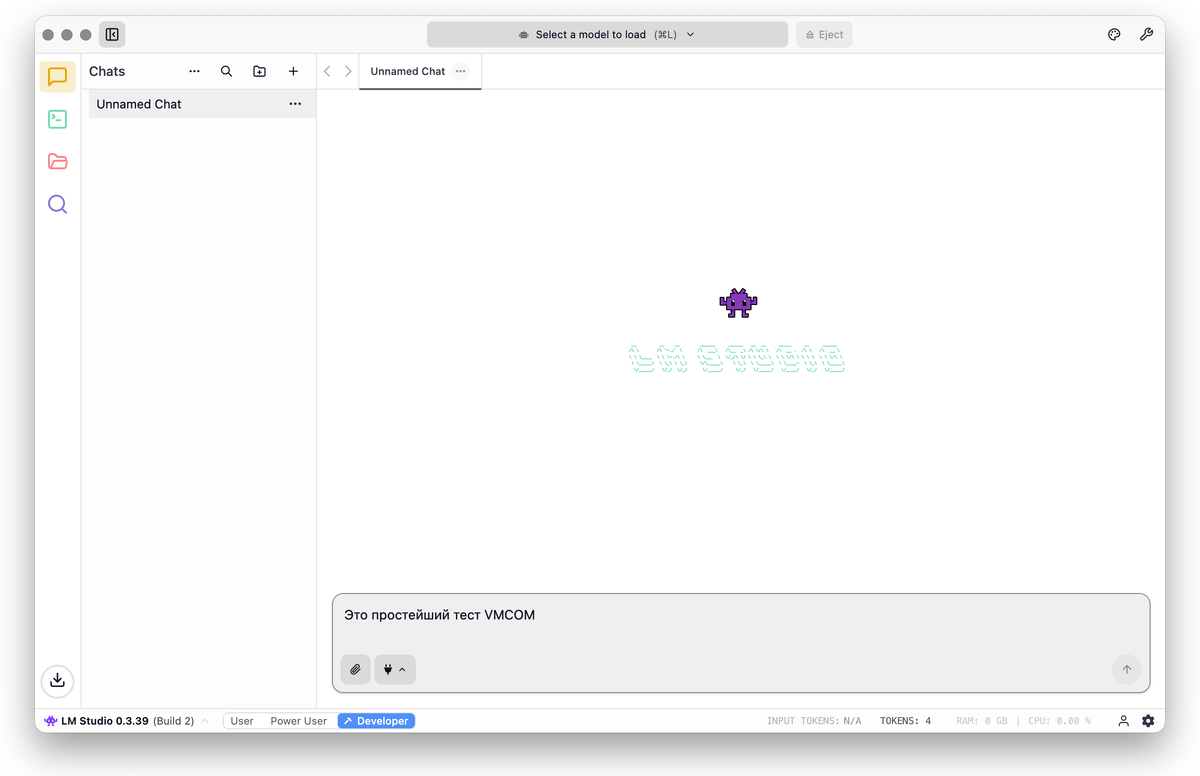
Нажмите скачать — программа сделает все сама. Для проверки в левом нижнем углу есть кнопочка Download откроет pop UP окошко где будет статус LMM (готова к работе как на картинке или же еще в стадии загрузки)
Шаг 3. Общение. Перейдите во вкладку Chat. Выберите загруженную модель из выпадающего списка сверху и начните диалог. Это окно чата ничем не отличается от привычного интерфейса ChatGPT или DeepSeek . Вы также можете загружать в чат документы (PDF, Word), и нейросеть проанализирует их содержание.
Если нажать Create, откроется чат и будет запрос на подключение LLM
Жмем Model Loader и в открывшемся окне выбираем загруженную нами модель или качаем ее
Вот и все, а дальше погнали работать с моделью. С лева в меню можно создать много чатов, разложить их по папкам и все назвать как мы хотим. Чаты можно разбить на разные LLM и быть прям суперменом по управлению своими помошниками.
Подведем итоги
Вот и все про LM Studio, пользуйтесь локально. Крутите все что вам нужно безопасно, а самое главное в любое время. В связке с LangFlow локально в докере - это полноценный отдел помощников любого уровня.