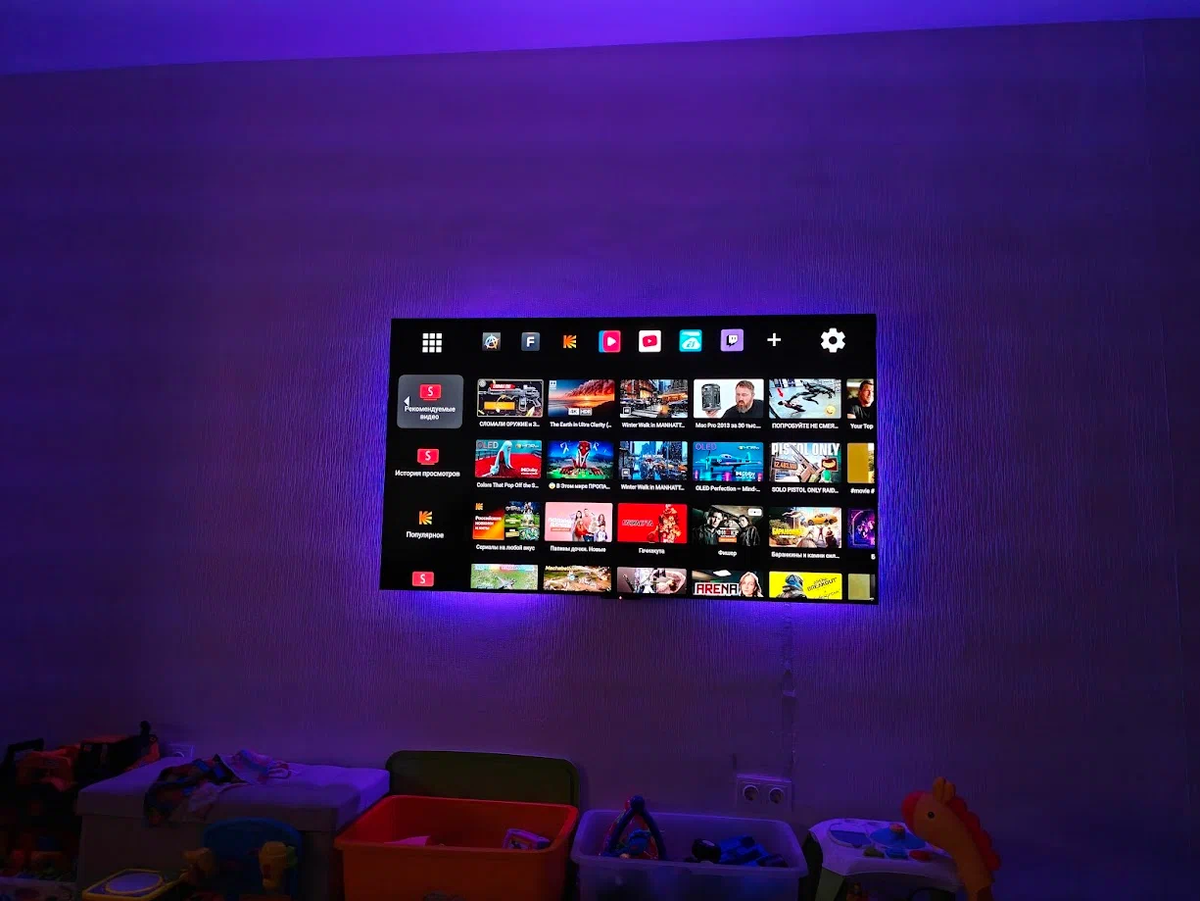
Вы купили TCL Q6CS. Или только планируете. Но телевизор - это не просто экран. Это потенциальный центр вашей цифровой жизни.
К нему можно подключить саундбар для кинотеатрального звука, игровую консоль для вечерних баталий, наушники для ночных просмотров, а еще управлять всем этим голосом и даже встроить в умный дом.
Рассказываю, как из TCL Q6CS сделать настоящий развлекательный хаб.
Ссылки на модели:
- TCL 55" Q6CS - https://market.yandex.ru/cc/8qsqM8
- TCL 65" Q6CS - https://market.yandex.ru/cc/8qsqRU
Что у TCL Q6CS с разъемами
Для начала посмотрим, что у нас есть сзади:
- 3 порта HDMI 2.1 - главное богатство
- USB 2.0 и USB 3.0 - для флешек и жестких дисков
- Цифровой аудиовыход (оптика) - для старого звука
- Антенный вход - для эфирного ТВ
- Спутниковый вход - для тарелки
- Ethernet (RJ-45) - для проводного интернета
- Bluetooth и Wi-Fi - для беспровода
Этого достаточно, чтобы подключить всё, что у вас есть.
Подключение саундбара - делаем звук как в кинотеатре
Встроенный звук у TCL Q6CS неплохой - 40 Вт, 3 динамика, Dolby Atmos. Но для настоящего кинотеатра нужен саундбар.
Способ 1. Подключение через HDMI ARC (лучший)
Это самый правильный способ. HDMI ARC (Audio Return Channel) передает звук с телевизора на саундбар и позволяет управлять громкостью с одного пульта.
Как сделать:
- Найдите на телевизоре порт HDMI с надписью ARC (обычно HDMI 3)
- Подключите саундбар к этому порту кабелем HDMI
- В настройках телевизора выберите "Звук" -> "Выход" -> "HDMI ARC"
- Готово. Звук пойдет на саундбар, громкость регулируется пультом телевизора
Способ 2. Подключение через Bluetooth
Если саундбар старый или нет HDMI, можно через Bluetooth.
Как сделать:
- Включите саундбар в режим сопряжения
- На телевизоре: "Настройки" -> "Сеть" -> "Bluetooth" -> "Поиск устройств"
- Выберите саундбар из списка
- Подключитесь
Минус: может быть небольшая задержка звука. Для кино норм, для игр лучше HDMI.
Способ 3. Подключение через оптику
Для совсем старых саундбаров есть оптический выход.
Как сделать:
- Подключите оптический кабель к телевизору и саундбару
- В настройках телевизора выберите "Звук" -> "Выход" -> "Оптический"
- Готово
Подключение игровых консолей - PS5, Xbox, Nintendo Switch
TCL Q6CS с его HDMI 2.1 создан для игр. Вот как подключить правильно.
Для PS5 или Xbox Series X:
- Подключите консоль к HDMI 1 или HDMI 2 (это порты с полной поддержкой 2.1)
- В настройках телевизора включите "Режим изображения" -> "Игра"
- На консоли включите VRR и 120 Гц (если игра поддерживает)
- В настройках телевизора включите VRR в разделе "Дополнительные настройки"
- Запустите игру и наслаждайтесь
Важный момент: 120 Гц работают в 2K разрешении, не в 4K. Но с дивана разница не видна.
Для Nintendo Switch:
Switch не требует HDMI 2.1, подключайте в любой порт. Включите игровой режим для уменьшения задержки.
Для PS3 или PS4 (старых консолей):
Тут телевизор творит магию. Подключайте, включайте игровой режим, и телевизор сам апскейлит картинку до 4K и добавляет плавности.
Вот что пишет владелец:
*"Ускорение кадров, апскейл изображения и другие нейроштуки творят с PS3 и PS4 тайтлами невероятные вещи. Doom 2016 в 60+ FPS и с апскейлом до 4К? Легко!"*
Подключение компьютера или ноутбука
По HDMI:
Просто подключите кабель. Телевизор определится как монитор. В настройках компьютера выберите разрешение 3840x2160 и частоту 60 Гц. Если видеокарта мощная, можно выставить 2K при 120 Гц.
По Wi-Fi (Miracast или Chromecast):
На телевизоре открыть "Экран" или "Cast". На компьютере нажать Win+K и выбрать телевизор. Будет беспроводное дублирование экрана.
По AirPlay (для Mac):
TCL Q6CS поддерживает AirPlay. На Mac нажмите на значок AirPlay и выберите телевизор.
Подключение наушников - для ночных просмотров
Способ 1. Bluetooth-наушники:
- Включите наушники в режим сопряжения
- На телевизоре: "Настройки" -> "Сеть" -> "Bluetooth" -> "Поиск устройств"
- Выберите наушники и подключитесь
- Звук пойдет в наушники, динамики отключатся
Способ 2. Проводные наушники:
Сзади есть выход на наушники 3.5 мм. Подключите и слушайте.
Подключение флешки или жесткого диска
TCL Q6CS поддерживает большинство форматов: MKV, MP4, AVI, H.265, MP3, JPEG.
Как смотреть:
- Вставьте флешку в USB
- Откройте приложение "Медиаплеер" или "Файлы"
- Выберите файл и смотрите
Важно: флешка должна быть в формате FAT32 или NTFS. exFAT поддерживается не всегда.
Голосовое управление - Google Assistant
TCL Q6CS работает с Google Assistant. На пульте есть отдельная кнопка с микрофоном.
Что можно делать голосом:
- "Окей, Google, включи Кинопоиск"
- "Найди боевики с Арнольдом Шварценеггером"
- "Какая погода завтра?"
- "Выключи телевизор через час"
- "Громкость 30"
Работает отлично. Голос распознает даже с акцентом.
Умный дом TCL Home
TCL Q6CS поддерживает экосистему TCL Home. Через приложение на телефоне можно:
- Управлять телевизором с телефона
- Настраить каналы
- Обновлять прошивку
- Управлять другими устройствами TCL
Скачайте приложение TCL Home из App Store или Google Play.
Chromecast встроенный - кидаем видео с телефона
TCL Q6CS имеет встроенный Chromecast. Это значит, что вы можете кидать видео с телефона на телевизор в один клик.
Как сделать:
- Убедитесь, что телефон и телевизор в одной сети Wi-Fi
- В любом приложении (YouTube, Кинопоиск, любой плеер) нажмите на значок "Cast"
- Выберите телевизор
- Видео начнется на большом экране
Телефон можно выключить - видео продолжит играть.
AirPlay для iPhone и Mac
Для пользователей Apple тоже есть поддержка AirPlay.
Как сделать:
- На iPhone свайпните вниз и нажмите "Экран повторяется"
- Выберите телевизор
- Экран iPhone появится на телевизоре
Или в приложении нажмите на значок AirPlay и выберите телевизор.
Подключение к Wi-Fi - проводной или беспроводной
Беспроводное подключение:
TCL Q6CS поддерживает Wi-Fi 5 (802.11ac) на частоте 5 ГГц. Это быстро и стабильно. Для 4K хватает.
Как подключить:
- При первом включении выберите свою сеть
- Введите пароль
- Готово
Проводное подключение:
Если Wi-Fi нестабильный, подключите кабель Ethernet в разъем сзади. Телевизор определит сеть автоматически.
Настройка цифровых каналов
Если вы подключаете антенну или тарелку:
- Подключите антенну к антенному входу
- Зайдите в "Настройки" -> "Каналы" -> "Автопоиск каналов"
- Выберите тип сигнала: DVB-T2 (цифра), DVB-C (кабель), DVB-S2 (спутник)
- Запустите поиск
- После поиска каналы можно отсортировать
Подключение сабвуфера
TCL Q6CS имеет встроенный сабвуфер? В модели 55" нет отдельного сабвуфера, но есть 3 динамика. В некоторых версиях может быть сабвуфер.
Если хотите подключить внешний сабвуфер:
- Через Bluetooth, если сабвуфер беспроводной
- Через выход на сабвуфер (если есть, смотрите инструкцию)
Лучше купить готовый комплект саундбара с сабвуфером - и звук, и басы.
Решение проблем с подключением
Не видит Bluetooth-устройства:
- Убедитесь, что устройство в режиме сопряжения
- Перезагрузите телевизор
- Удалите старые подключения
Не работает HDMI:
- Проверьте кабель (нужен хороший, особенно для 2.1)
- Переключите в другой порт
- В настройках телевизора включите "Расширенный режим HDMI"
Не грузятся приложения:
- Проблема с блокировками РКН
- Настройте DNS на 77.88.8.8
- Или раздайте интернет с телефона
Не видит флешку:
- Проверьте формат (FAT32 лучше всего)
- Попробуйте другой USB порт
- Флешка больше 32 ГБ может не читаться
Что говорят владельцы про подключение
"Слот CI для просмотра спутникового телевидения работает корректно, после вставки и распознавания CAM-модуля появляется меню настройки."
"Подключили к обычной антенне, ловит 20 каналов и три радио. Еще через телефон раздали интернет, подключился без проблем."
"У меня уже есть свои подписки и только нужно было ввести номер телефона, как все приложения установились."
Итог - TCL Q6CS как центр развлечений
TCL Q6CS - это не просто телевизор. Это полноценный развлекательный центр, к которому можно подключить всё, что у вас есть:
- Саундбар для кинотеатрального звука
- Игровые консоли для вечерних баталий
- Наушники для ночных просмотров
- Флешки с фильмами
- Компьютеры и ноутбуки
- Телефоны и планшеты через Chromecast/AirPlay
И всем этим можно управлять голосом через Google Assistant.
Забирайте TCL Q6CS, пока есть в наличии:
👉 TCL 55" Q6CS (41 807 ₽, осталось 8 шт) - https://market.yandex.ru/cc/8qsqM8
👉 TCL 65" Q6CS (86 239 ₽, осталось 10 шт) - https://market.yandex.ru/cc/8qsqRU
Бонус: что купить вместе с телевизором
- Саундбар - для кинотеатрального звука. Любой с HDMI ARC.
- Кабель HDMI 2.1 - если будете подключать PS5 или Xbox.
- Кронштейн - для 65" обязательно, для 55" по желанию.
- Флешку - на 64 ГБ для фильмов.
- Удлинитель с защитой - техника дорогая, беречь надо.
P.S. TCL Q6CS дружит со всем. Подключайте любые устройства, экспериментируйте, стройте свой умный дом. А если возникнут вопросы - пишите в комментарии, поможем. Удачных подключений!