Купили TCL Q6CS? Поздравляю! Это отличный выбор. Но теперь начинается самое интересное: настройка, установка приложений, борьба с блокировками и, возможно, обновление прошивки.
Я собрал все, что нужно знать новому владельцу. Как настроить картинку под кино и игры, как убрать эффект "шестеренки", что делать, если не грузятся приложения, и как настроить цифровые каналы.
Ссылки на телевизоры, если вы еще не купили:
- TCL 55" Q6CS - https://market.yandex.ru/cc/8qsqM8
- TCL 65" Q6CS - https://market.yandex.ru/cc/8qsqRU
Первое включение - что делать
Распаковали, установили, включили. Дальше по шагам:
Шаг 1. Выбор языка и региона
Выберите русский язык и страну. Если спросит про регион для каналов - ставьте свой.
Шаг 2. Подключение к Wi-Fi
Подключитесь к своей сети. Важно: TCL Q6CS поддерживает 5 ГГц, это быстрее. Если роутер рядом - выбирайте 5 ГГц.
Шаг 3. Вход в аккаунт Google
Введите свой аккаунт или создайте новый. Это нужно для Google Play и приложений.
Шаг 4. Обновление ПО
Телевизор предложит обновиться. Соглашайтесь. Это может занять 10-15 минут.
Шаг 5. Установка приложений
Зайдите в Google Play и установите нужные приложения: Кинопоиск, Wink, IVI, Okko, больше.
Если приложения не грузятся - читайте раздел про блокировки ниже.
Настройка изображения - как получить идеальную картинку
TCL Q6CS из коробки показывает хорошо, но можно сделать еще лучше. Вот настройки для разных сценариев.
Для кино и сериалов (режим "Кино"):
- Режим изображения: "Кино" или "IMAX"
- Подсветка: 70-80 (в темной комнате можно меньше)
- Контрастность: 90-100
- Яркость: 0
- Цветность: 50-55
- Оттенок: 0
- Резкость: 10-20 (не выше, иначе будут артефакты)
- Цветовая температура: "Теплая" (для кино), "Нормальная" (для всего)
- Дополнительно: отключить все "улучшайлы" кроме локального затемнения
Для игр (режим "Игра"):
- Режим изображения: "Игра"
- Включить VRR в настройках телевизора и на консоли
- Включить ALLM (автоопределится)
- Резкость: 0-10
- Дополнительно: в Game Master можно включить прицел, таймер, отображение FPS
Для спорта:
- Режим изображения: "Динамический" или "Спорт"
- Включить сглаживание движения (Motion Smoothing) - но осторожно, может быть "мыло"
- Резкость: 20-30
Для эфирного ТВ:
- Режим изображения: "Стандартный"
- Резкость: 20-30
- Шумоподавление: "Среднее" или "Высокое"
Локальное затемнение (Local Dimming)
Обязательно включите. Оно дает тот самый глубокий черный. Настройки: "Высокое" для кино, "Среднее" для всего, "Низкое" если видите "шестеренку".
Эффект "шестеренки" - что это и как убрать
Это главная страшилка TCL Q6CS. Давайте разберемся.
Что это такое?
На некоторых экземплярах при отображении серого фона (например, в меню) видна структура подсветки в виде сетки или шестеренок. Это особенность работы локального затемнения на некоторых прошивках.
Как проверить?
Включите на YouTube видео "серый экран" или зайдите в меню с серым фоном. Если видите сетку - у вас есть эффект.
Как убрать?
Лечится обновлением прошивки до версии 454 или новее.
Инструкция по обновлению прошивки:
- Зайдите на форум 4PDA в ветку TCL Q6CS
- Найдите последнюю стабильную прошивку (сейчас рекомендуют 454)
- Скачайте файл на флешку (формат FAT32)
- Вставьте флешку в телевизор
- В меню выберите "Настройки" -> "Система" -> "Обновление ПО" -> "Обновить с USB"
- Дождитесь завершения (телевизор перезагрузится)
Внимание: обновление сбрасывает настройки к заводским. Запишите свои настройки перед обновлением.
Цитата из отзыва:
"Из самого глобального конечно что же шахматный рендер картинки или как его называют на форумах эффект «шестеренки». Лечится просто. В общем ставьте 454 фикс прошивку на момент 30 июля и будет вам счастье".
Проблемы с приложениями и блокировки РКН
Это вторая по частоте проблема. Из-за блокировок некоторые приложения могут не загружаться или не обновляться.
Симптомы:
- Google Play не грузится
- Приложения не устанавливаются
- Обновления не скачиваются
- YouTube не работает
Решение 1: Настройка DNS
Самый простой способ. Меняем DNS на общедоступные.
- Зайдите в "Настройки" -> "Сеть" -> "Настройки сети" -> "Изменить настройки"
- Выберите "Ручной" режим
- В поле DNS введите: 77.88.8.8 (Яндекс DNS) или 8.8.8.8 (Google DNS)
- Сохраните и перезагрузите телевизор
Решение 2: Раздача с телефона
Если DNS не помог, временно раздайте интернет с телефона. Загрузите все нужные приложения, потом вернитесь к своему Wi-Fi.
Цитата из отзыва:
"Позже раздал интернет с телефона и всё, что нужно, загрузил. Не совсем танцы с бубном, но осадочек остался".
Решение 3: VPN на роутере
Для продвинутых - настройте VPN на роутере. Тогда все устройства в сети будут работать без блокировок.
Настройка цифровых каналов (DVB-T2)
Если вы подключаете обычную антенну, нужно настроить каналы.
- Подключите антенну к антенному входу
- Зайдите в "Настройки" -> "Каналы" -> "Автопоиск каналов"
- Выберите тип сигнала: DVB-T2 (для цифрового ТВ)
- Выберите страну (Россия)
- Запустите поиск
- После поиска отсортируйте каналы по порядку
Если каналы не ловятся:
- Проверьте антенну
- Попробуйте другой тип сигнала (DVB-T)
- Убедитесь, что вы в зоне покрытия
Настройка спутниковых каналов (DVB-S/S2)
Если у вас спутниковая тарелка:
- Подключите кабель от тарелки к спутниковому входу
- "Настройки" -> "Каналы" -> "Автопоиск каналов" -> "Спутник"
- Выберите спутник (например, Eutelsat 36E для Триколор/НТВ+)
- Настройте параметры транспондера (частоты, поляризация)
- Запустите поиск
Настройка звука
Звук у TCL Q6CS неплохой, но его можно улучшить.
Оптимальные настройки звука:
- Режим звука: "Кино" или "Пользовательский"
- Эквалайзер: поднимите верхние частоты (+2/+3), низкие можно оставить в 0 или чуть поднять
- Включите "Dolby Atmos", если смотрите контент с поддержкой
- Включите "Объемный звук" (Virtual Surround)
Если звук не нравится - подключайте саундбар. У телевизора есть Bluetooth и HDMI ARC.
Подключение саундбара
Через HDMI ARC:
- Подключите саундбар к HDMI 3 (он с ARC)
- В настройках телевизора выберите "Звук" -> "Выход" -> "HDMI ARC"
- Звук пойдет на саундбар, управление с пульта телевизора работает
Через Bluetooth:
- Включите саундбар в режим сопряжения
- На телевизоре: "Настройки" -> "Сеть" -> "Bluetooth" -> "Поиск устройств"
- Выберите саундбар и подключитесь
Подключение игровой консоли
Для максимального качества:
- Подключите консоль к HDMI 1 или 2 (они поддерживают HDMI 2.1)
- В настройках телевизора включите "Режим изображения" -> "Игра"
- Включите VRR в настройках телевизора и на консоли
- На консоли выберите разрешение 2K, если хотите 120 Гц
- В Game Master настройте дополнительные опции
Обновление ПО через интернет
Обычно телевизор обновляется сам, но можно проверить вручную:
- "Настройки" -> "Система" -> "Обновление ПО" -> "Обновить по сети"
- Телевизор проверит наличие обновлений
- Если есть - скачает и установит
Сброс к заводским настройкам
Если что-то пошло не так:
- "Настройки" -> "Система" -> "Сброс" -> "Сброс к заводским настройкам"
- Подтвердите действие
- Телевизор перезагрузится и будет как из коробки
Ответы на частые вопросы по настройке
1. Как включить голосовое управление?
На пульте есть кнопка с микрофоном. Нажмите и говорите. Работает через Google Assistant.
2. Как подключить наушники?
Через Bluetooth или через выход на наушники (3.5 мм сзади).
3. Как смотреть видео с флешки?
Вставьте флешку в USB, откройте приложение "Медиаплеер" или "Файлы". Телевизор поддерживает большинство форматов: MKV, MP4, AVI, H.265.
4. Почему не видит флешку?
Попробуйте отформатировать флешку в FAT32. NTFS и exFAT поддерживаются не всегда.
5. Как сделать скриншот?
На пульте TCL нет кнопки скриншота. Только фотоаппаратом.
6. Как настроить таймер сна?
"Настройки" -> "Система" -> "Таймер сна" -> выберите время.
7. Где скачать приложения?
В Google Play Market. Если не грузит - см. раздел про блокировки.
8. Как обновить приложения?
Зайдите в Google Play, нажмите на иконку профиля, выберите "Управление приложениями" -> "Обновить все".
Полезные советы от владельцев
Собрал советы из отзывов реальных пользователей.
Совет 1: Сразу обновите прошивку, если видите "шестеренку". Не терпите, лечится.
Совет 2: Для кино используйте режим "Кино" с теплыми цветами. Глаза меньше устают.
Совет 3: Если смотрите спорт, включите сглаживание движения, но не на максимум.
Совет 4: Для игр обязательно включите VRR и игровой режим.
Совет 5: Не ставьте резкость выше 20 - появятся артефакты.
Совет 6: Если звук кажется плоским, включите "Объемный звук" в настройках.
Совет 7: Для просмотра контента в низком качестве используйте внешнюю приставку - у ТВ апскейлинг средний.
Итог - TCL Q6CS после настройки
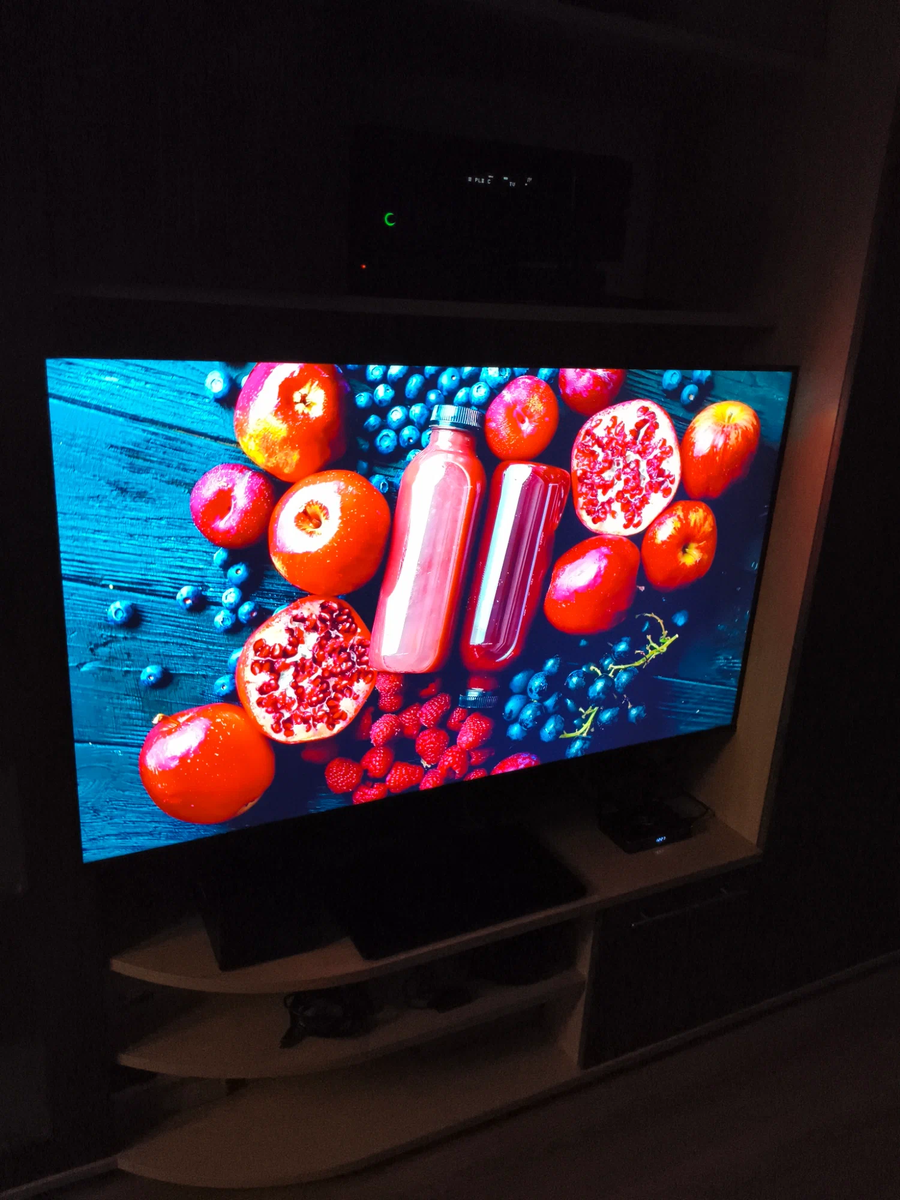
После правильной настройки TCL Q6CS раскрывается на все 100%. Черный становится глубоким, цвета сочными, звук объемным, игры плавными.
Да, придется потратить час времени: обновить прошивку, настроить DNS, покрутить картинку. Но результат того стоит.
Вот что пишет владелец после настройки:
"После всех настроек телевизор просто летает. Картинка шикарная, черный реально черный, игры идут отлично. За свои деньги - космос".
Забирайте свой TCL Q6CS, пока есть в наличии:
👉 TCL 55" Q6CS (41 807 ₽, осталось 8 шт) - https://market.yandex.ru/cc/8qsqM8
👉 TCL 65" Q6CS (86 239 ₽, осталось 10 шт) - https://market.yandex.ru/cc/8qsqRU
P.S. Если вы уже купили - сохраните эту статью в закладки. Пригодится при настройке. А если еще думаете - берите, не пожалеете. Это лучший телевизор в своей ценовой категории, и после правильной настройки он будет радовать вас долгие годы. Удачной настройки!