Ноутбуку было восемь лет. Dell Inspiron 2016 года, Core i5-6200U, 8 ГБ оперативной памяти. Windows загружалась четыре минуты. Chrome открывался 12 секунд. Файл Excel на 5 000 строк подтормаживал при прокрутке.
Я уже почти убедил себя, что пора покупать новый ноутбук — 30 000–40 000 рублей минимум за что-то приличное. Но сначала решил попробовать одно дешёвое решение.
Купил SSD за 2 200 рублей. Поставил за 25 минут. И ноутбук, которому восемь лет, стал загружаться за 14 секунд.
Сейчас расскажу: что именно изменилось, как это сделать самому и стоит ли вообще.
Почему старый ноутбук тормозит — и при чём тут диск
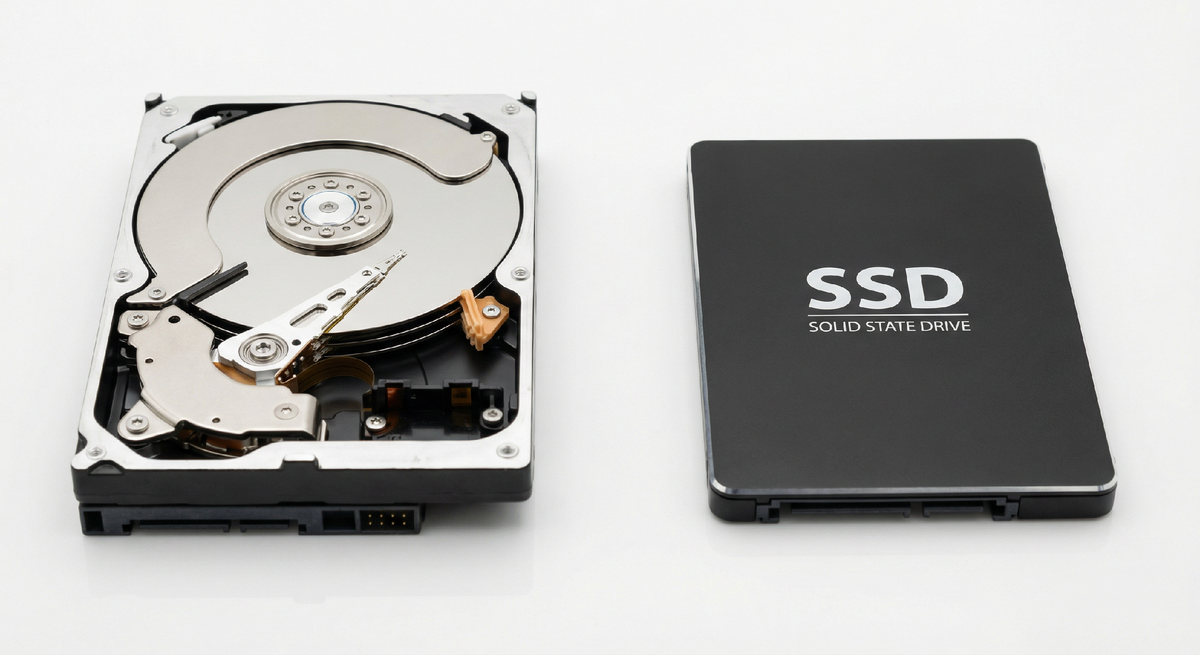
Большинство ноутбуков 2013–2019 годов выпуска шли с обычным жёстким диском — HDD. Это механическое устройство с вращающимися магнитными пластинами. Оно медленное по физическим законам: данные записываются и считываются движущейся головкой, которая должна добраться до нужного места на диске.
Скорость чтения обычного HDD — 80–120 МБ/с.
Скорость чтения бюджетного SSD — 450–550 МБ/с.
Разница — в 4–5 раз.
Процессор в ноутбуке 2016 года зачастую и сегодня не такой уж слабый. Intel Core i5 6-го поколения вполне справляется с браузером, офисными задачами и даже лёгким видеомонтажом. Проблема не в нём — проблема в том, что программы и данные хранятся на медленном диске, и процессор просто ждёт, пока диск их прочитает.
Замена HDD на SSD. Процессор наконец перестаёт ждать.
Что я купил и почему
Мой ноутбук — форм-фактор 2.5 дюйма, разъём SATA. Это стандарт для ноутбуков того поколения. Перед покупкой нужно убедиться, что ваш ноутбук тоже поддерживает именно этот тип накопителя — об этом ниже.
Взял Kingston A400 480 ГБ на Ozon за 2 200 рублей. Почему именно его:
- Надёжный бренд с хорошей репутацией в бюджетном сегменте
- 480 ГБ — достаточно для системы, программ и рабочих файлов
- Скорость чтения до 500 МБ/с — в 4 раза быстрее, чем мой старый HDD
- Самый доступный вариант без откровенного "дна" по качеству
Что ещё понадобилось:
- Крестовая отвёртка размера PH0 или PH1 — нашёл дома
- Внешний USB-карман для 2.5" диска — 350 рублей на Ozon (нужен для переноса данных)
- Полтора часа времени с запасом
Как проверить, какой SSD подойдёт вашему ноутбуку
Прежде чем покупать — убедитесь в совместимости. Это важный шаг, который пропускают и потом расстраиваются.
Шаг 1: узнайте модель ноутбука
Переверните ноутбук — на наклейке снизу написана модель. Запишите её точно: например, "Dell Inspiron 3567" или "Lenovo IdeaPad 330-15IKB".
Шаг 2: найдите спецификации
Введите модель в Яндексе и добавьте слово "характеристики" или "specs". Найдите раздел "Накопитель" или "Storage". Там должно быть написано: HDD SATA 2.5" (значит, нужен SSD SATA 2.5") или NVMe M.2 (другой тип, другой размер).
Шаг 3: проверьте толщину
Большинство ноутбуков берут SSD толщиной 7 мм. Некоторые тонкие модели — 5 мм. Kingston A400 и большинство других бюджетных SSD имеют толщину 7 мм — подходит в 90% случаев.
⚠️ Важно: если у вашего ноутбука уже стоит NVMe M.2 SSD — обычный SATA SSD 2.5" вам не подойдёт. Но если уже NVMe — скорее всего, ноутбук достаточно новый и менять диск не так срочно.
Замена диска: пошаговая инструкция
Шаг 1: перенос данных (не потеряйте ничего)
Есть два подхода. Первый — клонирование диска: копируете всё содержимое старого HDD на новый SSD, включая Windows, программы и файлы. После замены ноутбук загружается как будто ничего не изменилось — только быстро. Второй — чистая установка Windows: форматируете всё и ставите систему заново. Чище, но придётся переустанавливать программы и переносить данные вручную.
Я выбрал клонирование — проще и быстрее.
Для клонирования вставьте новый SSD в USB-карман, подключите к ноутбуку. Скачайте бесплатную программу Macrium Reflect Free. Выберите "Clone this disk", укажите источник (старый HDD) и цель (новый SSD), нажмите Start. У меня ушло около 40 минут на диск с 180 ГБ данных.
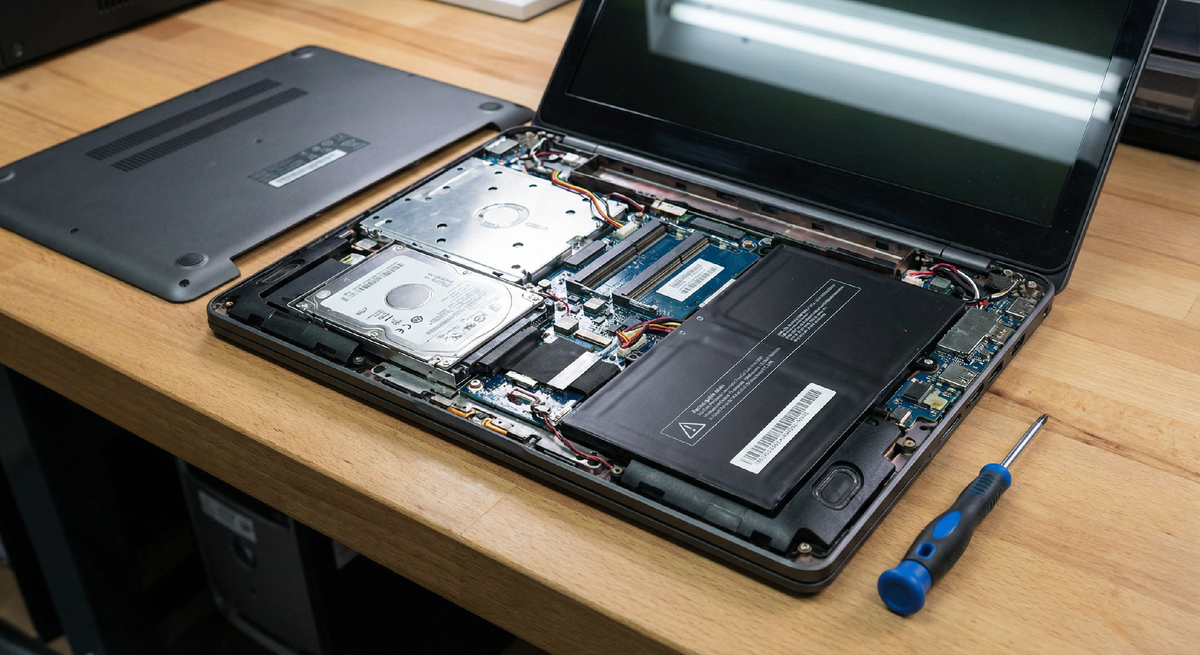
Шаг 2: замена диска в ноутбуке
- Выключите ноутбук полностью — не спящий режим, а именно выключение
- Отключите зарядное устройство
- Переверните ноутбук, открутите винты снизу крышки (обычно 8–12 штук, бывают под резиновыми заглушками)
- Аккуратно подденьте крышку медиатором или пластиковой картой — не металлом, чтобы не поцарапать
- Найдите HDD — обычно он в металлическом лотке, закреплён 2–4 винтами
- Отключите SATA-шлейф от диска, открутите лоток, вытащите старый диск
- Поставьте новый SSD в тот же лоток, прикрутите, подключите шлейф
- Соберите крышку в обратном порядке
Важный момент: не прилагайте силу. Если что-то не поддаётся — значит, есть ещё не открученный винт, а не значит "давить сильнее".
Шаг 3: первый запуск
Включаете ноутбук — и Windows должна загрузиться в обычном режиме, только значительно быстрее. Если клонирование прошло успешно, вы увидите привычный рабочий стол со всеми программами.
Если ноутбук не находит загрузочный диск — зайдите в BIOS (обычно клавиша F2 или Delete при старте) и убедитесь, что новый SSD стоит первым в списке загрузки Boot Order.
Результаты: что изменилось после замены
Вот реальные цифры до и после. Замерял несколько раз и усреднил.
Скорость загрузки Windows
До (HDD): 3 минуты 47 секунд от нажатия кнопки питания до рабочего стола
После (SSD): 14 секунд
Да, в 16 раз быстрее. Это не опечатка.
Запуск программ
Chrome (холодный старт):
До — 11 секунд
После — 2 секунды
Microsoft Word с файлом:
До — 8 секунд
После — 1,5 секунды
Excel с таблицей на 8 000 строк:
До — 14 секунд + подтормаживание при прокрутке
После — 3 секунды, прокрутка мгновенная
Отзывчивость системы
Это сложно измерить в цифрах, но это самое заметное изменение в ежедневной работе. Ноутбук перестал "задумываться". Переключение между окнами — мгновенное. Поиск файлов — мгновенный. Установка программ — в несколько раз быстрее.
Что не изменилось
Честно говорю: производительность в задачах, которые упираются в процессор, осталась прежней. Видеомонтаж тяжёлых проектов, 3D-рендеринг, обработка огромных RAW-файлов — тут ноутбук всё так же не быстр. SSD ускоряет операции с диском, а не работу процессора.
Сколько стоит апгрейд и стоит ли он того
Мои расходы:
- SSD Kingston A400 480 ГБ — 2 200 ₽ (Ozon)
- USB-карман для переноса данных — 350 ₽ (Ozon)
- Отвёртка — была дома
- Итого: 2 550 рублей
Альтернатива — новый ноутбук с похожими характеристиками по современным меркам: минимум 30 000–35 000 рублей.
Вывод очевиден. За 2 550 рублей я получил машину, которая в повседневных задачах ощущается как новая. Ноутбук работает уже два месяца после апгрейда — без единой проблемы, без зависаний, без лагов.
Кому точно стоит сделать этот апгрейд
Делайте замену, если:
- Ноутбуку от 4 до 10 лет и в нём стоит HDD
- Ноутбук используется для работы, учёбы, браузера, офисных задач
- Не хотите тратить 30 000+ рублей на новую машину прямо сейчас
- Процессор ноутбука — Intel Core i3/i5/i7 4-го–8-го поколения или AMD аналоги
Не поможет SSD, если:
- Ноутбук тормозит именно в тяжёлых вычислительных задачах (рендеринг, нейросети, сложная обработка видео) — там нужен новый процессор
- Процессор реально устарел — Celeron, Pentium, первые поколения Core i3 с 2 ядрами
- У ноутбука меньше 4 ГБ оперативной памяти — параллельно с SSD стоит добавить RAM
Итог
2 550 рублей и 25 минут работы — и ноутбук, который я уже почти списал, снова стал комфортным рабочим инструментом. Загрузка за 14 секунд, мгновенный отклик системы, никаких зависаний.
Это, наверное, лучшее соотношение вложений и результата из всех апгрейдов, которые я делал.
Если у вас дома лежит старый ноутбук, который "тормозит и надоел" — сначала проверьте, стоит ли в нём HDD. Скорее всего, его ещё рано списывать.
Пишите в комментарии — какой у вас ноутбук и есть ли вопросы по замене. Отвечу каждому. И подпишитесь на канал — следующая статья будет про то, как выбрать SSD в 2026 году и не переплатить: разберём все популярные модели по соотношению цена/скорость/надёжность.