Зависание — состояние, когда компьютер перестаёт реагировать на действия пользователя (мышь, клавиатура, переключение программ). Разберём основные причины и механизмы. Зависания возникают из‑за: Что делать: Регулярная профилактика снижает риск зависаний и продлевает срок службы компьютера.
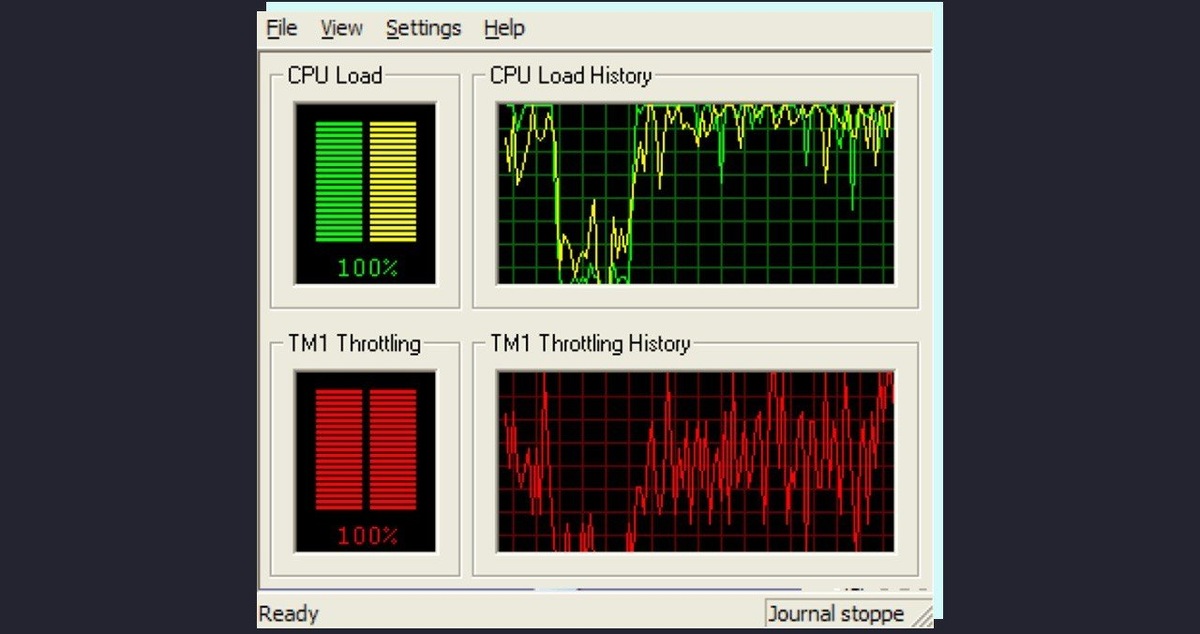
Зависание — состояние, когда компьютер перестаёт реагировать на действия пользователя (мышь, клавиатура, переключение программ). Разберём основные причины и механизмы.
1. Перегрузка ресурсов
- Процессор (CPU) перегружен.
Слишком много запущенных программ/процессов.
Тяжёлые вычисления (рендеринг, кодирование видео).
Фоновые задачи ОС (обновление, сканирование антивирусом).
Эффект: система тормозит, отклики задерживаются, возможны полные зависания. - Нехватка оперативной памяти (RAM).
Программы потребляют больше памяти, чем доступно.
ОС начинает активно использовать файл подкачки (swap) на жёстком диске — это в сотни раз медленнее RAM.
Эффект: «зависания» при переключении между приложениями, долгие загрузки. - Перегрузка диска (HDD/SSD).
Множество одновременных операций чтения/записи.
Фрагментация HDD (для SSD менее актуально).
Неисправность накопителя (бэд‑сектора, износ).
Эффект: система «зависает» при доступе к файлам, долго открывает программы.
2. Перегрев компонентов
- Процессор или видеокарта достигают критической температуры.
- Система активирует троттлинг (снижение частоты для охлаждения) — резкая потеря производительности.
- При сильном перегреве — аварийное отключение.
- Причины: пыль в системе охлаждения, высохшая термопаста, неисправные вентиляторы.
- Как проверить: утилиты HWMonitor, AIDA64, Speccy.
3. Проблемы с драйверами
- Устаревшие, несовместимые или повреждённые драйверы (особенно для видеокарты, чипсета, сетевых адаптеров).
- Конфликты между драйверами.
- Эффект: зависания при запуске игр/программ, «синий экран» (BSOD), артефакты на экране.
- Решение: обновление драйверов с сайта производителя, откат к предыдущей версии, чистая установка.
4. Вредоносное ПО
- Вирусы, трояны, майнеры загружают CPU/GPU/диск.
- Шпионские программы потребляют ресурсы в фоновом режиме.
- Эффект: замедление системы, неожиданные перезагрузки, высокая нагрузка при «простоя».
- Решение: сканирование антивирусом (Windows Defender, Malwarebytes, Dr.Web CureIt!).
5. Ошибки ПО и ОС
- Баги приложений:
Утечки памяти (программа не освобождает RAM).
Зацикливание из‑за логических ошибок.
Конфликты между программами. - Ошибки ОС:
Повреждённые системные файлы (проверка через sfc /scannow).
Проблемы с обновлениями Windows.
Ошибки реестра. - Эффект: зависания при работе с конкретными программами, нестабильность системы.
6. Аппаратные неисправности
- Оперативная память (RAM):
Битые сектора, перегрев, несовместимость модулей.
Проверка: MemTest86, встроенная утилита Windows (mdsched.exe). - Жёсткий диск/SSD:
Физические повреждения, износ ячеек (для SSD), бэд‑сектора.
Проверка: CrystalDiskInfo, встроенные утилиты S.M.A.R.T. - Блок питания (PSU):
Недостаточная мощность, нестабильное напряжение.
Эффект: внезапные перезагрузки, зависания под нагрузкой. - Материнская плата:
Перегрев мостов, окисление контактов, вздутые конденсаторы.
7. Внешние факторы
- Перепады напряжения в сети:
Использование сетевого фильтра или ИБП (источника бесперебойного питания) снижает риск. - Помехи от периферийных устройств:
Неисправная мышь, клавиатура, внешний диск.
Попробуйте отключить устройства по одному для диагностики.
8. Настройки системы
- Разгон (оверклокинг) CPU/GPU:
Нестабильные параметры вызывают зависания и перезагрузки.
Решение: сброс настроек BIOS/UEFI до заводских. - Фоновые службы и автозагрузка:
Лишние программы в автозагрузке замедляют систему.
Проверка: диспетчер задач → вкладка «Автозагрузка».
Как диагностировать и устранить зависания
- Проверьте загрузку ресурсов:
Диспетчер задач (Ctrl + Shift + Esc): вкладки «Производительность», «Процессы», «Автозагрузка».
Следите за CPU, RAM, диском, сетью. - Проконтролируйте температуру:
Используйте HWMonitor или аналоги.
Норма: CPU под нагрузкой — до 80–85 °C, GPU — до 85–90 °C. - Обновите драйверы и ОС:
Официальный сайт производителя комплектующих.
Центр обновления Windows. - Проверьте диск и память:
chkdsk (проверка диска), sfc /scannow (системные файлы), MemTest86 (RAM). - Просканируйте на вирусы:
Windows Defender + дополнительный сканер (Malwarebytes). - Очистите систему охлаждения:
Удалите пыль, замените термопасту (при необходимости). - Отключите ненужные службы и автозагрузку:
msconfig → вкладка «Службы» и «Автозагрузка». - Проверьте блок питания:
Убедитесь, что мощности хватает для всех компонентов.
При подозрении — тестовый БП. - Сбросьте BIOS/UEFI:
Если были изменения в настройках разгона. - Сделайте резервную копию данных:
Чтобы избежать потери информации при серьёзном сбое.
Вывод
Зависания возникают из‑за:
- программных сбоев (перегрузка, баги, вирусы);
- аппаратных проблем (перегрев, неисправности, износ);
- внешних факторов (питание, периферия).
Что делать:
- Мониторить ресурсы и температуру.
- Обновлять ПО и драйверы.
- Проверять оборудование.
- Очищать систему от мусора и угроз.
- Использовать ИБП для защиты от скачков напряжения.
Регулярная профилактика снижает риск зависаний и продлевает срок службы компьютера.