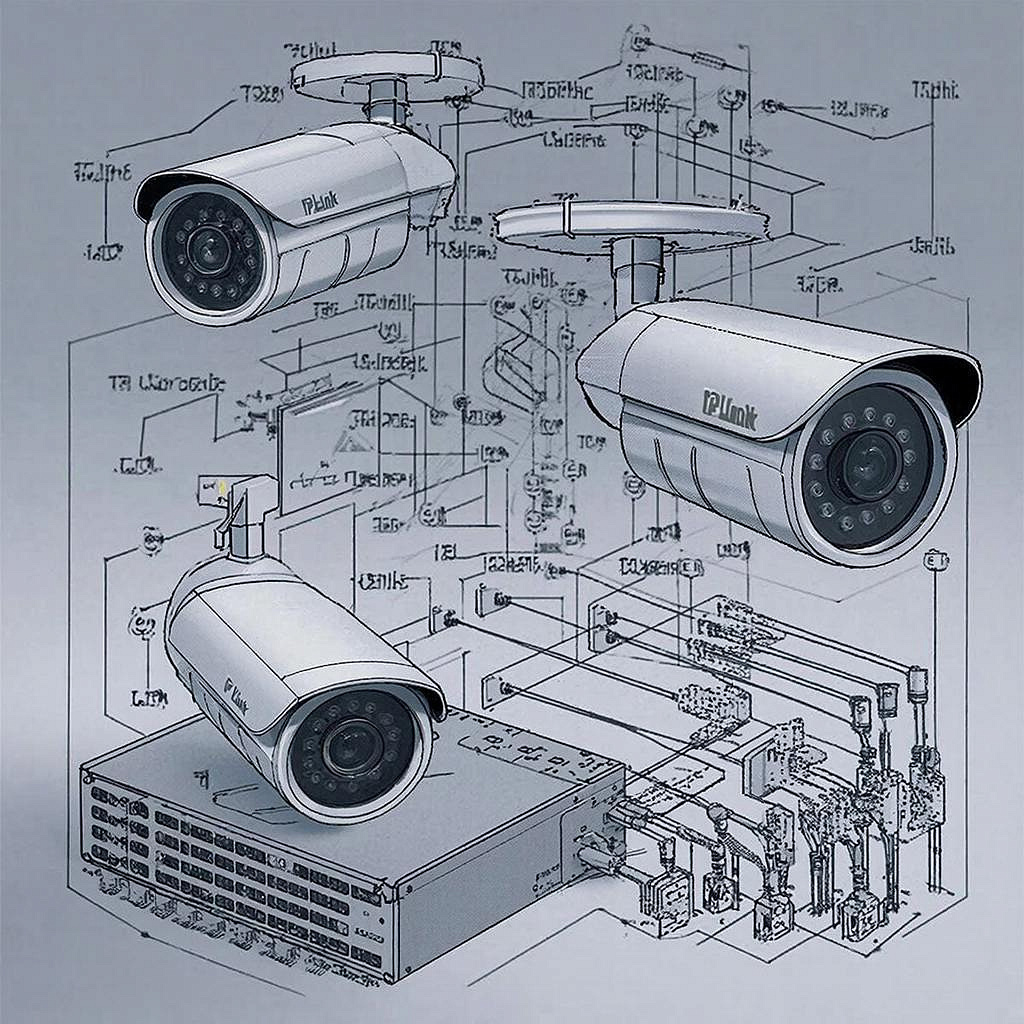
Тест пропускной способности сети: сколько камер TP‑Link выдержит сегмент
Тест пропускной способности сети: сколько камер TP‑Link выдержит сегмент
Сегодня видеонаблюдение – это не просто камера, а часть сложной системы. Когда речь идёт о монтаже, важно понять, сколько устройств можно
без перебоев одновременно вести в сети. Ниже разберёмся, как быстро оценить, что готово к нагрузке, и что даст практическое руководство
как для владельца дачи, так и для специалиста‑монтажника.
Понимание того, что измеряется
Камера не «потребляет» только кадры. В сети ей нужны:
- поток видео (битрейт);
- утилиты управления и передачи метаданных;
- покрытие протоколом RTSP или ONVIF;
- неразрывное питание по PoE (если применяется).
Всё это измеряют в мегабитах в секунду (Mbps). Параллельная работа нескольких камер умножает потребление пропускной способности сети.
Камеры TP‑Link: как выглядит их «трафик»
Производитель предлагает модели с разными настройками. Ниже – ориентировочные значения битрейта в разных режимах. Выбирайте камеру, указывающую нужный фокус по разрешению
и частоте кадров.
Модель1080p 30fps720p 30fps360p 30fps TP‑Link Tapo C2003,5 Mbps1,8 Mbps1,0 Mbps TP‑Link Tapo C1003,2 Mbps1,6 Mbps0,9 Mbps TP‑Link Tapo C200 Pro4,0 Mbps2,0 Mbps1,1 Mbps TP‑Link Tapo C3105,2 Mbps2,6 Mbps1,4 Mbps
Результаты – средние значения, учитывающие большинство движущихся сцен и наличие динамики в кадре.
Как посчитать: формула, которую запомнить
Для простоты берём «пиковый» битрейт одной камеры, умножаем на количество устройств и добавляем 20‑30 % на «запас» и протокольный overhead.
Пропускная способность сети (Mbps) ≈ (битрейт камеры × число камер) × 1,25
Если у вас в сети 1 Gbps‑свитч (1000 Mbps), подойдёт до:
Качество видеопотокаСколько камер можно запустить? 1080p 30fps≈ 20‑22 720p 30fps≈ 25‑28 360p 30fps≈ 30‑35
Это поверхневая оценка: в реальности факторы, как поток в ночное время, количество событий, задержка роутера, подключение к облаку, могут сместить цифры немного.
Выбор подходящего свитча и раздачи питания
Чаще всего используют 8‑ и 24‑портовые 1 Gbps‑свитчи TP‑Link TL‑SG108, TL‑SG1088 или TL‑SRG1088. Если планируете > 8 камер, лучше взять 24‑портовый вариант. При
PoE‑питании нужно учитывать ток: каждая камера потребляет до 7,5 Вт, поэтому в 8‑портовом PoE‑свитче удобно разместить 8‑9 камер. Для 24‑портов –
до 20‑22 камер.
Безопасность сети и закон о конфиденциальности
По закону персональные данные защищены, значит:
- Пакеты видео шифруются, иначе хостинг провайдер может подключить анализатор трафика;
- При многопоточной работе кэш памяти роутера может истощиться, что приведет к потере кадров;
- Управляйте доступом: отдельный VLAN, отдельный IP‑диапазон.
Обязательно обновляйте прошивку камер и оборудования.
Подготовка среды к тесту на живое оборудование
Перед полной установкой попробуйте 4‑5 камер в тестовой конфигурации:
- Подключите камеры к PoE‑свитчу;
- С помощью сети‑монитора проследите, сколько битрейт фактически генерируется;
- Запустите запись на NVR (или в облако) и посмотрите, нет ли срывов;
- Замерьте нагрузку на центральный маршрутизатор – он не должен перегореть.
Если в тесте появляются потери кадров, уменьшайте разрешение, частоту кадров или смените модель с более низким битрейтом.
Проверочный чек‑лист перед запуском
ПроверкаКак проверитьНужно ли изменять Порты свитчаПроверить, нет ли отключённыхНет PoE‑питаниеУбедиться, что напряжение 12–48 V поддерживает все моделиДа, если разница > 1 V Поток видеоСравнить с таблицей битрейтаДа, если превышает план Обновление прошивкиПроверьте на официальном сайте TP‑LinkДа, если есть обновление Сетевой VLANПоложить все камеры в один VLAN 10Да, если не настроено Облачная записьПроверить лимит храненияДа, если превышает 24‑часовой максимум Планирование доступаНастроить пароль admin >64‑симв., 2FA (если возможно)Да, если не применён
Что делать, если порог пропускной способности превышен
Варианты решения:
- Снизить битрейт камеры (изменить резолюцию или частоту кадров);
- Добавить второй PoE‑свитч и распределить нагрузку по VLAN;
- Переход на 10 Gbps‑интерфейс, если сеть поддерживает.
Каждый из пунктов стоит тестировать в несколько этапов, а не менять сразу всё. Важно увидеть, как работает система в реальном времени и устранить проблемы до финальной установки.
Выводы и последующие шаги
Итак, при расчёте сети для видеонаблюдения TP‑Link важно учитывать конкретные модели камер, их битрейт, а также возможности сетевого оборудования. Четкая формула
и практический тест гарантируют, что система будет работать стабильно. Если хотите подобрать конкретный камеру‑и‑свитч, посмотрите предложение в каталоге видеонаблюдения
– там собраны самые актуальные варианты от производителя.
На этом всё. Желаем, чтобы ваша система видеонаблюдения работала без перебоев и надёжно защищала ваш дом, бизнес или учреждения.
Читать на
сайте: https://y-ss.ru/blog_pro/videonablyudenie/test-propusknoy-sposobnosti-seti-skolko-kamer-tp-link-vyderzhit-segment/