Если нужен умный дверной звонок, который реально упрощает жизнь, логика простая: вы выбираете формат (аккумуляторный или проводной), обеспечиваете нормальный Wi-Fi у входной двери, подключаете в приложении Tapo и настраиваете уведомления так, чтобы звонок был полезным, а не раздражающим.
Главная мысль: хороший звонок - это не только камера, а связка правильной модели + стабильного Wi-Fi у двери + грамотных уведомлений, тогда устройство становится частью быта, а не источником ложных тревог.
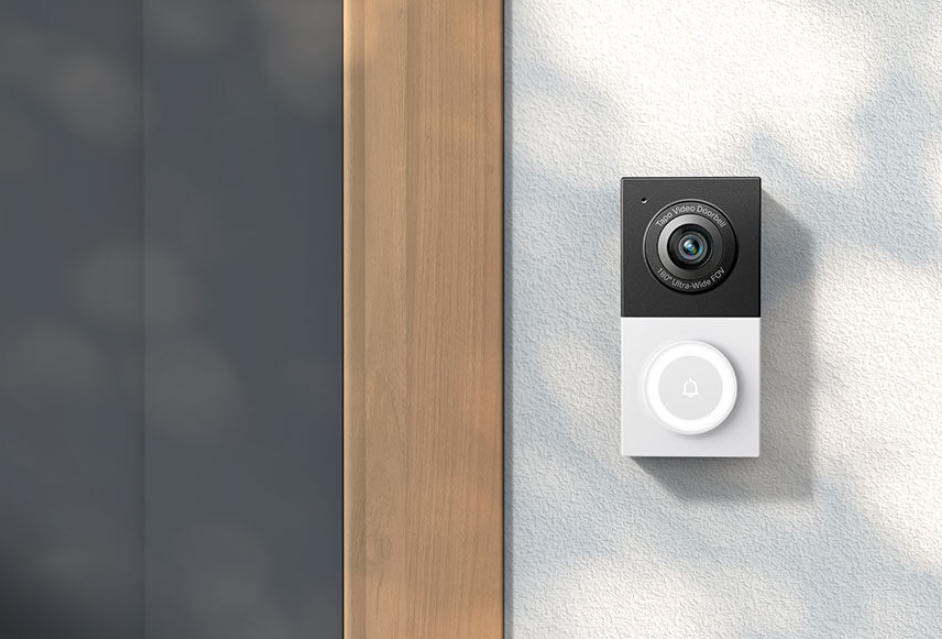
Какие звонки TP-Link бывают и чем отличаются
Видеозвонок с камерой на аккумуляторе
Это самый популярный сценарий для квартир и домов: не нужно тянуть провод, установка занимает минуты, а уведомления приходят на смартфон. Обычно такие модели дают широкий угол обзора, двустороннюю связь и умные события (человек, движение, иногда посылки). В России часто встречаются комплекты, где вместе с видеозвонком идет внутренний модуль звонка или хаб.
Подходит для задач:
- квартира (видно площадку и дверь)
- частный дом (контроль крыльца и калитки при хорошем Wi-Fi)
- аренда (можно снять и забрать с собой)
Видеозвонок с камерой для тех, кому важнее картинка и контроль
В более свежих вариантах обычно упор на качество ночного видео, более удобный обзор "сверху вниз" и гибкие настройки детекции. Это полезно там, где дверь выходит на оживленное место, и нужно аккуратно настроить зоны, чтобы не ловить весь двор.
Подходит для задач:
- дверь на оживленную лестничную клетку
- дом с частыми доставками
- мини-офис, где важно видеть посетителя и фиксировать события
Проводной видеозвонок
Если у входа есть питание и хочется "поставил и забыл", проводной вариант выигрывает стабильностью: нет зависимости от заряда, можно включать более агрессивные сценарии записи и уведомлений.
Подходит для задач:
- офис и коммерция (вход, ресепшен, пункт выдачи)
- частный дом (если есть нормальная электрика у входной группы)
- квартира, где удобно запитать устройство
Внутренний звонок и хаб
Во многих системах роль "домашнего звонка" выполняет отдельный модуль: он звонит мелодией, может выступать хабом для сценариев и иногда хранить записи через карту памяти. Это критично, если телефон часто в беззвучном режиме или если нужно, чтобы слышали все дома.
Важно: для комфортного быта лучше, когда у видеозвонка есть внутренний звонок или хаб - так вы не зависите от режима смартфона и не пропускаете посетителей.
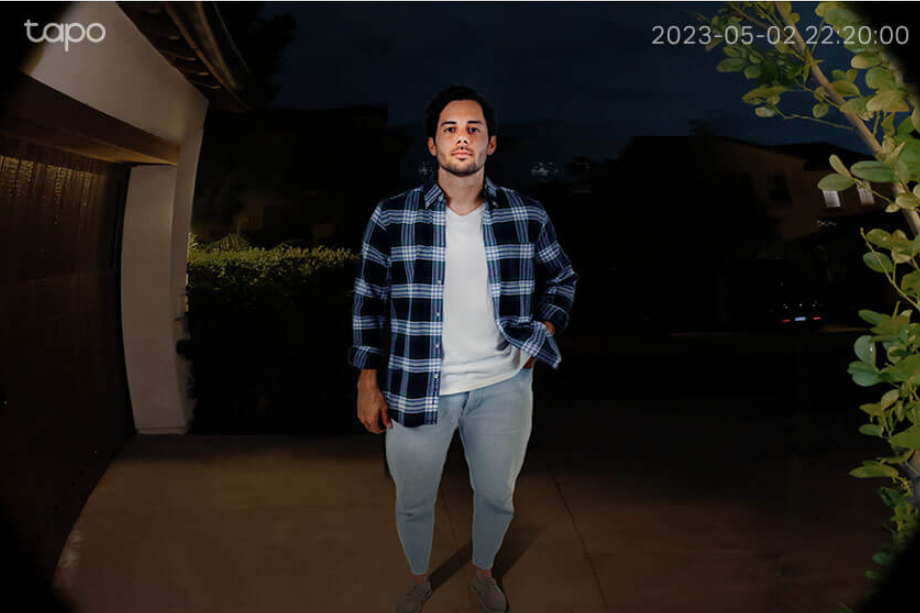
Как выбрать звонок под квартиру, дом, дачу, офис
Для квартиры
Главное - угол обзора и корректные уведомления. В подъезде много движений, поэтому нужны:
- зоны детекции (чтобы не ловить всех соседей)
- адекватная чувствительность
- удобные уведомления о человеке, а не обо всем подряд
Рекомендация по типу: чаще всего подходит аккумуляторный видеозвонок.
Для частного дома и дачи
Тут решает связь: если дверь металлическая, крыльцо, толстые стены - Wi-Fi может "умереть" прямо у входа. Важны:
- стабильный Wi-Fi у входной двери
- защита корпуса от погоды
- ночной режим, чтобы картинка была полезной
Рекомендация по типу: аккумуляторный - если нет питания у двери; проводной - если питание есть и оно надежное.
Для офиса, кафе, маленького бизнеса
Здесь важнее не "красиво", а стабильно:
- постоянное питание (лучше проводной вариант)
- четкие уведомления для администратора
- быстрый ответ посетителю через приложение
Совет: если входной поток большой (офис, студия, кафе), выбирайте вариант с постоянным питанием и ставьте уведомления по человеку, а не по движению - так меньше шума и больше пользы.
Подготовка перед установкой: половина успеха
Проверяем Wi-Fi у двери
Видеозвонки обычно подключаются к 2.4 ГГц, потому что эта частота лучше пробивает стены. Перед монтажом добейтесь, чтобы у входной двери:
- сигнал был стабильным
- не было постоянных "отвалов" сети
- сеть 2.4 ГГц была включена и доступна
Если у двери слабый сигнал, лечится не магией, а правильной инфраструктурой:
- mesh-система Deco с узлом ближе к прихожей
- корректное размещение роутера (не в шкафу и не за металлом)
- при необходимости отдельный узел на первом этаже у лестницы
Подготовка питания
- аккумуляторный вариант: зарядите устройство полностью перед первым запуском
- проводной вариант: проверьте питание и аккуратность монтажа, чтобы не было просадок
Инструмент и место
Обычно хватает базового набора: крепеж, ровное основание, нормальная точка установки на уровне, где камера "видит" лицо и зону у двери.
Важно: самая частая причина разочарования - установка туда, где есть металл, толстая стена или "мертвый" Wi-Fi. Сначала делается связь, потом крепеж.
Подключение звонка в приложении Tapo: без лишней суеты
Добавляем устройство
- Установите приложение Tapo на смартфон
- Авторизуйтесь и включите Bluetooth и Wi-Fi
- В приложении выберите добавление устройства и следуйте подсказкам
Подключаем к Wi-Fi 2.4 ГГц
- Выберите сеть 2.4 ГГц
- Введите пароль аккуратно, без лишних пробелов
- Дождитесь завершения привязки
Критичные настройки сразу:
- включить уведомления
- задать место (дом, квартира, офис)
- обновить прошивку только после стабильного подключения
Подключаем внутренний звонок или хаб
Если комплект включает внутренний модуль, его обычно добавляют в приложение как отдельное устройство и затем связывают с видеозвонком:
- задайте мелодию
- настройте громкость
- проверьте, что сигнал слышно в нужных комнатах
Рекомендация: после первого подключения сразу настройте уведомления и зоны, иначе звонок начнет "спамить" событиями и создаст ощущение, что система плохая, хотя проблема в настройках.
Настройка уведомлений, записи и приватности
Детекция движения и зоны
Правильная стратегия:
- уведомления по человеку - основной режим
- уведомления по движению - только если вход спокойный
- зоны - так, чтобы исключить дорогу, лифт, лестничный пролет
Ночной режим
- включите ночной режим и проверьте, что посетителя видно
- если у входа фонарь светит в камеру, меняйте угол установки, иначе будет засвет
Ответ посетителю
Полезные настройки:
- двусторонняя связь
- короткие заготовленные ответы (если приложение поддерживает)
- отключение лишних уведомлений ночью, но сохранение звонка
Доступ для семьи или сотрудников
Разделите доступ:
- дом: семья видит звонок и события
- офис: доступ только ответственным, без "общего логина"
Главная мысль: звонок становится удобным, когда уведомления настроены на события, которые важны, а не на весь шум вокруг двери.
Типовые проблемы и быстрые решения
Не подключается к сети
Чаще всего причина в одном из пунктов:
- смартфон сидит на 5 ГГц, а устройство ожидает 2.4 ГГц
- слабый сигнал у двери
- пароль Wi-Fi введен с ошибкой
- роутер стоит за металлом или в нише
Решение - стабилизировать 2.4 ГГц и улучшить сигнал в прихожей через правильное размещение роутера или mesh.
Ложные срабатывания
Причины:
- зона детекции захватывает лестницу, дорогу, деревья
- чувствительность выставлена слишком высоко
- камера смотрит на источник света или отражение
Решение:
- урезать зону
- снизить чувствительность
- включить уведомления только по человеку
Быстро садится аккумулятор
Причины:
- слишком много событий, особенно движение
- плохой Wi-Fi и постоянные переподключения
- высокая частота записи и уведомлений
Решение:
- перейти на уведомления по человеку
- улучшить Wi-Fi у двери
- убрать лишние зоны
Нет записи или не находится архив
Причины:
- не настроено локальное хранение
- не вставлена карта памяти туда, где она должна быть
- отключены события записи
Решение:
- включить запись по событиям
- проверить хранилище и параметры архива
Совет: если устройство начинает "тормозить" и вести себя странно, почти всегда виноваты слабый Wi-Fi, перегруз уведомлениями и неудачная зона детекции. Исправление этих трех вещей дает самый сильный эффект.
Какие модели уместны в России в 2026 году и для каких помещений
Чтобы не перегружать названиями, ориентир простой.
- Tapo D230S1 - популярный вариант для квартиры и частного дома, когда нужна беспроводная установка, нормальная детализация и удобный сценарий "увидел - ответил - сохранил событие". Официально представлен в RU и KZ.
- Tapo D235 - часто выбирают, когда важнее обзор и комфортный контроль входа, особенно при активных доставках и сложной входной зоне. Встречается в крупных российских сетях.
- Tapo D130 - сценарий для тех, кто предпочитает проводное питание и "поставил надолго", особенно в офисе или на постоянном объекте.
- Tapo H200 - хаб и "домашний звонок" для сценариев, когда важен звук в доме и единое управление умным домом.
Для помещений и задач:
- квартира до 60-90 кв.м: достаточно видеозвонка, а для стабильности важнее правильное место роутера
- дом 100-200 кв.м: почти всегда полезна mesh-система Deco, чтобы у двери был сильный сигнал
- офис до 150 кв.м: лучше проводной сценарий, плюс стабильная сеть и настройка уведомлений по человеку
Важно: даже лучший видеозвонок не спасет, если у входа слабый Wi-Fi. Для домов и дач почти всегда выигрывает связка Deco + корректное размещение узлов, тогда звонок работает стабильно и быстро.
Рекомендации по картинкам и alt-текстам
- Hero-картинка в начале статьи: современная входная зона квартиры или дома, видеозвонок на стене, теплый интерьер. Alt: "Умный видеозвонок TP-Link Tapo у входной двери"
- Блок про выбор модели: крупный план устройства на двери и отдельный кадр внутреннего модуля звонка. Alt: "Выбор дверного звонка TP-Link Tapo для квартиры и дома"
- Блок про Wi-Fi у двери: фото прихожей и размещения роутера или узла mesh ближе к входу. Alt: "Стабильный Wi-Fi у двери для видеозвонка TP-Link"
- Блок про подключение в приложении: скрин из приложения с добавлением устройства и уведомлениями. Alt: "Подключение видеозвонка TP-Link Tapo в приложении"
- Блок про зоны и уведомления: скрин настройки зон детекции. Alt: "Настройка зон детекции и уведомлений Tapo"
- Блок про дом и дачу: дверь или веранда, где важна связь и ночной режим. Alt: "Видеозвонок TP-Link Tapo для дома и дачи"
Рекомендация: изображения лучше ставить так, чтобы они усиливали смысл блока: выбор модели - реальное устройство крупно, настройка - скрин приложения, Wi-Fi - интерьер с понятной точкой размещения узла или роутера.