Каждый владелец ноутбука мечтает, чтобы устройство служило долго и без проблем. Ноутбук – это не просто инструмент для работы или развлечений; он становится частью нашей повседневной жизни, хранит важные данные и помогает нам оставаться продуктивными каждый день. Поэтому стоит уделить внимание тому, как правильно ухаживать за устройством, поддерживать его работоспособность и продлевать срок службы. В этой статье мы поделимся проверенными рекомендациями по уходу за ноутбуком, диагностике и выбору полезных программ, которые продлят ему жизнь.
1. Регулярная чистка от пыли
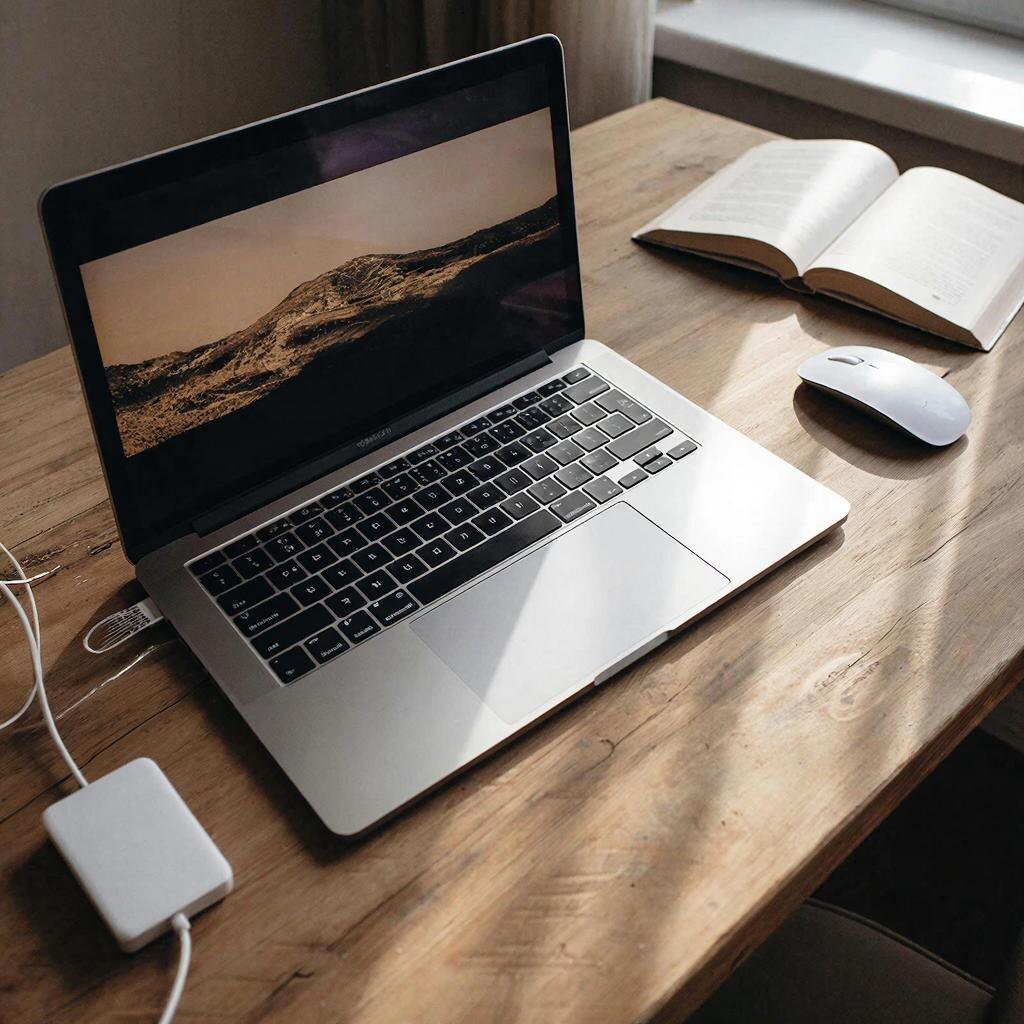
Пыль накапливается внутри устройства быстрее, чем вы думаете! Чистка ноутбука должна проводиться регулярно (примерно раз в полгода). Если чувствуете перегревание процессора или клавиатуры, возможно, пришло время почистить вентиляторы и радиатор. Используйте сжатый воздух или специальные чистящие средства, избегая попадания жидкости внутрь корпуса.
Совет: Не открывайте корпус самостоятельно, если у вас нет опыта ремонта электроники!
2. Правильное питание аккумулятора
Не оставляйте ноутбук постоянно подключенным к сети питания. Постоянное подключение может привести к деградации батареи. Полностью заряженный аккумулятор лучше держать около уровня заряда в диапазоне от 40% до 80%. Также старайтесь избегать полного разряда батареи до нуля процентов.
Полезные советы:
- Используйте режим энергосбережения при работе с ресурсоемкими задачами.
- Отключите Bluetooth и Wi-Fi, когда они не нужны.
- Уменьшите яркость экрана до комфортного уровня.
3. Оптимизация системы охлаждения
Перегрев – один из главных врагов вашего ноутбука. Он приводит к замедлению работы и преждевременному износу компонентов. Следите за температурой процессора и видеокарты, используя утилиты вроде HWMonitor, Core Temp или Speccy. Эти программы помогут вам контролировать состояние устройств и вовремя принимать меры, если температура поднимается выше нормы.
Рекомендация: Для лучшего охлаждения используйте охлаждающую подставку, особенно во время игр или выполнения сложных задач.
4. Защита жесткого диска и SSD
Жесткий диск (HDD) и твердотельный накопитель (SSD) подвержены риску повреждения при механических воздействиях. Старайтесь аккуратно обращаться с ноутбуком, особенно если используете HDD. SSD более устойчивы к ударам, но все же рекомендуется следить за температурным режимом.
Для диагностики состояния дисков можно воспользоваться инструментами типа CrystalDiskInfo или встроенной командой Windows chkdsk (проверяет целостность файловой системы).
5. Забота о портах и разъемах
Очистите USB-порты, HDMI-разъемы и другие входы от грязи и пыли с помощью зубочистки или специальной кисточки. Избегайте резких движений при вставке кабелей и адаптеров, так как повреждение контактов приведет к дорогостоящему ремонту.
6. Установка обновлений и оптимизация ПО
Регулярно устанавливайте обновления операционной системы и драйверов. Это поможет устранить уязвимости безопасности и повысить производительность устройства. Периодически очищайте систему от ненужных файлов и приложений с помощью таких инструментов, как CCleaner или Auslogics BoostSpeed.
7. Использование антивирусного программного обеспечения
Вирусы могут нанести вред вашему устройству, снижая производительность и повреждая файлы. Установите надежный антивирус, например Avast Free Antivirus или Kaspersky Security Cloud, и проводите регулярные проверки.
8. Организация рабочего пространства
Избегайте использования ноутбука на мягких поверхностях, таких как кровать или диван. Они препятствуют нормальному охлаждению устройства, что увеличивает риск перегрева. Работайте на ровной поверхности, желательно со специальным ковриком для мыши и удобными аксессуарами.
9. Создание резервных копий данных
Всегда создавайте копии важных документов и фотографий. Сбои оборудования случаются неожиданно, поэтому регулярное создание бэкапов – обязательное условие сохранности ваших данных. Можно использовать облачные сервисы хранения данных (Google Drive, Dropbox) или внешние жесткие диски.
10. Бережное обращение и транспортировка
Следите за тем, чтобы ноутбук был защищен от ударов и падений. При переноске пользуйтесь специальными сумками или чехлами, которые амортизируют удары и защищают устройство от повреждений.
Теперь вы знаете, как заботиться о своем ноутбуке, сохранять его функциональность и продлить срок службы. Помните, что правильная эксплуатация и своевременная диагностика значительно уменьшают вероятность поломок и увеличивают удовольствие от пользования вашим любимым гаджетом долгие годы!